Kategorie: Windows

Opera direkt im privaten Modus starten

Opera Icon

Seit Opera 15 setzen die norwegischen Entwickler bei ihrem Browser auf die WebKit-Rendering-Engine. Mit der Umstellung haben sich neben der neuen Oberfläche auch viele weitere Dinge geändert. Unter anderem existiert seit Version 15 nur noch ein privater Modus, die Möglichkeit von privaten Tabs wurde genommen. Der private Modus lässt sich mit der Tastenkombination STRG + Shift + N aufrufen.

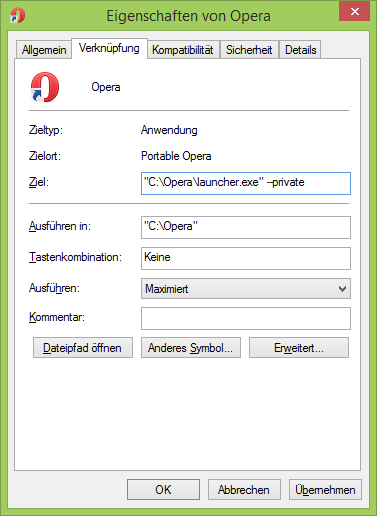
Außerdem ist es möglich, Opera über eine Verknüpfung direkt im privaten Modus zu starten. Dazu muss das Eigenschaften-Fenster der Opera-Verknüpfung aufgerufen und unter “Ziel” der Parameter “–private” hinzugefügt werden. Ab sofort startet Opera über diese Verknüpfung immer im privaten Modus.

Opera Verknüpfung

Windows 9 “Technology Preview” soll Ende September kommen

Microsoft Logo

Vor einigen Tagen wurde das Windows 8.1 Update 2 veröffentlicht, allerdings ohne große Veränderungen. Die ursprünglich geplanten Neuerungen werden alle in Windows 9 Einzug halten. Gerüchten zufolge soll eine Preview-Version von “Threshold” alias Windows 9 gegen Ende September erscheinen.

Mit dem nächsten Windows soll das Startmenü zurückkommen und die Möglichkeit, Modern-Apps in Fenstern auf dem Desktop laufen zu lassen, eingebaut werden. Außerdem sollen auch virtuelle Desktops unterstützt werden. Eine Preview von Windows 9 war bisher für den Herbst angekündigt. ZDNet berichtet nun von einer Veröffentlichung Ende September oder Anfang Oktober. Der Termin soll dabei von mehreren Quellen aus dem Microsoft-Umfeld bestätigt worden sein. Die “Technology Preview” soll frei verfügbar sein, ähnlich wie Anfang 2012 die Consumer Preview von Windows 8.

Windows 9 könnte bereits im Frühjahr 2015 veröffentlicht werden. Alternativ gilt auch eine Erscheinung im Herbst 2015 als denkbar.

Kategorien: Windows Windows 10

Neues Unreal Tournament steht als Pre-Alpha zum Download

Unreal Tournament 4 Icon

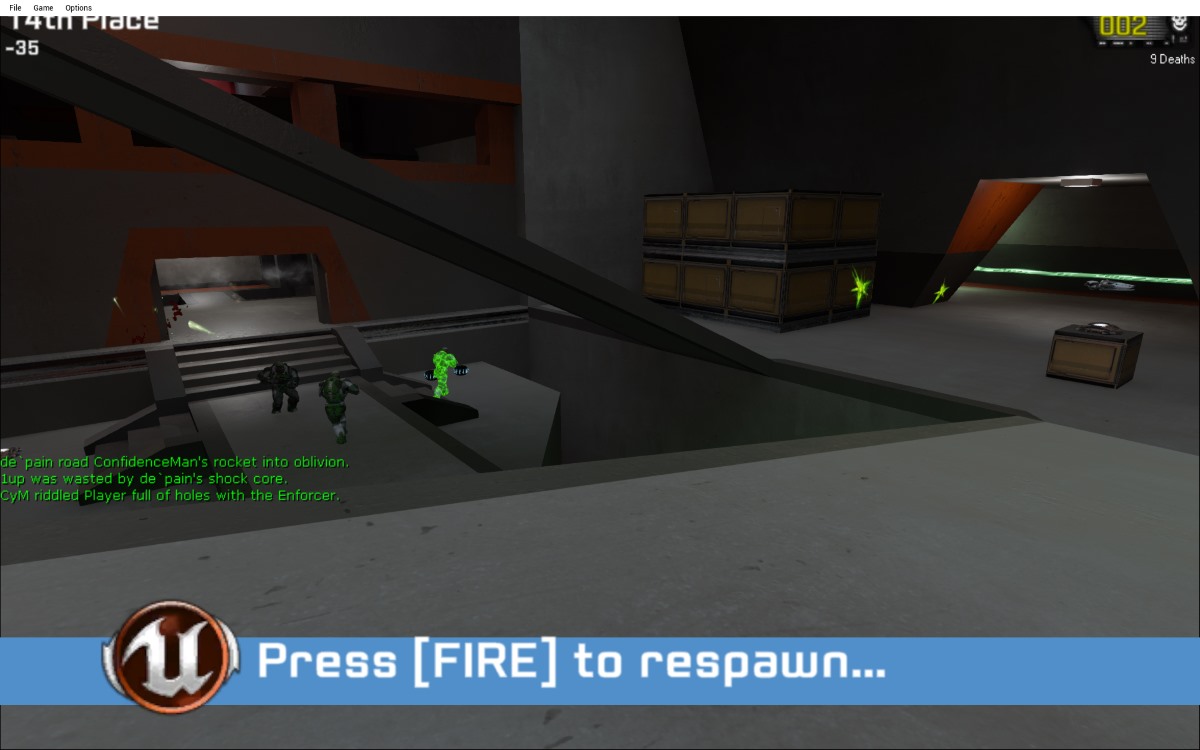
Epic Games arbeitet derzeit fieberhaft am kostenlosen Unreal Tournament auf Basis der Unreal Engine 4. Jetzt wurde eine erste Pre-Alpha-Version des Multiplayer-Shooters veröffentlicht. Die Entwickler warnen aber eindeutig vor zu hohen Erwartungen:

These are PRE-ALPHA Prototype Builds. Seriously. Super early testing. So early it’s technically not even pre alpha, it’s debug code!

Es handelt sich offensichtlich um einen kompilierten Build, der von Beyondunreal stammt und auf einer jungen Entwicklungsversion des Shooters basiert. Eine offizielle Testversion dürfte noch ein paar Monate auf sich warten lassen. Die sehr frühe Version beinhaltet noch viele Platzhalter  sowie Fehler und schlechte Texturen. Dennoch kann online gegen andere Spieler angetreten werden. Das klassische UT-Spielgefühl wurde erhalten!

Die Pre-Alpha ist ca. 740 MByte groß und steht für Windows und Linux zum Download. Die Windows-Version lässt sich über die EXE-Datei im Ordner “…\Games\UT-WINDOWS-06645b9\WindowsNoEditor\UnrealTournament\Binaries\Win64” starten.

Download Unreal Tournament 4 Pre-Alpha Windows
Download Unreal Tournament 4 Pre-Alpha Linux

Unreal Tournament 4 Screenshot

Cisco-Syntax-Highlighting für Notepad++

Notepad++ Logo

Obwohl Notepad++ Syntax-Highlighting für viele Skript- und Programmiersprachen unterstützt, kann es vorkommen, dass die benötigte Sprache nicht dabei ist. So ging es auch mir, als ich nach einer Syntaxhervorhebung für Cisco-Konfigurationsdateien gesucht habe. Auch eine Recherche im Internet ergab nur wenig brauchbare Ergebnisse. Dort bin ich immer wieder auf einen Blogartikel gestoßen, in dem eine benutzerdefinierte Sprache als Download zur Verfügung gestellt wird. Allerdings hat mir die Syntaxhervorhebung nicht zugesagt, weshalb ich kurzerhand selbst eine eigene Sprache erstellt habe.

Anregungen und Verbesserungsvorschläge von euch sind gerne gesehen und werden zeitnah umgesetzt.

Download Cisco-Syntax-Highlighting für Notepad++

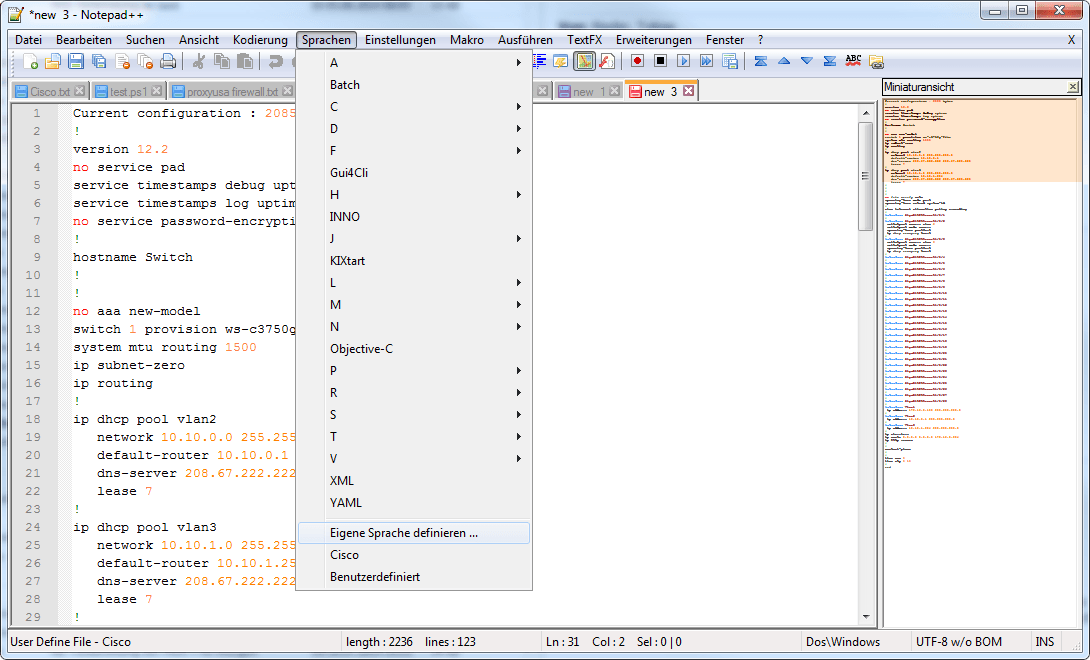
Notepad++ Cisco Sprache

Installation des Cisco-Syntax-Highlighting für Notepad++

Die Installation ist einfach und schnell erledigt.

  1. Meine zum Download bereitgestellte Datei herunterladen und entpacken.
  2. Notepad++ öffnen. Anschließend im Menü auf “Sprachen” und “Eigene Sprache definieren …” klicken.
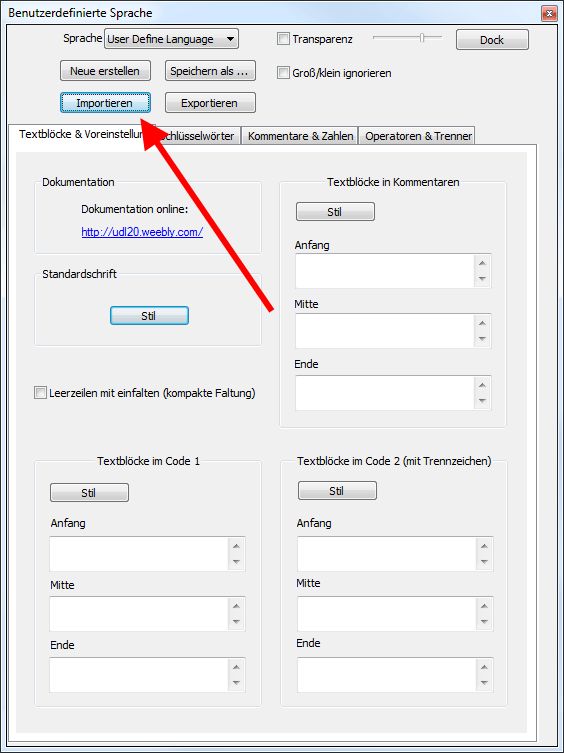
  3. In dem neu geöffnetem Fenster oben auf den Button “Importieren” klicken und die XML-Datei auswählen.
    Notepad++ Benutzerdefinierte Sprache
  4. Notepad++ neustarten und ggf. im Menü “Sprachen” die Sprache “Cisco” aktivieren.

Netzwerkanalyse mit Wireshark: Nützliche Filter-Befehle

Wireshark Logo

Wer den heimischen Netzwerkverkehr detailliert untersuchen möchte, kommt an Wireshark nicht vorbei. Aber auch in Unternehmen kommt Wireshark oft zum Einsatz. Das kostenlose Programm ermöglicht die Aufzeichnung und Analyse von Datenverkehr einer Netzwerk-Schnittstelle. Alternativ kann der Datenverkehr auch an einem anderen Gerät aufgezeichnet werden. Zuhause bietet sich ein Paketmitschnitt beispielsweise direkt am Router an. Bei einer FRITZ!Box kann dies über die URL http://fritz.box/support.lua erledigt werden. Die Daten können dann wiederrum mit Wireshark ausgewertet werden.

Wireshark stellt den Datenverkehr übersichtlich, in Form von einzelnen Paketen dar. Für eine detaillierte Analyse muss der Inhalt nach bestimmten Kriterien gefiltert werden. Dazu kommt der sogenannte Display-Filter zum Einsatz:
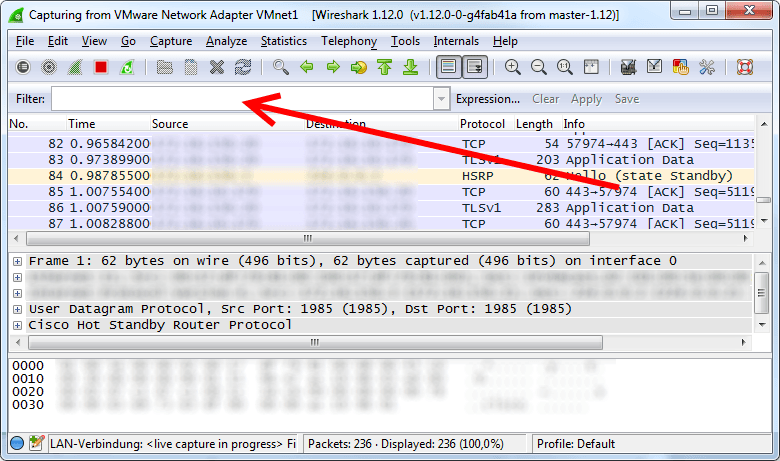
Wireshark Display Filter

Der Display-Filter ist sehr flexibel und ermöglicht ein breites Spektrum an verschiedenen Filtern. Außerdem stehen verschiedene Operatoren bereit, um einzelne Filterbedingungen miteinander zu verknüpfen. Nachfolgend eine Übersicht der wichtigsten Filtermöglichkeiten:

Nur Pakete anzeigen, die von / zu einer bestimmten MAC-Adresse empfangen / gesendet werden.

eth.addr == 00.07.0a.15.c3.fa
eth.src == 00.07.0a.15.c3.fa
eth.dst == 00.07.0a.15.c3.fa

Nur Pakete anzeigen, die von / zu einer bestimmten IP-Adresse empfangen / gesendet werden.

ip.addr == 192.168.10.55
ip.src == 192.168.10.55
ip.dst == 192.168.10.55

Alle Pakete anzeigen, in denen eine bestimmte IP nicht auftaucht.

!ip.addr == 192.168.10.55
not ip.addr == 192.168.10.55

Alle ICMP-Pakete anzeigen.

icmp

Zeigt nur verschlüsselte Verbindungen an.

ssl

Zeigt nur HTTP-Traffic an.

http

Zeigt nur SNMP-, DNS- und ICPM-Traffic an.

snmp || dns || icmp
snmp or dns or icmp

Zeigt alle Pakete an, die den TCP-Port 25 als Quelle oder Ziel haben.

tcp.port == 25

Alle Pings zu bzw. von einer bestimmten IP-Adresse anzeigen.

ip.addr == 192.168.10.55 && icmp
ip.addr == 192.168.10.55 and icmp

Zeigt nur Pakete an, die einen bestimmten Text enthalten.

tcp matches "text"
tcp contains "text"

Zeigt alle Pakete an, die doppelt übertragen wurden.

tcp.analysis.retransmission

Notepad++ speichert Einstellungen in der Cloud

Notepad++ Logo

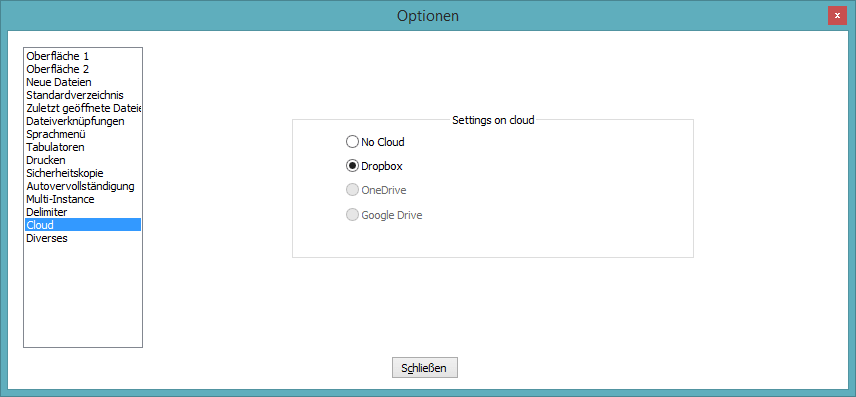
Mit Version 6.6.4 hat Notepad++ die Möglichkeit erhalten, alle Programmeinstellungen in der Cloud abzulegen und damit auch zu synchronisieren. Konkret wurde in Version 6.6.4 die Unterstützung für Dropbox hinzugefügt. Microsofts OneDrive kam in Version 6.6.7 hinzu und mit der brandneuen Version 6.6.8 wurde die Unterstützung für Google Drive eingebaut.

Die Aktivierung des Cloud-Features erfolgt über das Menü “Einstellungen” und “Optionen” unter dem Punkt “Cloud”. Notepad++ erkennt dabei automatisch, welcher Client auf dem System installiert ist und bietet nur die entsprechenden Optionen an. Es muss lediglich der gewünschte Cloud-Dienst aktiviert und Notepad++ neugestartet werden. In meinem Test wurde anschließend ein “Notepad++”-Ordner unter Dropbox erstellt, in dem fortan alle Einstellungen als XML-Files abgelegt werden. Dropbox übernimmt dann die Synchronisation der Einstellungen zwischen allen verknüpften PCs.

Wirklich ein cooles Feature, welches ihr auf jeden Fall mal antesten solltet. Für mich ein weiterer Beweis, warum Notepad++ unter Windows der beste Editor ist. Was sagt ihr zu dem neuen Feature?

Download Notepad++ 6.6.8

Notepad++ Cloud

UPDATE 13.08.2015

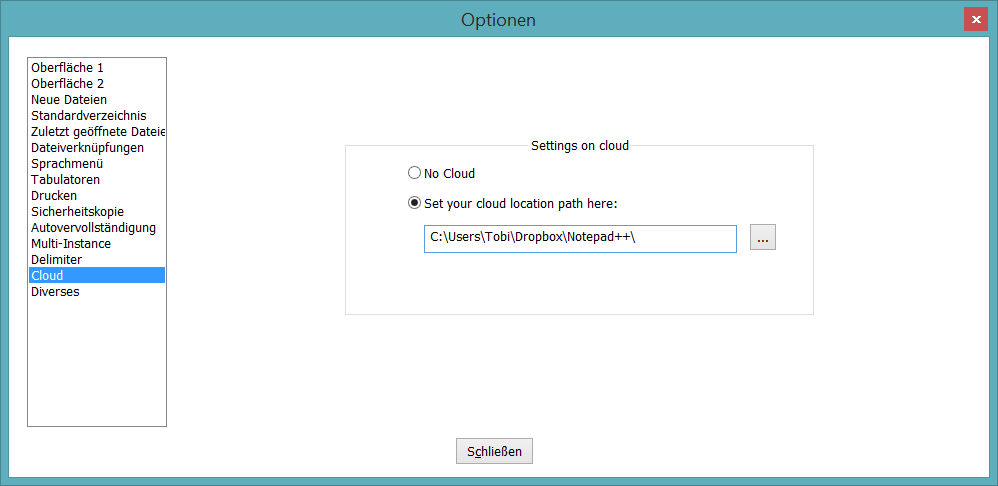
Mit Version 6.8.0 wurde das Cloud-Feature in Notepad++ überarbeitet. Anstatt der einzelnen Cloud-Dienste muss jetzt ein lokaler Pfad angegeben werden, welcher sich in einem mit der Cloud synchronisierten Ordner befindet. Durch diese Änderung ist das Feature nun deutlich flexibler einsetzbar. Zum einen können Nutzer ihre Einstellungen damit in quasi jede Cloud synchronisieren und zum anderen ist Notepad++ unabhängig von API-Änderungen auf Seiten der Dienste.

Download Notepad++ 6.8.1

Notepad++ Sync

Kategorien: Software & Apps Windows

Alle Änderungen von Firefox 31 im Überblick

Firefox Logo 23+

Schon wieder sind sechs Wochen vorbei und damit wurde auch die nächste Firefox Version veröffentlicht. Firefox 31 bietet nur mittelmäßige Änderungen, ist aber vor allem für Firmen interessant, da es sich um eine ESR-Version handelt. Dabei handelt es sich um eine Version mit Langzeitunterstützung, die von Mozilla 54 Wochen mit Sicherheitsupdates versorgt wird. Firefox 32 soll am 2. September 2014 erscheinen.

Werfen wir aber noch einen Blick auf die Änderungen in Version 31:

  • die “Neuer Tab”-Seite wurde mit einem Suchfeld ausgestattet
  • Firefox blockiert Downloads von Malware, auf Basis von Googles Safe Browsing
  • neue Bibliothek zur Zertifikatsverifizierung (mozilla::pkix), robuster und besser wartbar als die bisherige Bibliothek
  • Unterstützung der Kindersicherung “Prefer:Safe”
  • Unterstützung von Media Source Extensions auf YouTube (standardmäßig deaktiviert)
  • neues Design für about:preferences (standardmäßig deaktiviert)
  • OGG-Dateien (Audio + Video) sowie PDF-Dateien werden von Firefox direkt angezeigt, sofern keine andere Applikation festgelegt ist (nur unter Windows)
  • Unterstützung von WebVTT sowie Debugger für Canvas sowie CSS-Variablen
  • viele neue Funktionen für Entwickler (Debugger für Canvas und Add-ons, editierbares Box-Modell), eine tolle Übersicht bietet hacks.mozilla.org
  • Behebung von elf Sicherheitslücken

Download Firefox 31
Portable Firefox 31 @ Horst Scheuer

CarotDAV bietet Direktzugriff auf diverse Cloudspeicher

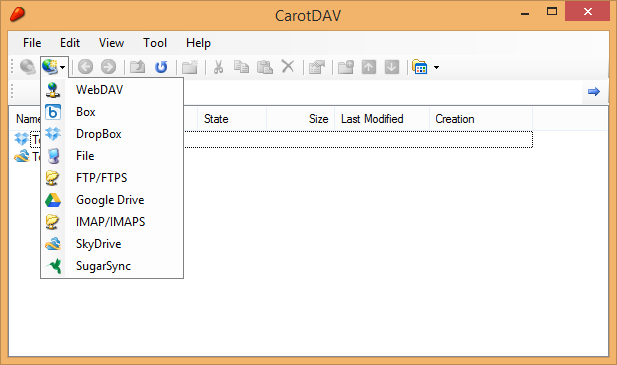
CarotDAV ermöglicht den Zugriff auf diverse Online- und Netzwerkspeicher unter einer Oberfläche. Das Freeware-Tool kann portabel genutzt werden und unterstützt die Cloud-Dienste Dropbox, Box, Google Drive, SugarSync und OneDrive (SkyDrive). Darüber hinaus kommt es auch mit WebDAV, FTP, FTPS, IMAP (nur lesend) und Netzwerkfreigaben zurecht.

Nach Einrichtung der einzelnen Dienste kann über die Explorer-artige Benutzeroberfläche auf die Daten zugegriffen werden. Selbstverständlich können Dateien auch hoch- oder heruntergeladen, kopiert sowie gelöscht werden, auch Drag&Drop wird unterstützt. Das Tool lässt sich mit einem Master-Passwort vor unbefugten Zugriffen schützen.

CarotDAV ist ein interessantes Tool, welches ihr euch näher anschauen solltet. Besonders nützlich ist es, wenn man mehrere Cloudspeicher nutzt und schnellen Zugriff darauf benötigt. In diesem Fall ist CarotDAV definitiv schneller und übersichtlicher als die jeweiligen Webseiten zu besuchen oder zig Software-Clients zu installieren.

Download CarotDAV

CarotDAV

Kategorien: Software & Apps Windows

Dropbox-Speicherort auf Netzlaufwerk legen

Dropbox Logo

Der Dropbox-Client unter Windows erlaubt es nicht, den Dropbox-Ordner auf einem Netzlaufwerk abzulegen. Alle Versuche werden von der Software mit einer Fehlermeldung quittiert. Unter Linux und Mac existiert dieses Problem nicht.

Doch mit einem kleinen Trick lässt sich der Dropbox-Ordner auch unter Windows  auf einem Netzlaufwerk betreiben. Als Hilfsmittel wird dabei eine zweite Festplatte bzw. eine zweite Partition oder ein USB-Stick benötigt. Damit wird der Software ein Laufwerksbuchstabe vorgegaukelt, welcher später durch ein Netzlaufwerk ersetzt wird.

  1. Computerverwaltung öffnen und dann die Datenträgerverwaltung auswählen. Dort muss die zweite Festplatte bzw. Partition oder USB-Stick den Laufwerksbuchstaben des späteren Netzlaufwerks bekommen. In meinem Beispiel nutze ich den Laufwerksbuchstaben “Z:”.
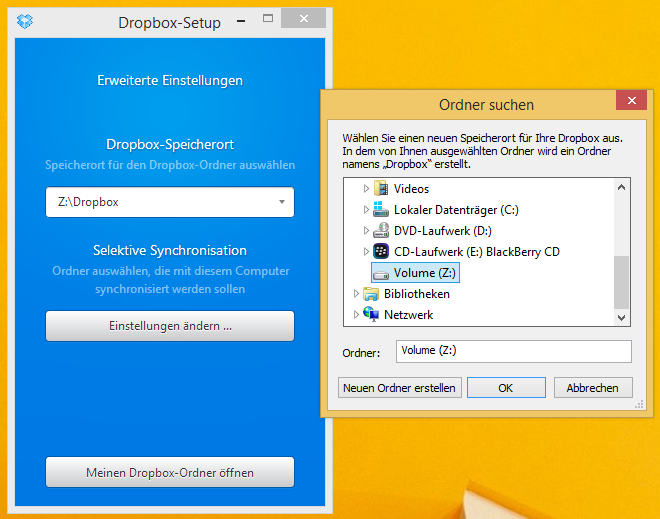
  2. Dropbox ganz normal installieren und als Dropbox-Speicherort “Z:” auswählen. Die Software erstellt den Dropbox-Ordner nun automatisch unter “Z:\Dropbox”.
  3. Dropbox schließen.
  4. Jetzt sollte der Ordner “Z:\Dropbox” auf das Netzlaufwerk kopiert werden.
  5. Anschließend wird der erste Schritt rückgängig gemacht und das Netzlaufwerk mit demselben Buchstaben verbunden, in meinem Fall “Z:”.
  6. Dropbox wieder starten.

Performance-Vergleich: Hardware RAID 5 vs. Software RAID 5 vs. Storage Spaces

Da ich gerade ein paar WD Red Festplatten frei hatte, habe ich an diesem verregneten Sonntag einen kleinen Performance-Vergleich zwischen Hardware RAID 5 (Mainboard, es kam kein extra RAID-Controller zum Einsatz), Software RAID 5 und Storage Spaces (Parity) durchgeführt. In der deutschen Version von Windows Server 2012 und Windows 8 werden Storage Spaces einfach nur als “Speicherplätze” bezeichnet. Für die Benchmarks habe ich CrystalDiskMark und ATTO Disk Benchmark verwendet. Als Betriebssystem kam ein neu installiertes Windows Server 2012 R2 (64-Bit) zum Einsatz. Hier die Hardwareausstattung des Testsystems:

  • Intel Core i5-4670K (4x 3,40 GHz)
  • ASUS H87-Pro
  • 8 GB DDR3-1600
  • Crucial C300 128 GB SSD (Betriebssystem)
  • 3x WD Red 3 TB (WD30EFRX)

Auf die Vor- und Nachteile der unterschiedlichen Technologien gehe ich nicht weiter ein. Ziel des Tests war ein schlichter Performance-Vergleich.

CrystalDiskMark

Lesen

Software Storage Spaces Hardware
Stripe Size 64KB
Write Cache disabled
Cache Mode Write Back
Hardware
Stripe Size 64KB
Write Cache enabled
Cache Mode off
Seq 232,6 MB/s 301,6 MB/s 291,8 MB/s 293,2 MB/s
512K 16,45 MB/s 46,80 MB/s 24,64 MB/s 23,56 MB/s
4K 0,253 MB/s 0,588 MB/s 0,612 MB/s 0,611 MB/s
4K QD32 4,810 MB/s 2,773 MB/s 4,765 MB/s 4,842 MB/s

Beim sequentiellen Lesen sind alle Varianten sehr flott, die höchste Performance erzielen jedoch die Storage Spaces, dicht gefolgt vom Hardware-RAID. Auch beim zufälligen Zugriff auf 512K-Blöcke sind die Storage Spaces vor dem Hardware RAID 5 am schnellsten. Bei 4K-Blöcken ist die Hardware-Lösung zusammen mit den Storage Spaces ganz vorne. Steigt die Warteschlange an, müssen die Storage Spaces zurückstecken und die Software- sowie Hardware-Lösung sind ca. doppelt so schnell. Allerdings ist hier anzumerken, dass im Alltagsbetrieb keine höhere Warteschlange als QD3 oder QD4 zu erwarten ist.

Beim Hardware RAID 5 macht es so gut wie keinen Unterschied, ob der Write Cache aktiviert oder ausgeschaltet ist.

Schreiben

Software Storage Spaces Hardware
Stripe Size 64KB
Write Cache disabled
Cache Mode Write Back
Hardware
Stripe Size 64KB
Write Cache enabled
Cache Mode off
Seq 47,02 MB/s 36,34 MB/s 202,2 MB/s 65,04 MB/s
512K 10,52 MB/s 12,30 MB/s 13,02 MB/s 16,82 MB/s
4K 0,143 MB/s 0,454 MB/s 1,523 MB/s 0,426 MB/s
4K QD32 0,923 MB/s 0,431 MB/s 1,605 MB/s 1,418 MB/s

Während die Storage Spaces beim sequentiellen Lesen sehr schnell waren, sieht die Sache beim sequentiellen Schreiben ganz anders aus. Erwartungsgemäß ist die Hardware-Lösung ohne Write Cache und mit Write-Back-Strategie mit Abstand am schnellsten. Anschließend folgen Hardware RAID 5 mit Write Cache, Software RAID 5 und ganz hinten die Storage Spaces mit mageren 36 MB/s.

Bei zufälligen 4K-Zugriffen ist abermals das Hardware RAID 5 ohne Write Cache am schnellsten. Die Storage Spaces können mit dem Hardware RAID ohne Write Cache mithalten, während die Software-Lösung deutlich langsamer ist. Bei einer hohen Warteschlange profitieren alle Varianten außer die Storage Spaces.

ATTO Disk Benchmark


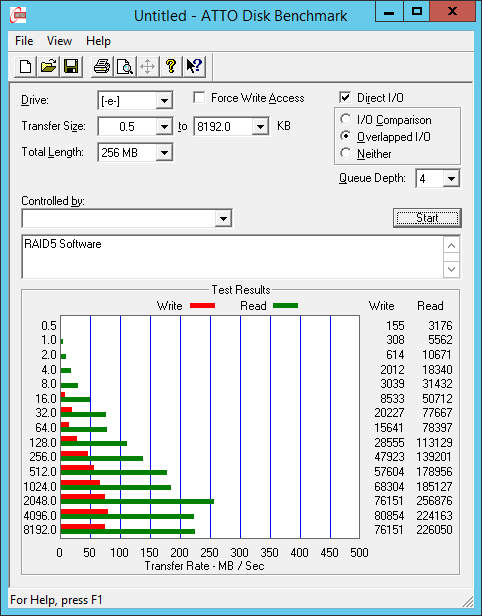
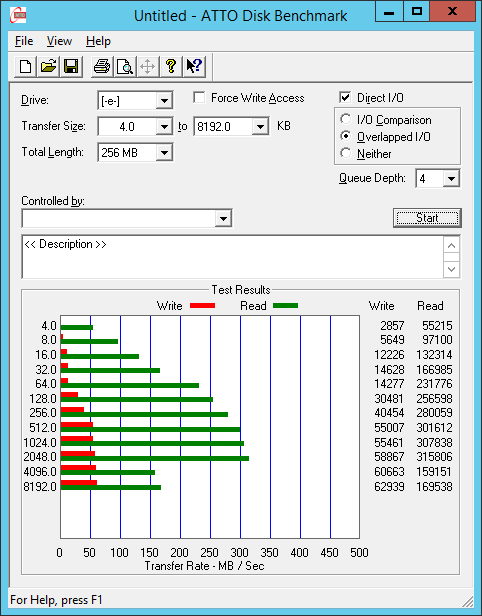
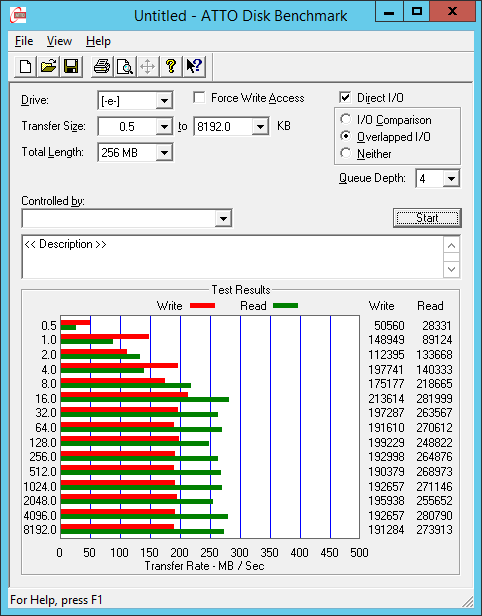
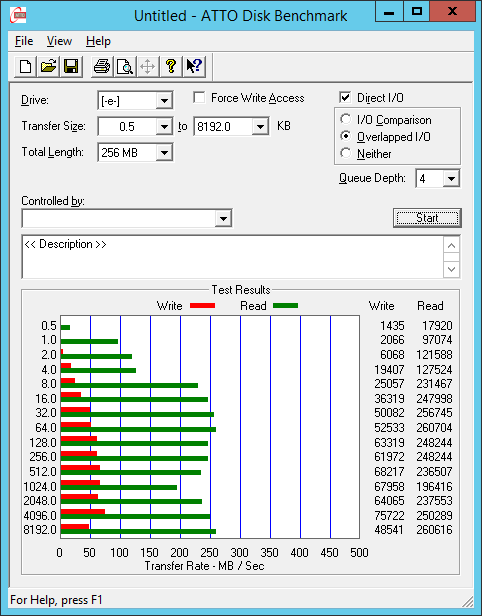
Die Ergebnisse unter ATTO bestätigen im Grunde die Ergebnisse aus CrystalDiskMark. Während die Storage Spaces beim Lesen überzeugen können, ist das Hardware RAID 5 vor allem beim Schreiben im Vorteil.

Fazit

Zuerst sollte betont werden, dass beim Hardware RAID 5 kein leistungsfähiger Controller verwendet wurde, sondern lediglich die Onboard-Variante des H87-Chipsatzes. Dedizierte RAID-Controller dürften deutlich mehr Performance liefern, sind im Privatgebrauch aber auch nicht unbedingt weit verbreitet. Ebenso spielen andere Faktoren wie die Stripe Size und der Write Cache eine wichtige Rolle, welche ich nur sehr grob untersucht habe.

Nichtsdestotrotz bleibt zu sagen, dass die Hardware-Variante vor allem beim Schreiben deutlich Vorteile gegenüber den beiden anderen Varianten bietet. Die Storage Spaces aus Windows 8 bzw. Windows Server 2012 sind recht neu, aber bieten beim Lesen bereits jetzt schon eine gute Performance. Wer viel liest und nur wenig schreibt, sollte sich diese Lösung auf jeden Fall genauer anschauen.

Das Software RAID 5 ist beim Lesen am langsamsten und beim Schreiben auch nur ein wenig schneller als Storage Spaces. Aus diesem Grund würde ich diese Lösung nicht unbedingt empfehlen. Vor allem im Vergleich zu Storage Spaces ist diese Lösung relativ uninteressant. Storage Spaces sind deutlich flexibler und intuitiver zu bedienen. Außerdem ist das Software RAID 5 nur unter Server Betriebssystemen verfügbar, während die Storage Spaces auch für Daheim nutzbar sind, allerdings erst ab Windows 8.

Windows 8 Explorer.EXE Fehler nach Boot

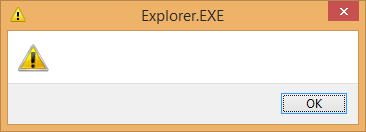
Explorer.exe FehlerIn meiner VM mit Windows 8.1 bekomme ich seit einigen Tagen einen nervigen Fehler, direkt nach dem Booten. Es erscheint eine Fehlermeldung mit der Bezeichnung “Explorer.EXE” (siehe Screenshot). Eine Beschreibung oder ein Fehlercode werden nicht angezeigt.

Nach kurzer Recherche im Internet bin ich auf eine Lösung gestoßen. Anscheinend wird der Fehler durch einen fehlerhaften Wert in der Registry verursacht.

  1. Den Ausführen-Dialog (Windows-Taste + R) öffnen und regedit eingeben, damit der Registrierungs-Editor geöffnet wird.
  2. Anschließend zu folgendem Pfad navigieren:
    HKEY_CURRENT_USER\Software\Microsoft\Windows NT\CurrentVersion\Windows
  3. Dort muss zuerst der Wert “Load” gelöscht werden. Wenn dies nicht funktioniert fehlen die entsprechenden Berechtigungen auf den Schlüssel “Windows”.

Kategorien: Tutorials Windows 8

Paint.NET 4.0 für Windows veröffentlicht

Paint.NET Logo

Mehr als acht Monate nach der ersten Alpha-Version wurde die finale Version von Paint.NET 4.0 veröffentlicht. Die neue Version setzt das .NET Framework 4.5 und mindestens Windows 7 SP1 voraus.

Version 4 bringt zahlreiche Neuerungen mit. Die neue Rendering-Engine unterstützt nun mehrere CPU-Kerne und Hardwarebeschleunigung, wodurch die Performance deutlich verbessert wird. Die Leistungssteigerung soll vor allem bei großen Bildern bemerkbar sein. Gleichzeitig wurde der allgemeine Speicherverbrauch gesenkt. Des Weiteren wurden auch die Benutzeroberfläche und viele Funktionen überarbeitet und erweitert. Eine detaillierte Auflistung aller Änderungen ist im Paint.NET Blog einsehbar.

Download Paint.NET 4.0

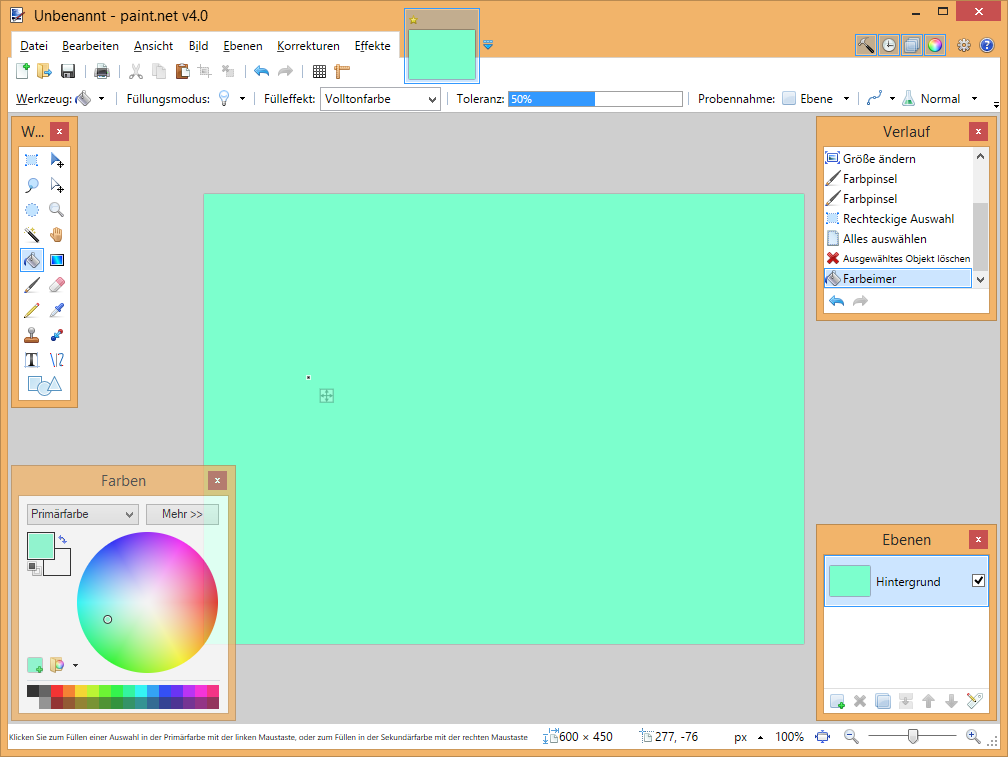
paint.net 4.0

Kategorien: Software & Apps Windows

Unreal Tournament 4 wird kostenlos

Epic Games hat Anfang Mai per Twitch-Livestream ein neues Unreal Tournament angekündigt. Obwohl es sich um den vierten Teil der Serie handelt, wird das neue Spiel lediglich auf den Namen “Unreal Tournament” hören. Das Spiel wird auf Basis der Unreal Engine 4 entwickelt, wodurch es neben dem PC auch für Mac und Linux erscheinen wird.

Epci Games wird das neue Unreal Tournament zusammen mit Fans der Shooter-Reihe entwickeln. Das Spiel soll grundsätzlich kostenlos werden, wobei jedoch ein Marktplatz für Entwickler geplant ist. Dort sollen beispielsweise Modifikationen oder andere Inhalte ge- und verkauft werden. Der Erlös soll zwischen der Community und Epic aufgeteilt werden.

Die Spielentwicklung soll laut Epic bereits voll im Gange sein. Eine erste spielbare Alpha-Version ist für die kommenden Monate geplant. Zum geplanten Veröffentlichungstermin gibt es aktuell keine Informationen.

Passwortmanager – eine kleine Übersicht

Mittlerweile existieren sehr viele verschiedene Passwortmanager. Ich möchte euch kurz eine Übersicht der gängigsten Lösungen vorstellen.

1Password

1Password ist mit Sicherheit einer der besten Passwortmanager unter Mac OS X und der iOS-Plattform. Allerdings überzeugt auch die neue Android-App, welche seit dem 10. Juni 2014 verfügbar ist. Zudem wurde vor wenigen Tagen eine neue Version für Windows veröffentlicht, welche auch eine neue Erweiterung für Chrome, Firefox, Opera und Internet Explorer mitbringt. Alle Passwörter werden automatisch auf allen verwendeten Plattformen synchronisiert. Für User mit gemischten Ökosystemen ist 1Password auf jeden Fall einen Blick wert.

LastPass

Der Onlinedienst LastPass bietet für alle gängigen Plattformen (Mac OS, Windows, Linux) entsprechende Browser-Erweiterungen (Firefox, Chrome, Opera, Safari, Internet Explorer) an. Außerdem stehen Apps für mobile Plattformen zur Verfügung. Neben Android und iOS werden auch Windows Phone, Symbian und sogar Blackberry OS unterstützt.

Dashlane

Dashlane ist als eigenständiger Passwortmanager, als App für Android oder iOS und auch als Browsererweiterung erhältlich. Damit geht Dashlane in Konkurrenz zu 1Password, ist aber kostenlos erhältlich. Einziger Haken: Die Synchronisation zwischen verschiedenen Geräten funktioniert nur mit der kostenpflichtigen Premium-Version. Alle User die keine Synchronisierung benötigen sollten sich Dashlane näher anschauen.

KeePass

Die Open Source Passwortverwaltung KeePass speichert alle Daten in einer verschlüsselten, lokalen Datenbank ab und ist vor allem unter Windows beliebt. Es existieren aber auch Versionen für Mac OS, Linux und diverse mobile Plattformen. Im Gegensatz zu den oberen drei Lösungen ist die Verwendung auf gemischten Plattformen aber nicht ganz so einfach und erfordert teilweise etwas Bastelarbeit. KeePass habe ich bereits in meinem Blog vorgestellt.

Sonstige

Nachfolgend noch einige weitere Passwortmanager:

25 Jahre Microsoft Office: Software im Wandel der Zeit

Als Microsoft im vergangenen Jahr Office 2013 vorstellte, feierte das Unternehmen den 25. Geburtstag seiner Office Suite. Auf diesen Erfolg kann Microsoft vor allem deshalb stolz sein, da die enthaltenen Programme aus vielen Bereichen nicht mehr wegzudenken sind. Allerdings war es ein weiter Weg, dieses Ziel zu erreichen. Im Rückblick auf die Entwicklungsgeschichte der Office Suite wird deutlich, dass Microsoft nicht davor zurückscheut, immer wieder neue Richtungen einzuschlagen. Anlässlich der Geschichte des Microsoft Office hat das Portal der Telekom eine Infografik aufgesetzt.

Phase 1: Die Anfänge des Office Pakets

Grob lässt sich die Entwicklungsgeschichte von MS Office in drei verschiedene Phasen unterteilen. Die erste Phase wurde im Jahr 1983 eingeläutet, als Microsoft mit Word seine erste Software für Textverarbeitung vorstellte. Ein großer Erfolg war sie jedoch nicht, erst die etwas später veröffentlichte Version für Apple Macintosh Computer machte die Software bekannt.

Es folgte die Entwicklung weiterer Bürolösungen, die schlussendlich im Jahr 1989 erstmals gemeinsam als „The Microsoft Office“ vorgestellt wurde. Die enthaltenen Programme liefen nur unter Windows, das seinerzeit noch kein Betriebssystem gewesen ist.

Phase 2: Ein ausgereiftes Office Paket etabliert sich

Kurz nach der Einführung von Windows 95 stellte Microsoft sein neues Office 95 vor. Hiermit sollte eine neue Ära beginnen, denn fortan wirkten die enthaltenen Programme sehr viel ausgereifter. Eine große Zahl wichtiger Funktionen ließ sich direkt per Mausklick aufrufen, zudem erschienen die Programme erstmalig als 32-Bit Versionen, die wiederum mehr Leistung versprachen.

In den folgenden Jahren wurden keine allzu großen Neuerungen eingeführt, erst mit Office 2007 beschloss Microsoft, seinen Programmen ein neues Gesicht zu verpassen. Die so genannte Ribbon-Oberfläche sorgte für Aufsehen, weil sämtliche Funktionen neu arrangiert waren. Bei den Nutzern kam dies jedoch gut an, zumal Microsoft seither an der Ribbon-Oberfläche festhält.

Phase3: Erschließung der Cloud

Mit Office 2013 hat Microsoft eine neue Ära eingeläutet. Die Cloud wurde fester Bestandteil des Office Pakets, erstmalig befinden sich Anwender in der Lage, direkt aus den Anwendungsprogrammen heraus ihre Dokumente komfortabel im Web zu speichern. Dank der Verfügbarkeit über das Web ist es möglich, Dateien komfortabel an verschiedenen Orten zu nutzen und sie außerdem mit anderen Nutzern zu teilen.

2013 wurde außerdem Office 365 für Privatkunden zugänglich gemacht. Die für Unternehmenskunden schon seit 2011 zugängliche Office Version zeichnet sich dadurch aus, dass sie nicht mehr lokal installiert werden muss. Die Software und deren Nutzung sind nicht mehr an bestimmte Hardware gekoppelt, stattdessen kam es zur Koppelung an den Nutzer. Dieser befindet sich in der Lage, Office Applikationen auf verschiedenen Geräten zu nutzen – und zwar direkt über seinen Browser. Damit wurde das PC-Segment verlassen, die Nutzung der Software kann ebenso auf Smartphones und Tablets erfolgen.

Spannend bleibt die Frage, wie lange Microsoft zwei verschiedene Office Konzepte anbieten möchte. Es ist durchaus vorstellbar, dass der klassische Office Zweig noch etliche Jahre Bestand hat, andererseits wäre auch eine rasche Zusammenführung beider Lösungen denkbar.

Kategorien: Software & Apps Windows