
Kategorie: Windows

AMD Uninstaller kann Windows 8 beschädigen, Symptome und Lösung

Windows 8 Logo

Nutzer von AMD-Grafikkarten und Windows 8 aufgepasst: Der AMD Uninstaller kann euer Windows 8 bzw 8.1 beschädigen! Während der Deinstallation von Treibern kann der Uninstaller einen Registry-Wert löschen, wodurch enorme Probleme unter Windows 8 entstehen können. Nachfolgend einige Symptome, die mir aufgefallen sind:

  • In den Energieoptionen tauchen keine Energiesparpläne mehr auf und es können keine Einstellungen geändert werden.
  • Über “Programme und Features” kann keine Software mehr deinstalliert werden.
  • In geschützten Ordnern (“C:\Program Files (x86)” oder “C:\Windows”) können keine Dateien mehr gelöscht, kopiert, verschoben oder umbenannt werden. Der UAC-Dialog poppt auf aber nach der Bestätigung geschieht nichts mehr.
  • Generell funktionieren sämliche Dinge, die die Benutzerkontensteuerung (UAC) voraussetzen, nicht mehr.

Das Hauptproblem ist, dass die Probleme eher unspezifisch sind und zuerst auf andere Ursachen schließen lassen. In Foren finden sich haufenweise Threads, in denen die User ein oder zwei Symptome beschreiben, aber keine vernünftige Hilfe bekommen. Ehrlich gesagt ist dies auch sehr schwierig. Ich konnte selbst erst nach diversen erfolglosen Versuchen eine Lösung finden. Dafür musste ich mein englisches Google-Suchrepertoire ganz schön anstrengen. Schlussendlich habe ich folgende Foreneinträge mit der Lösung entdeckt.

Lösung

Beim Lesen der Lösung war ich anfangs sehr skeptisch, allerdings unbegründet. Die Lösung hat das Problem beseitigt!

  • Den Ausführen-Dialog (Windows-Taste + R) öffnen und “regedit” eingeben, damit der Registrierungs-Editor geöffnet wird.
  • Anschließend zu folgendem Pfad navigieren:
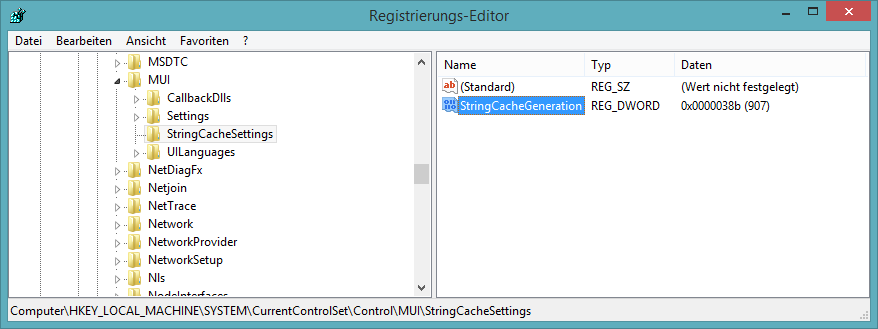
    HKEY_LOCAL_MACHINE\SYSTEM\CurrentControlSet\Control\MUI
  • Dort muss zuerst ein neuer Schlüssel mit dem Namen “StringCacheSettings” erstellt werden. Dies funktioniert mit einem Rechtsklick auf “MUI”.
  • Unter “StringCacheSettings” jetzt einen neuen “DWORD-Wert (32-Bit)” mit dem Namen “StringCacheGeneration” erstellen.
  • Den Wert auf “38b” Hexadezimal setzen.
  • Windows neustarten.

AMD_Fix

Kategorien: Tutorials Windows 8

Adguard AdBlocker für Firefox und Chrome – interessante Alternative zu Adblock Plus

Wer nach dem “Adblockgate” nach einer Alternative für Adblock Plus sucht, kann sich den Adguard AdBlocker ansehen. Im Gegensatz zu Adblock Plus und Forks wie beispielsweise Adblock Edge, arbeitet der Adguard AdBlocker deutlich ressourcenschonender und flotter. Neben Firefox ist die Erweiterung auch für Chrome verfügbar.

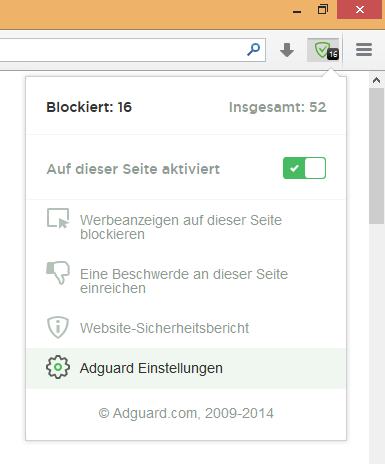
Im Firefox ist Adguard AdBlocker direkt nach der Installation einsatzbereit, ein Neustart des Browsers ist nicht notwendig. Das Add-on platziert ein Icon in der Adressleiste (siehe Screenshot) über welches weitere Funktionen erreichbar sind. Mit Klick auf den grünen Schalter kann der Adblocker für bestimmte Seiten deaktiviert werden. Die Einstellungsmöglichkeiten sind nicht überwältigend aber ausreichend. Über den Menüpunkt “Werbeanzeigen auf dieser Seite blockieren” können nicht blockierte Elemente manuell ausgewählt und zukünftig blockiert werden.

Positiv überrascht hat mich vor allem die Performance des Adguard AdBlockers. Subjektiv startet Firefox schneller und auch die Ladezeit von Webseiten mit viel Werbung ist im Vergleich zu AdBlock Plus deutlich flotter. Auch im Speicherverbrauch schlägt sich dies nieder. Während mein Firefox mit Adblock Plus immer ca. 1,1 GByte Arbeitsspeicher benötigt hat, begnügt er sich in Kombination mit Adguard AdBlocker mit rund 900 MByte.

Download Adguard AdBlocker für Firefox
Download Adguard AdBlocker für Chrome

Adguard AdBlocker

Western Digital bietet Update für WD Red Festplatten

Western Digital Logo

Mehr oder weniger zufällig bin ich gerade auf ein Update für meine WD Red Festplatten gestoßen, obwohl Western Digital das Update bereits seit Ende 2013 anbietet. Der Hersteller beschreibt das Update als “WD Red-SMART-Dienstprogramm zum Laden/Entladen für 3,5-Zoll-Laufwerke”. Dahinter verbirgt sich also kein Firmwareupdate, sondern lediglich eine Änderung am Parkverhalten der Schreib-/Leseköpfe.

Bei neueren WD Red Festplatten hatte WD zwischenzeitlich einen Timeout von nur acht Sekunden definiert. Das bedeutet, dass die Köpfe nach acht Sekunden Leerlauf geparkt werden, was sehr schnell ist. Dadurch wird die Mechanik stärker beansprucht und die Festplatte fällt mit einer höheren Wahrscheinlichkeit früher aus. Das Update hebt den Timeout von acht auf 300 Sekunden, also fünf Minuten, an. Bei älteren WD Red HDDs aus dem Jahr 2013 führt das Update keine Änderungen aus, da der kurze Timeout lediglich bei neueren Modellen vorkonfiguriert ist.

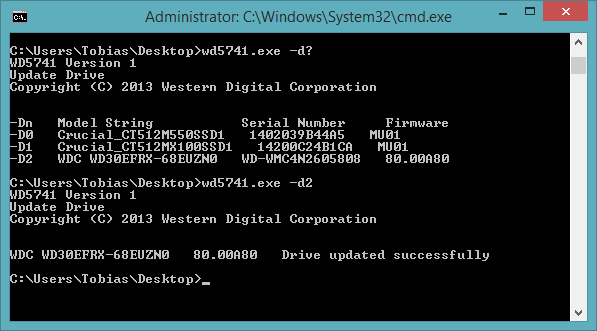
Zur Änderung des Timeouts muss die WD Red an einen PC mit Linux oder Windows angeschlossen werden. Die genaue Vorgehensweise könnt ihr dem folgenden Link entnehmen. Da nur der Timeout-Wert verändert wird, bleiben alle Daten auf der Festplatte erhalten. Dennoch solltet ihr sicherheishalber vorher ein Backup anfertigen.

Download WD Red Update und weitere Infos

WD Red Update

Alternativ kann der Timeout mit dem Tool “WDIDLE3” auch komplett deaktiviert werden. Das Parken der Köpfe wird dann vom Betriebssystem gesteuert. Dieses Vorgehen empfiehlt sich beispielsweise auf NAS-Systemen, die eine komfortable Verwaltung des HDD-Ruhezustands ermöglichen, wie beispielsweise alle NAS-Systeme von Synology.

Kategorien: Hardware Linux Windows

Firefox 33 veröffentlicht – alle Neuerungen im Überblick

Firefox Logo 23+

Pünktlich zum geplanten Releasedatum hat Mozilla heute Firefox 33 veröffentlicht. Im Gegensatz zu Firefox 32, welches relativ wenige Neuerungen mitbrachte, hat Version 33 mehr zu bieten. Firefox 34 soll laut Plan am 25. November 2014 erscheinen.

  • Unterstützung von OpenH264 (Github), wobei das OpenH.264-Plugin von Cisco nach dem ersten Start von Version 33 installiert wird
  • Bildschirm- und Fenster-Sharing via WebRTC (detaillierte Infos bei Sören)
  • Off Main Thread Compositing (OMTC) unter Windows sorgt dafür, dass das Compositing aus dem Hauptthread ausgelagert wird –> Firefox reagiert flotter und sollte nicht mehr “einfrieren”
  • Verbesserung der Webcrypto-API Implementierung
  • Überarbeitete Sitzungswiederhstellung soll nach einem Absturz die zuletzt geöffneten Tabs zuverlässiger wiederherstellen
  • Die Suchleiste auf der Startseite (about:home) und bei neuen Tabs (about:newtab) zeigt nun Suchvorschläge an
  • Suchfunktion der Adressleiste verbessert (Suche nach einzelnen Worten bringt keine Fehlermeldung mehr, sondern startet eine Suchanfrage in der voreingestellten Suchmaschine)
  • Verbindung zu HTTP-Proxys über HTTPS möglich

Download Firefox 33
Portable Firefox 33 @ Horst Scheuer

Bereits mehr als 200.000 Rückmeldungen zu Windows 10

Windows 10 Logo

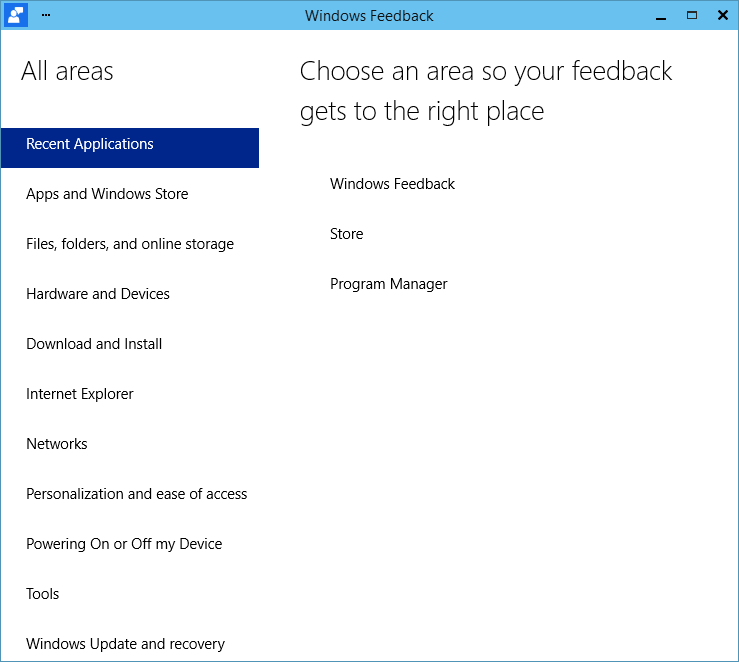
Während der Entwicklung von Windows 10 möchte Microsoft mehr Informationen bereitstellen und uns Nutzer damit besser auf dem Laufenden halten. Im offiziellen Windows-Blog hat das Unternehmen nun bekannt gegeben, dass sich bisher mehr als 1 Millionen Tester für das Windows Insider Programm registriert haben. Eine ähnliche Anzahl wird höchstwahrscheinlich auch die Technical Preview von Windows 10 installiert haben. Insgesamt sollen bereits mehr als 200.000 Rückmeldungen und Verbesserungsvorschläge eingegangen sein. Tester der Windows 10 Technical Preview können ihr Feedback direkt über die Windows Feedback App abgeben.

Windows Feedback

Auch zur Technical Preview selbst nannte Microsoft interessante Zahlen. So sollen 36% aller Installationen in einer virtuellen Maschine (VM) laufen. Auch ich betreibe meine Windows 10 Testversion in einer VM. Die Installation und der Betrieb im VMware Player 6 funktioniert ohne Probleme. 64% hingegen hat die Preview direkt auf einem Notebook oder PC installiert. Außerdem verwenden ca. 68% der Nutzer mehr als sieben Apps pro Tag, 25% kommen sogar auf mehr als 26 Apps pro Tag.

Kategorien: Windows Windows 10

Layout des Startmenüs unter Windows 10 sichern

Windows 10 Logo

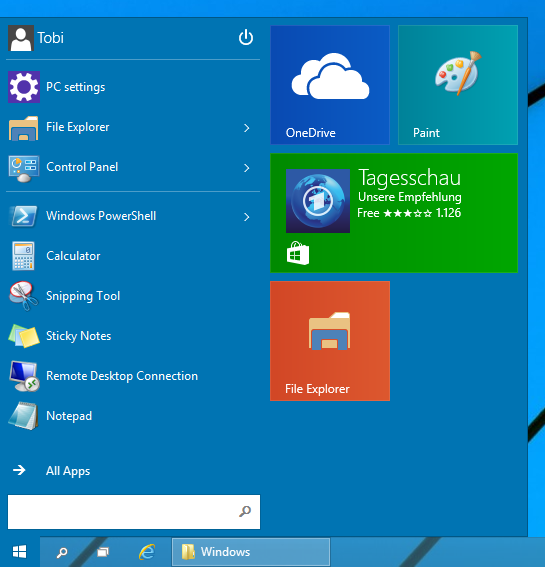
Microsoft hat auf die Stimmen vieler Nutzer reagiert und mit Windows 10 unter anderem das Startmenü zurückgebracht. Während sich die linke Seite am bewährten Startmenü von Windows 7 orientiert, besteht die rechte Seite quasi aus einer verkleinerten Startseite, wie aus Windows 8 bekannt. Dort können Apps, Programme und Windowsfunktionen als Kacheln angepinnt werden.

Wie die Startseite lässt sich auch die rechte Seite des Startmenüs sichern, sodass das Backup beispielsweise auf anderen PCs oder nach einer Neuinstallation wiederhergestellt werden kann. Die Einstellungen befinden sich in der Datei “appsFolder.menu.itemdata-ms“. Leider werden dort nur die Einstellungen der rechten Seite des Startmenüs abgelegt. Das Layout der linken Seite lässt sich nicht sichern.

Offensichtlich hat Microsoft die unten genannte Datei von der finalen Windows 10 Version entfernt. Aktuell gibt es somit keine Lösung zum Backup des Startmenüs.
%LocalAppData%\Microsoft\Windows\appsFolder.menu.itemdata-ms

Zum Wiederherstellen des Backups muss die Datei auf dem PC einfach mit der Sicherung überschrieben werden. Nach dem Ab- und wieder Anmelden oder alternativ nach einem Neustart des Explorers sind die Änderungen sichtbar.

Windows 10 Startmenü

Neue Tastenkürzel unter Windows 10

Windows 10 Logo

Mit Windows 10 hat Microsoft unter anderem das Startmenü zurückgebracht und virtuelle Desktops eingeführt. Außerdem gibt es in der Windows 10 Technical Preview auch neue Tastenkürzel. Bis zur finalen Version könnten aber durchaus noch weitere Shortcuts dazukommen.

Nachfolgend eine Übersicht der neuen Tastenkombinationen:

Windows + STRG + D neuen virtuellen Desktop erstellen
Windows + STRG + F4
aktuell angezeigten virtuellen Desktop schließen
Windows + STRG + linke oder rechte Pfeiltaste
wechselt zwischen den virtuellen Desktops
Windows + Pfeil links oder rechts
wird gleichzeitig die Pfeiltaste nach oben oder unten verwendet, kann das aktuelle Fenster auf genau ein Viertel der Bildschirmgröße gebracht werden
ALT + Tab
zeigt alle offenen Programme in allen virtuellen Desktops
Windows + Tab
öffnet neuen “Task View”-Modus

Kategorien: Tutorials Windows 10

Nach Windows 8.1 folgt Windows 10

Heute hat Microsoft den Nachfolger von Windows 8.1 vorgestellt. Überraschenderweise wird das neue Betriebssystem nicht Windows 9, sondern Windows 10 heißen. Damit möchte sich Microsoft vermutlich stärker von Windows 8 distanzieren und gleichzeitig die Kurskorrektur unterstreichen.

Auf dem Event in San Francisco hat Microsoft eine Vorabversion von Windows 10 mit der Build-Nummer 9841 gezeigt. Diese Version soll ab morgen als “Technical Preview” zum Download angeboten werden. Der Download soll ab 18 Uhr deutscher Zeit über die Domain preview.windows.com möglich sein. Anfang 2015 soll dann eine weitere Preview für die breite Öffentlichkeit folgen.

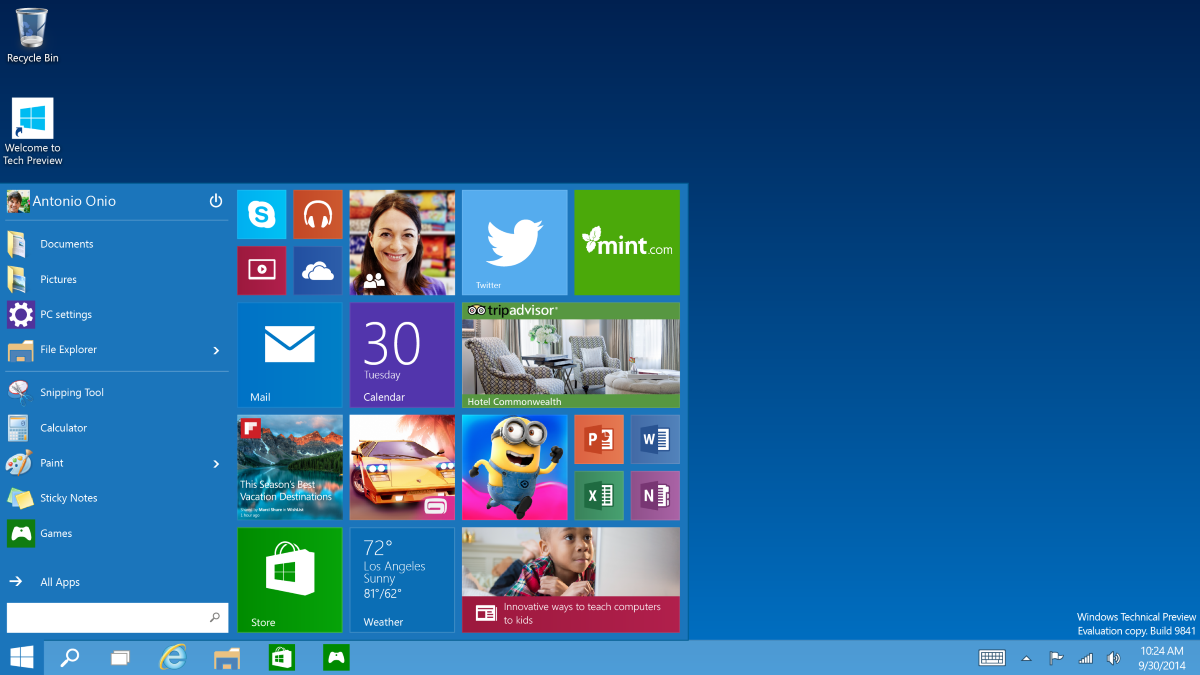
Mit Windows 10 möchte Microsoft vor allem Geschäftskunden überzeugen. Der klassische Desktop bekommt seinen alten Stellenwert zurück und das Arbeiten soll wie unter Windows 7 möglich sein, d.h. der Desktop muss nicht mehr verlassen werden. Dafür sorgen unter anderem das “neue” Startmenü und die Möglichkeit, Modern-UI-Apps im Fenster-Modus auf dem Desktop zu benutzen. Das Startmenü ist eine Mischung aus dem Startmenü von Windows 7 und der Startseite aus Windows 8. Es kann in der Größe angepasst und auf der rechten Seite durch Kacheln erweitert werden. Apps im Fenster-Modus müssen fortan auf die Charms Bar verzichten. Stattdessen wandern die Einstellungen als zusätzlicher Menüpunkt in die obere Statusleiste der Apps. Auf Tablets soll die Charms Bar jedoch weiterhin per Touch verfügbar sein.

Windows 10 Preview

Schon länger bekannt ist die Unterstützung von virtuellen Desktops. Mit dem “Task View”-Button in der Taskleiste lässt sich eine Übersicht aller Programme und Apps aufrufen. Gleichzeitig können mit der Funktion “Snap Assist” die Programme und Apps auf den virtuellen Desktops angeordnet und auf andere Desktops verschoben werden. Eine kleine aber feine Neuerung betrifft die Eingabeaufforderung. Hier können endlich Inhalte mit “Strg + V” eingefügt werden. Des Weiteren ist eine Benachrichtigungszentrale in Windows 10 integriert, ähnlich wie die bekannte Zentrale von Windows Phone. Schlussendlich möchte Microsoft mit Windows 10 aber auch eine Vereinheitlichung der Plattform weiter vorantreiben. Beispielsweise soll nur noch ein Store für Apps angeboten werden, egal ob Smartphone, Tablet oder PC. Für Firmenkunden soll zudem ein anpassbarer Store verfügbar sein.

Zu den Preisen machte Microsoft keine Angaben. Der Veröffentlichungstermin soll laut Microsoft “im späteren Verlauf des Jahres 2015” liegen. Vermutlich werden wir ein Release im Spätsommer oder Herbst sehen.

Kategorien: Windows 10

Eigenen Proxy mittels FRITZ!Box und SSH-Tunnel realisieren

SSH (Secure Shell) ist ein Netzwerkprotokoll, mit welchem man eine verschlüsselte Verbindung zu einem entfernten Gerät herstellen kann. Durch die Vielseitigkeit von SSH bieten sich jedoch auch noch andere Möglichkeiten. Ein SSH-Tunnel zu der eigenen FRITZ!Box lässt sich beispielsweise als eigener Proxy-Server nutzen.

Viele fragen sich jetzt vermutlich, wozu ein eigener Proxy-Server gut sein soll. Nachfolgend einige Anwendungsbeispiele:

  • Verschlüsselt über SSH-Tunnel surfen, wenn man sich im öffentlichen WLAN befindet, beispielsweise im Hotel oder an öffentichen Orten (Bahnhof, Flughafen,…)
  • Einfache und verschlüsselte Verbindung im das private Netz realisieren
  • Schnellere Verbindung durch andere Routen
  • Von Firewall gesperrte Ports umgehen
  • IP-Sperren umgehen, wenn man sich im Ausland befindet

Die Technik sollte nicht dafür benutzt werden, um in Firmen- oder Uninetzwerken die Firewall zu umgehen. Der unbefugte Einsatz kann ohne weiteres zu einer Abmahnung oder gar einer Kündigung führen. Ich übernehme keine Haftung.

(mehr …)

NTLite: Modifizieren von Windows-Images und Windows-Installationen (Windows 7, 8 und 8.1)

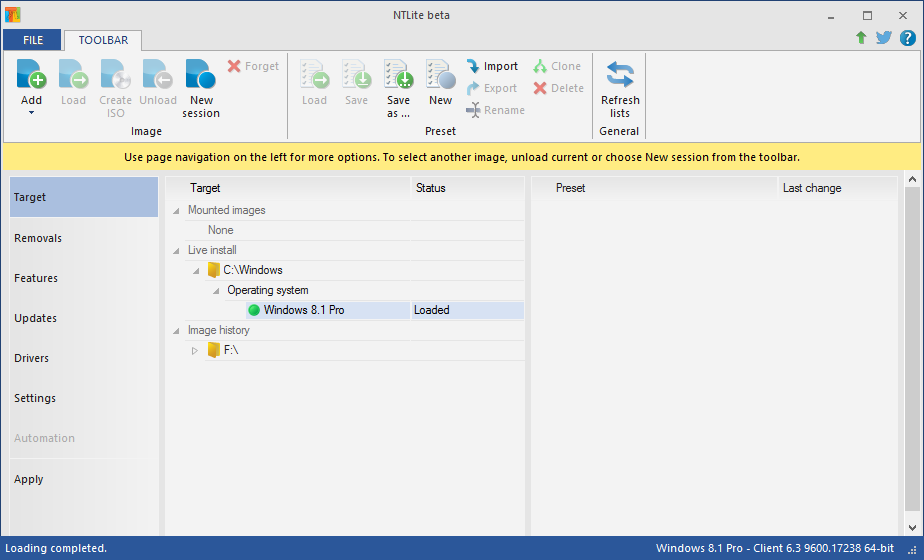
Zu XP-Zeiten war das Tool nLite das Non­plus­ul­t­ra beim Erstellen von angepassten Images. Nach zig Jahren Wartezeit hat der Autor “nuhi” das neue Tool NTLite für Windows 7, Windows 8 und Windows 8.1 veröffentlicht. Dabei gibt es volle Unterstützung sowohl für 32-Bit- als auch 64-Bit-Versionen.

Mit NTLite lassen sich modifizierte und den eigenen Bedürfnissen angepasste Windows-Images erstellen. Als Ausgangsbasis können entweder Installations-DVDs oder Windows-ISOs fungieren. Anschließend lassen sich nicht benötigte Komponenten, Features und Sprachpakete entfernen, Windows-Patches und Treiber integrieren oder bestimmte Windows-Einstellungen vorkonfigurieren. Auch komplett unbeaufsichtigte Installationen lassen sich realisieren. Zum Schluss wird dann das persönliche Installationsmedium erstellt.

Die Professional kostet 45 US-Dollar und bietet im Vergleich zur kostenlosen Basisversion einen erweiterten Funktionsumfang. Beispielsweise werden mehr Funktionen beim Entfernen von Windows-Komponenten geboten und es können Änderungen am laufenden Betriebssystem durchgeführt werden.

Download NTLite

NTLite

Kategorien: Software & Apps Windows

Erste Infos zum neuen Microsoft Office aufgetaucht

Microsoft Logo

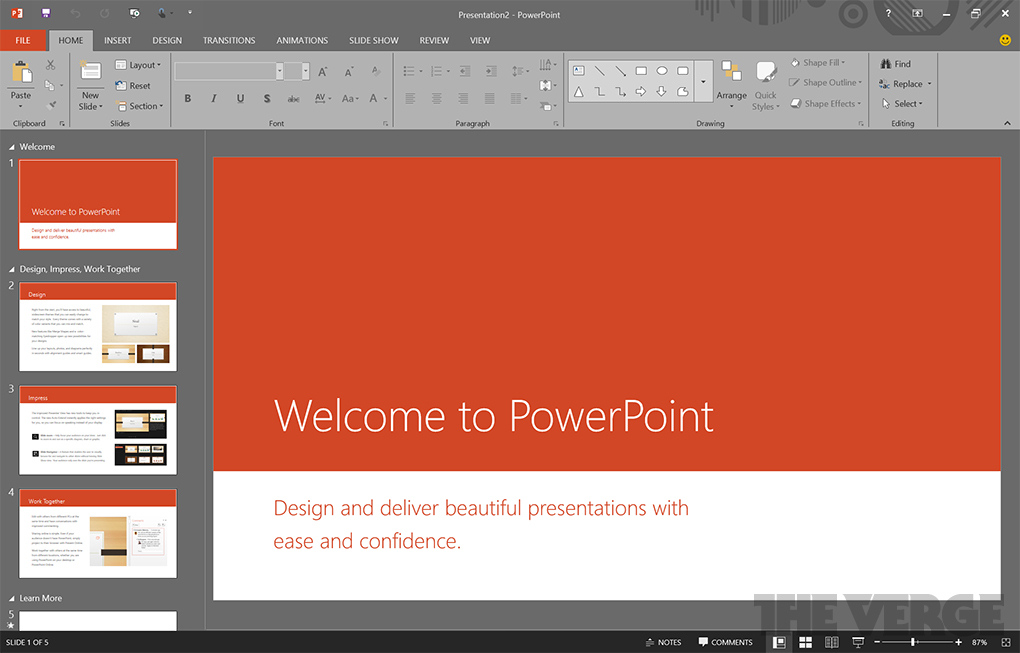
Microsoft arbeitet gerade mit Hochdruck an Windows 9 und wird höchstwahrscheinlich am 30. September 2014 eine “Technology Preview” veröffentlichen. Darüber hinaus soll mit Windows 9 auch ein neues Microsoft Office veröffentlicht werden. Bei “The Verge” sind jetzt erste Screenshots sowie Informationen zur neuen Desktop-Version aufgetaucht.

Nach Office 2010 wird Office 16 wieder mit einem dunklen Theme daherkommen. In Office 2013 ist nur ein helles Theme vorhanden. Dieses soll nach wie vor das Standard-Design bleiben, die dunkle Benutzeroberfläche ist lediglich optional.

Außerdem wird das neue Office eine überarbeitete Hilfefunktion an Bord haben. Die Funktion soll eine schnelle Hilfe für alle Funktionen von Office bieten und kann auch auf gestellte Fragen antworten. Des Weiteren soll über die Hilfefunktion auch direkter Zugriff auf normalerweise versteckte bzw. schwer zugängliche Funktionalitäten möglich sein.

Weitere Neuerungen sind das automatische Ausrichten von Bildern und das Auslesen von Kamera-Metadaten. Insgesamt ist Office 16 also kein weltbewegendes Update gegenüber Office 2013, sondern lediglich eine kleine Evolution.

Office 16

Office 16 (Quelle: The Verge)

Kategorien: Software & Apps Windows

Opera 25 bringt Lesezeichen zurück

Opera Icon

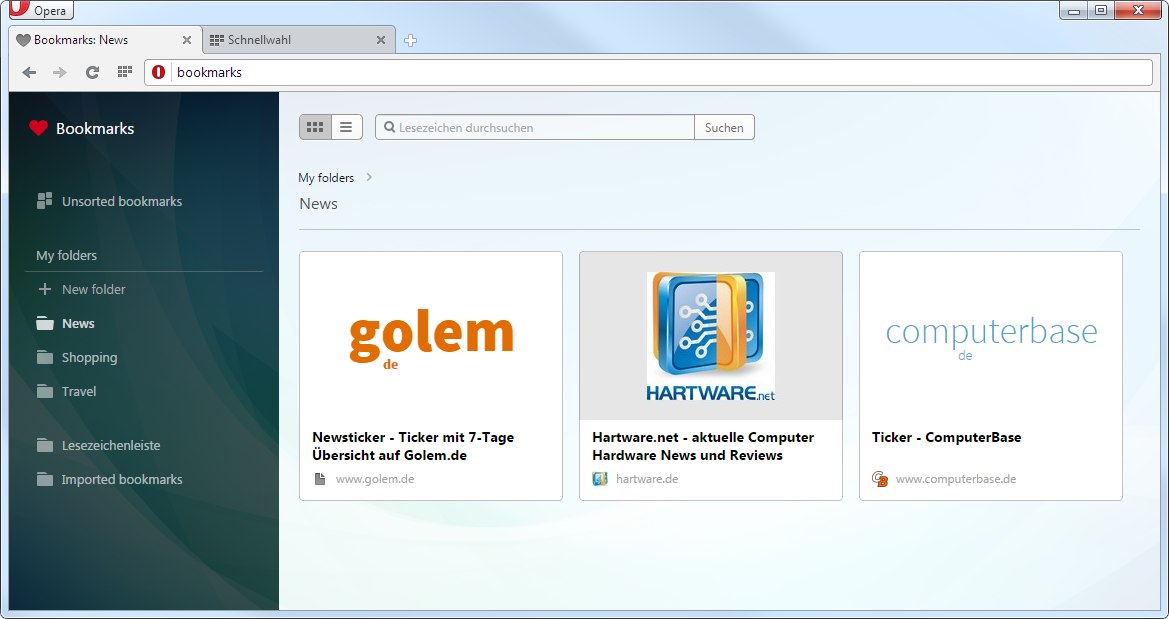
Mit dem Umstieg auf die Blink-Engine vor über einem Jahr hat Opera viele Nutzer verärgert. Neben der neuen Rendering-Engine wurden auch zahlreiche Funktionen aus dem Browser entfernt. Mit Version 25 bringt Opera nun endlich wieder die Lesezeichen zurück.

Die Lesezeichen kommen in einer modernen Optik daher. Sie werden entweder als Kacheln oder in einer Listenansicht angezeigt. Die Listenansicht stellt neben dem Titel auch die URL und das Icon der einzelnen Lesezeichen dar. Die Synchronisation der Lesezeichen über verschiedene Opera-Installationen funktioniert aber noch nicht. Dies soll in eine der nächsten Versionen umgesetzt werden.

Weitere Neuerungen in Opera 25 sind ein integrierter PDF-Viewer und die Unterstützung für H.264 und MP3. Berechtigte Webseiten dürfen wie bei Chrome 38 Benachrichtigungen an den Desktop senden. Außerdem gibt es erstmals seit langer Zeit wieder eine Linux-Version, die zeitgleich mit den Versionen von Windows und Mac OS veröffentlicht wird.

Aktuell steht Opera 25 nur als Betaversion zum Download. Die finale Version dürfte aber in wenigen Wochen verfügbar sein.

Opera Beta Windows Download
Opera Beta Mac OS Download
Opera Beta Linux Download

Opera 25

Firefox 32 erschienen – alle Neuerungen inside

Firefox Logo 23+

Letzten Dienstag wurde Version 32 von Firefox veröffentlicht. Aller höchste Zeit einen kurzen Blick auf die Neuerungen in Firefox 32 zu werfen. Firefox 33 soll am 14. Oktober 2014 erscheinen.

  • HTTP-Caching soll Laden und Darstellen von Seiten beschleunigen
  • Implementierung eines generationellen Garbage Collectors
  • Public Key Pinning (PKP) bietet besseren Schutz gegen Man-in-the-Middle-Angriffe
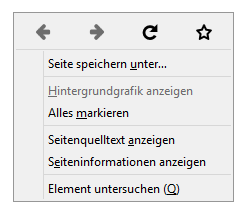
  • Überarbeitung des Kontextmenüs bringt fünf Navigationssymbole
    Firefox 32 - neues Kontextmenü
  • Suchfunktion zeigt Anzahl der gefundenen Ergebnisse
    Firefox 32 - Suche
  • Performanceverbesserungen beim Passwort- und Add-ons-Manager
  • Passwort-Manager zeigt mehr Informationen, wie z.B. Verwendungsanzahl und Datum der letzten Benutzung eines Passworts
  • Developer Tools unterstützen sehr hohe Auflösungen (HiDPI)
  • neuer Web-Audio-Editor
  • Scratchpad mit Code-Komplettierung

Download Firefox 32
Portable Firefox 32 @ Horst Scheuer

Chrome 37 als 64-Bit-Version für Windows

Google Chrome Logo

Vor wenigen Tagen wurde Chrome in Version 37 veröffentlicht. Zeitgleich ist es die erste Version, welche auch als 64-Bit-Variante zur Verfügung gestellt wird. Eine erste 64-Bit-Testversion wurde von Google bereits im Juni 2014 freigegeben.

Die 64-Bit-Version soll neben einer besseren Geschwindigkeit auch eine bis zu 50% bessere Stabilität aufweisen. Außerdem wurde auch die Sicherheit verbessert (Einsatz von High Entropy ASLR unter Windows 8).

Unabhängig von der 64-Bit-Version kommt bei Chrome 37 die Unterstützung der DirectWrite-API hinzu. Damit soll unter Windows eine deutlich verbesserte Schriftdarstellung möglich sein. Zudem wurden 50 Sicherheitslücken geschlossen.

Download Chrome 64-Bit für Windows 7 und 8
Download Chrome 32-Bit für Windows

Kategorien: Software & Apps Windows

Sysmon hilft beim Aufspüren verdächtiger Aktivitäten unter Windows

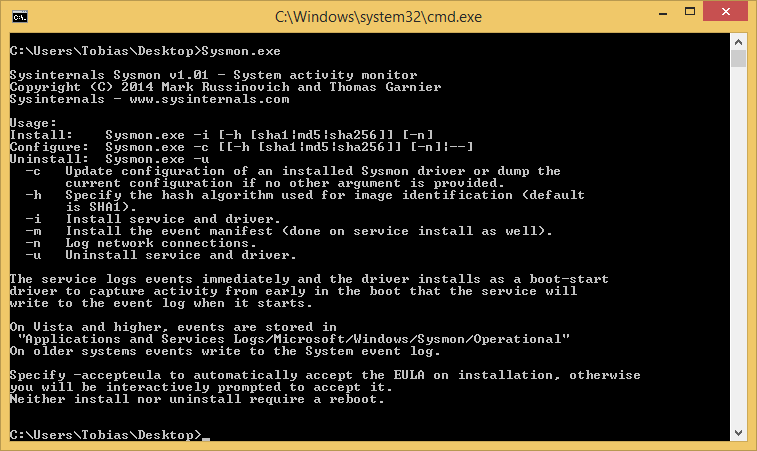
Mit dem Tool Sysmon wurde die beliebte Werkzeugsammlung der Sysinternals-Tools nach langer Zeit mal wieder erweitert. Sysmon kann verdächtiger Aktivitäten unter Windows aufspüren und protokollieren.

Die Funktionsweise ist schnell erklärt. Das Tool installiert einen Systemdienst, welcher bestimmte Systemaktivitäten von Windows in der Ereignisanzeige aufzeichnet. Der Sysmon-Dienst bleibt auch nach einem Windows-Neustart erhalten und wird schon sehr früh innerhalb des Bootvorgangs geladen. Dadurch soll er auch Malware erkennen können, die in Form von Kernel-Treibern geladen werden.

Standardmäßig zeichnet Sysmon auf, wenn ein Prozess das Änderungsdatum einer Datei überschreibt. Mit diesem Verhalten versuchen Viren oft Änderungen an Systemdateien zu verschleiern. Außerdem protokolliert Sysmon Infos über alle erzeugten Prozesse. So werden unter anderem ein Hash der dazugehörigen EXE-Datei, die Befehlszeile und Informationen zum Vaterprozess gesammelt. Zudem kann Sysmon auch alle TCP/IP-Verbindungen inklusive Quell- und Zieladressen sowie Quell- und Zielports aufzeichnen

Download Sysmon und weitere Infos

Sysmon

Kategorien: Software & Apps Windows