

Ich möchte in mehreren Beiträgen zeigen, wie man unter Windows Server 2012 einen Domain Controller erstellt und ein Windows 8 in die Domäne einbindet. Dazu benutze ich virtuelle Maschinen. Das erstellen der virtuellen Maschinen möchte ich heute zeigen. Anschließend zeige ich die Installation von Windows Server 2012 und Windows 8. Der dritte Teil wird dann das Erstellen der Domäne behandeln und der vierte das Hinzufügen von einem Client zur Domäne.
Teil 1: Erstellen der virtuellen Maschinen
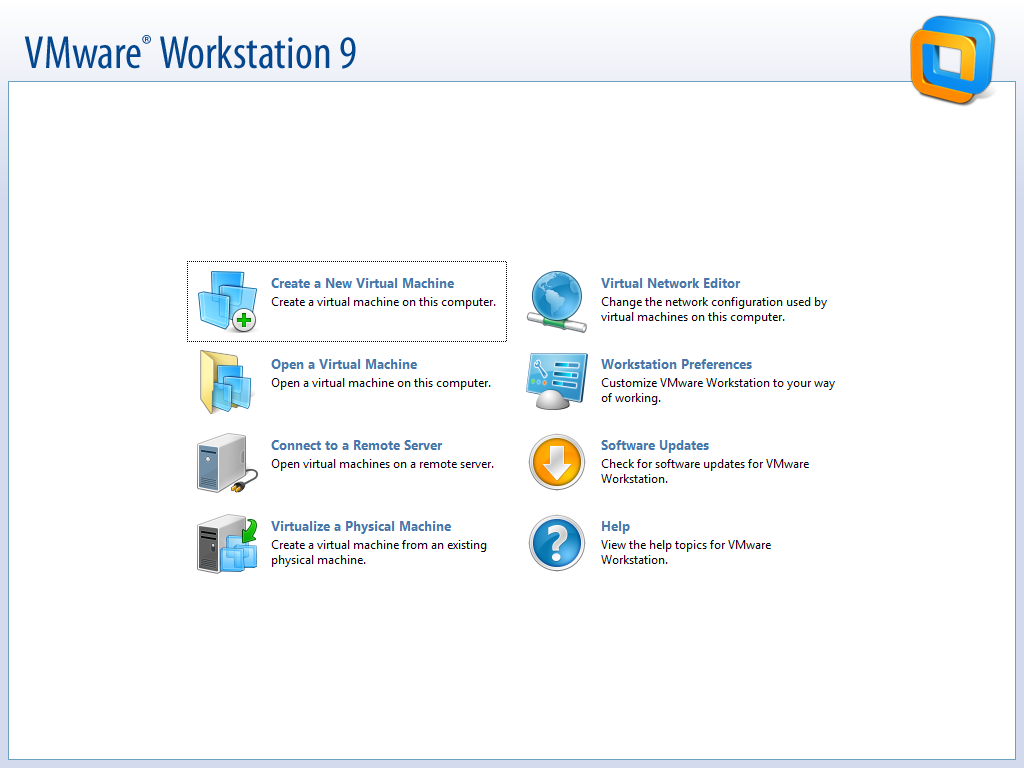
Abbildung 1: Neue VM erstellen
Zuerst muss man im Virtualisierungsprogramm seiner Wahl eine neue virtuelle Maschine (VM) erstellen. Ich benutze VMware Workstation 9. In VMware Workstation klickt man auf “Create a New Virtual Machine” (Abbildung 1) um den Konfigurations Wizard aufzurufen (Abbildung 2). In diesem kann man auswählen, wie genau man die virtuelle Maschine konfigurieren will. Ich nehme immer “Custom” damit ich mehr Auswahlmöglichkeiten habe.
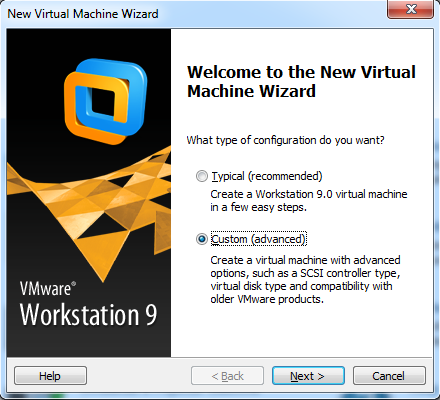
Abbildung 2: Erweiterte Einstellungen
Im ersten Schritt wird das sogenannte Hardwarelevel ausgewählt (Abbildung 3). Dieses gibt an, mit welchen Programmen man die VM steuern und welche Hardware man maximal hinzufügen kann.
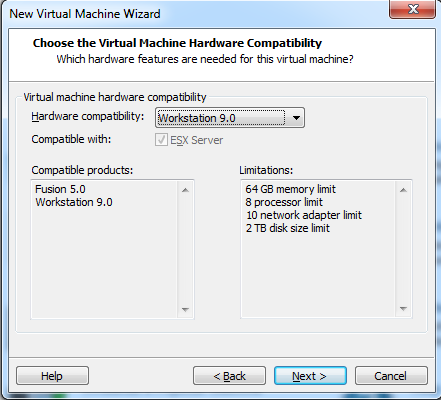
Abbildung 3: Hardware Level
Der zweite Schritt ist, die Installationsquelle anzugeben (Abbildung 4). Hier kann man das Laufwerk des Hosts, eine ISO-Datei oder nichts angeben. Ich wähle meistens den letzten Punkt aus. Ansonsten würde die VM automatisiert von VMware installiert. Dieser Vorgang spart zwar Zeit aber ich möchte die Installation meistens selbst durchführen.
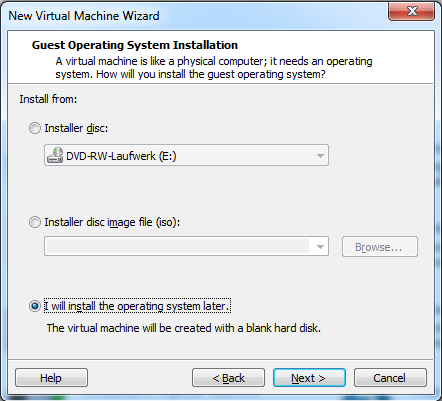
Abbildung 4: Installationsquelle
Hat man ausgewählt, dass man das Betriebssystem später installiert, wird man als nächstes gefragt welches Betriebssystem man denn installieren möchte (Abbildung 5). Wie man sehen kann stehen einige zur Auswahl. Anschließend muss man einen Namen vergeben und den Ort bestimmen, wo die Informationen über die VM gespeichert werden sollen (Abbildung 6).
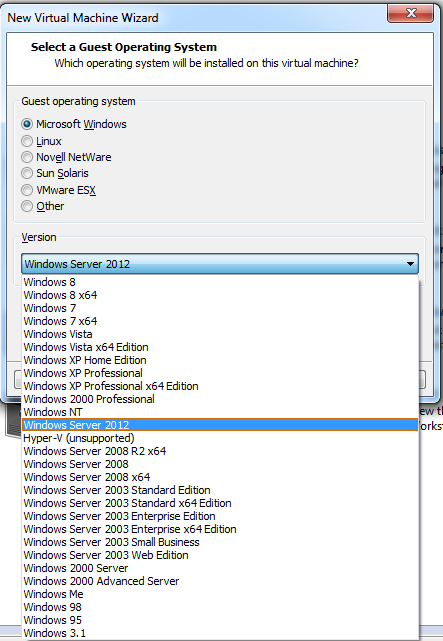
Abbildung 5: Betriebssystem Auswahl
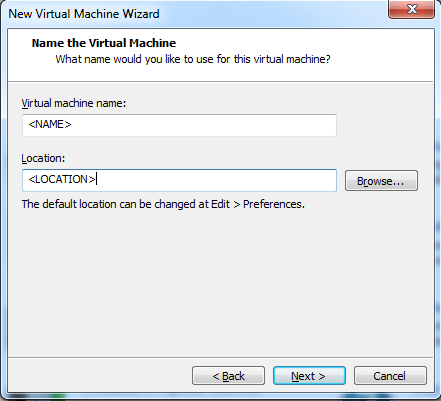
Abbildung 6: VM-Name
Wenn der Name bestimmt ist, kann man auswählen wie viel Prozessoren und wie viel Kerne pro Prozessor die VM haben soll (Abbildung 7). Ich wähle meistens einen Prozessor und 2 Kerne / Prozessor aus. Sollte dies nicht reichen kann man, nachdem man ein Betriebssystem installiert hat, die Anzahl der Prozessoren ohne Probleme erhöhen. In dem nächsten Schritt legt man die Größe des Arbeitsspeichers fest (Abbildung 8). Ich habe dem Server erst einmal 2 GByte gegeben und Client erhalten meist 1 GByte. Sollte dies nicht reichen kann man jederzeit erhöhen.
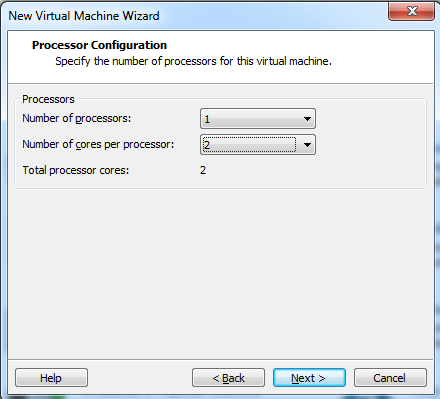
Abbildung 7: Anzahl CPU
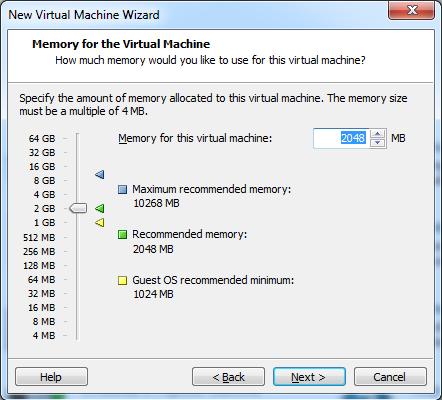
Abbildung 8: Größe des Arbeitsspeichers
Da ich einen Comain Controller mit DNS aufsetzen will, habe ich im nächsten Schritt “Use host-only networking” ausgewählt (Abbildung 9). So können die VMs untereinander kommunizieren aber mein richtiger Rechner ist nicht davon betroffen.
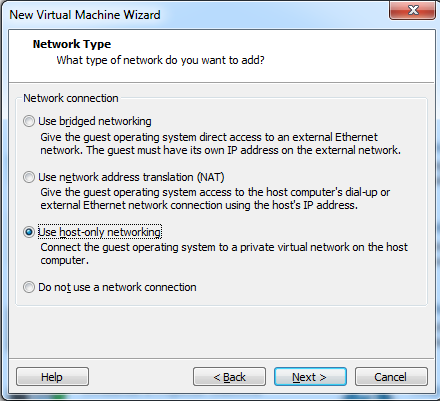
Abbildung 9: Netzwerkkonfiguration
Die nächsten Schritte legen fest, welchen Controller man verwenden möchte (Abbildung 10), ob man eine neue virtuelle Festplatte oder eine physikalische Festplatte verwenden will (Abbildung 11) und welchen Festplattentyp man benutzen will (Abbildung 12). Bei dem Controllertyp und dem Festplattentyp empfehle ich die vorgeschlagenen Auswahlmöglichkeiten zu benutzen. Auch ob die Festplatte virtuell (sprich es werden auf dem Hostsystem Dateien erstellt die als Festplatte benutzt werden) oder physikalisch sein soll ist keine große Frage. Wenn man virtuelle Festplatten benutzt, kann man die gesamte VM problemlos von einem Hostsystem auf ein anderes System übertragen.
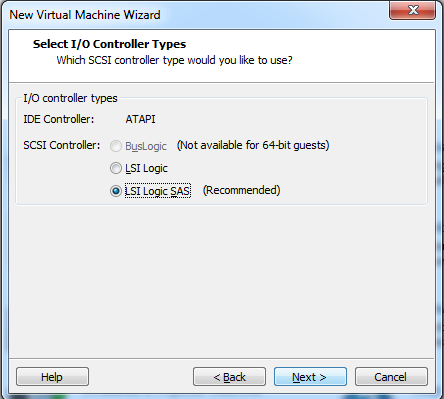
Abbildung 10: Controllertyp
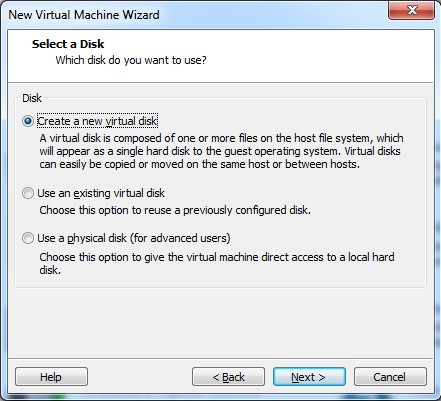
Abbildung 11: Festplattenauswahl
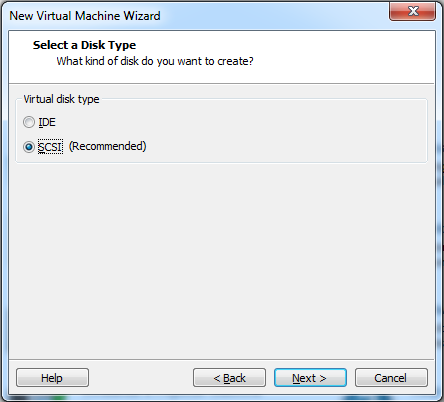
Abbildung 12: Festplattentyp
Bei der Festplattengröße kann man die empfohlene Größe verwenden (Abbildung 13). Lässt man die Option “Allocate all disk space now” deaktiviert wird nicht direkt der angegebene Speicher bereitgestellt, sondern die virtuelle Festplatte bzw. die Datei wird automatisch bis zu der angegebenen Größe vergrößert. Anschließend muss man noch einen Speicherort für die Festplatte bestimmen (Abbildung 14). Ich speichere die VMDK-Datei immer an dem Ort ab, an dem ich auch die Informationen zu der VM abgespeichert habe.
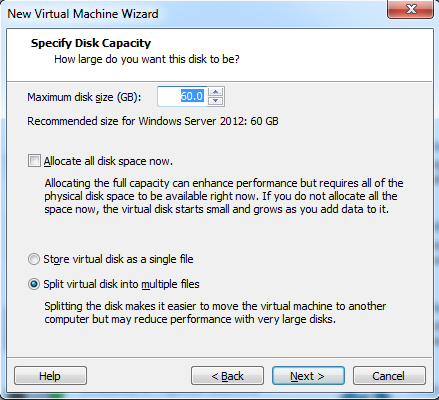
Abbildung 13: Größe der Festplatte
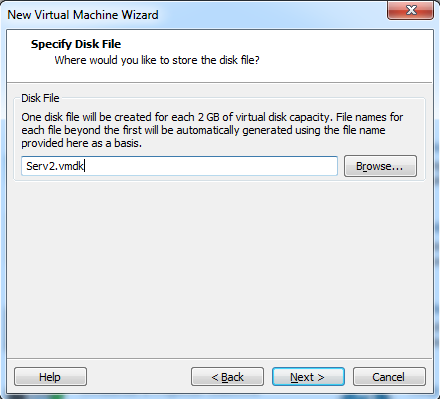
Abbildung 14: Speicherort der virtuellen Festplatte
Im letzten Schritt kann man sich noch einmal die Einstellungen anschauen und mit “Finish” die VM erstellen (Abbildung 15).
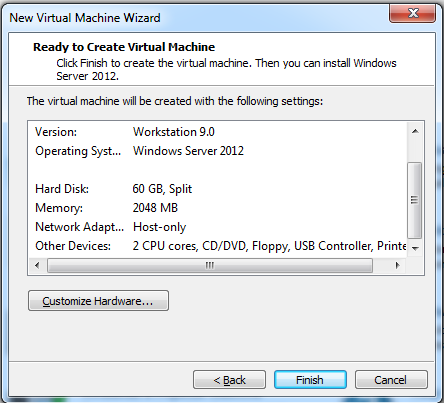
Abbildung 15: Übersicht
Ist die VM erstellt, kann man den entsprechenden Reiter öffnen und die Einstellungen der virtuellen Maschine ändern (Abbildung 16). Ich entferne immer den Drucker und wähle unter CD/DVD das Installations-ISO aus (Abbildung 17). Wichtig ist, dass man den Haken bei “Connect at power on” setzt. Ansonsten wird das ISO nicht in das virtuelle CD-Laufwerk gelegt.
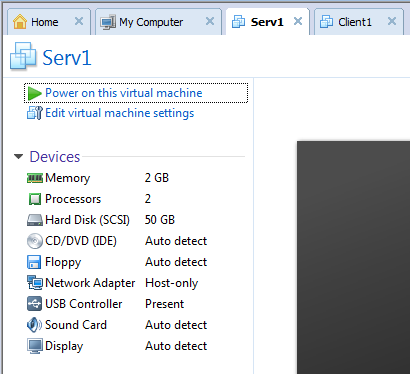
Abbildung 16: Virtuelle Maschine
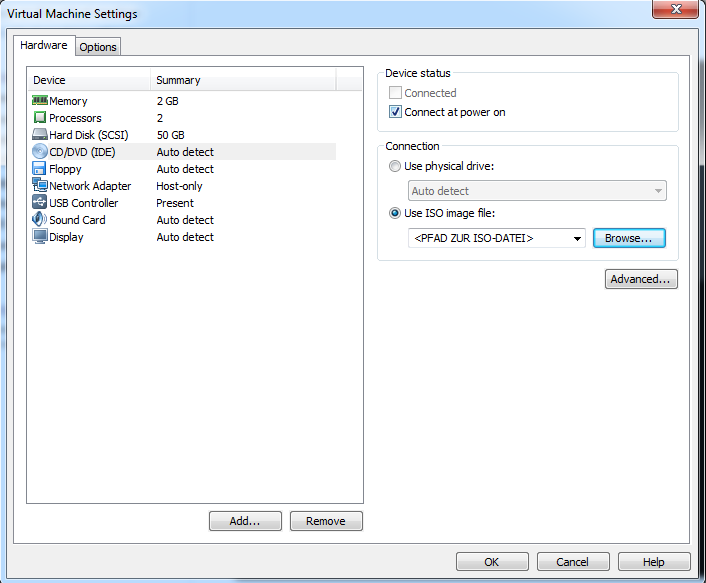
Abbildung 17: VM editieren
Damit ist die VM bereit das erste Mal angeschaltet zu werden. Die Windows Server 2012 Installation folgt dann in den nächsten Tagen.






Neueste Kommentare