Kategorie: Windows

Acronis True Image 2013 – Vorstellung und Gewinnspiel

Die beliebte Backup-Softwarelösung Acronis True Image ist seit dem 27. August 2012 in Version 2013 erhältlich. Die Neuerungen habe ich bereits in einem kurzen Artikel erwähnt. Neben der vollständigen Unterstützung von Windows 8, werden auch USB-3.0-Geräte unterstützt. Ebenso neu ist der mobile Zugriff auf seine Daten mittels Apps für iOS und Android. Die Daten werden in der Acronis Cloud gespeichert. Nach einem Monat ist der Speicherplatz von 250 GByte jedoch nicht mehr kostenlos. Außerdem wurde in Version 2013 die Dateisynchronisierung zwischen PCs, mobilen Endgeräten und Netzwerken verbessert.

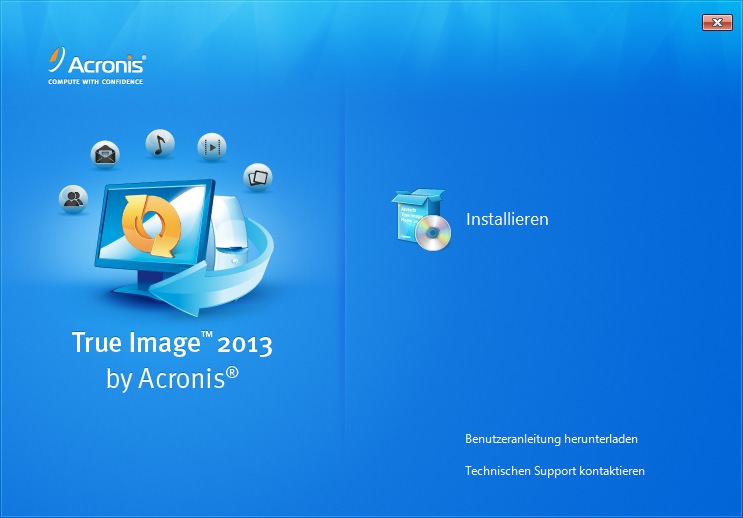
Zum Test wird Acronis True Image 2013 unter Windows 8 installiert. Während der Installation muss das Programm durch Eingabe der Seriennummer aktiviert werden. Andernfalls verbleibt Acronis im Testmodus und kann nur 30 Tage genutzt werden. Nach wenigen Minuten war die Installation erfolgreich beendet.

Acronis True Image 2013

(mehr …)

Windows 8 Store Anmeldung für Studenten und Schüler kostenlos

Die Entwicklerregistrierung am Windows 8 Store kostet normalerweise 49 US-Dollar Anmeldegebühr. Schüler (ab 18 Jahren) und Studenten könne sich jetzt aber kostenlos anmelden und erhalten ein Jahr kostenlosen Zugriff auf den Windows 8 Store. Weitere Infos und direkt zur Anmeldung gibts unter dem folgenden Link.

Zur Windows 8 Store Anmeldung

Firefox 16 veröffentlicht – Neuerungen im Überblick

Firefox Logo

Pünktlich zum geplanten Veröffentlichungstermin ist gestern Firefox 16 erschienen. Ich gebe euch einen kurzen Überblick aller Neuerungen.

Am auffälligsten dürften die Änderungen an der Benutzeroberfläche sein. So wurde die Liste der Vorschläge unterhalb der Adressleiste optisch überarbeitet. Der Suchbegriff kommt dadurch besser zur Geltung. Außerdem wurden die sogenannten Doorhanger-Panels aufgehübscht. Beispielsweise der neue Downloadmanager erscheint in einem solchen Panel. Aber auch beim Speichern von Passwörtern. Hier wurde die typische Umrandung von Aero entfernt, wodurch die Panels nun modernen wirken.

Neu hinzugekommen bei den Entwicklerwerkzeugen ist die Entwickler-Symbolleiste inklusive Kommandozeile. Diese kann entweder über das Web-Entwickler-Menü oder mit Shift + F2 aufgerufen werden. Die Kommandozeile verfügt über Autovervollständigung und unterstützt die Eingabe mit Tooltips und Einfärben von Parametern. Auch das JavaScript-Scratchpad wurde verbessert. Neu ist die Unterstützung der Microdata API und des HTML5-Elements “meter“. Der HTML5-Player, die Battery-API, die Vibration-API und die IndexedDB haben einige Updates erhalten. Außerdem werden die CSS-Eigenschaften “Animations“, “Transitions“, “Transforms” und “Gradients” ohne Vendor-Präfix -moz unterstützt.

Ab Version 16 können nun auch Web-Apps benutzt werden. Diese können dann im Mozilla Marketplace heruntergeladen werden, der später dieses Jahr starten soll. Aktuell sind lediglich einige wenige Demo-Apps verfügbar.

Wie immer wurde auch die Performance verbessert. Dieses Mal wurde die Garbage Collection optimiert, wodurch nervige Ruckler der Vergangenheit angehören sollten. Die Seite “about:memory” listet den Speicherverbrauch nun nach Tabs auf (mit “top” gekennzeichnet). Die obligatorischen Bugfixes dürfen natürlich nicht vergessen werden.

Firefox 17 wird nach der aktuellen Planung am 20. November 2012 erscheinen. Version 18 soll dann am 08. Januar 2013 folgen.

Download Firefox 16
Portable Firefox 16 @ Caschy

Gewinner von F-Secure Internet Security 2013

Mein Gewinnspiel zu F-Secure Internet Security 2013 hatte ich komplett vergessen, sorry. Die Teilnahme endete am 20. September 2012. Soeben habe ich noch die drei Gewinner ausgelost. Jeweils eine einjährige Lizenz für F-Secure Internet Security 2013 haben gewonnen:

  • Jürg
  • Fränky
  • Henry

Eine E-Mail mit den Gewinnerlizenzen erhaltet ihr morgen. Danke für eure Teilnahme und herzlichen Glückwunsch!

Start8 – das beste Startmenü für Windows 8

Über Start8 von Stardock habe ich bereits im März und Ende August 2012 geschrieben. In der ersten Version hat das Tool nicht viel mehr als eine verkleinerte Version der Windows-8-Oberfläche als Startmenü dargestellt. Zum Zeitpunkt meines zweiten Artikels hat das Tool bereits ein richtiges Startmenü mitgebracht und noch einige weitere Features. Gestern ist die neue Betaversion 0.95 erschienen. Mittlerweile ist es, meiner Meinung nach, das mit Abstand beste Startmenü für Windows 8!

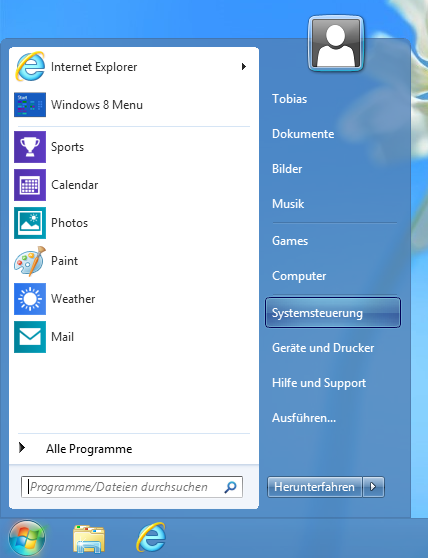
Start8 Startmenü

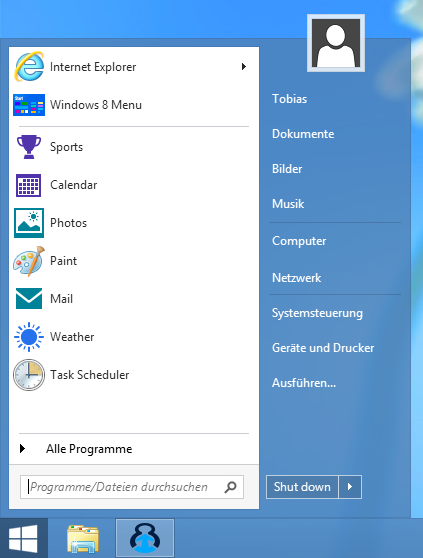
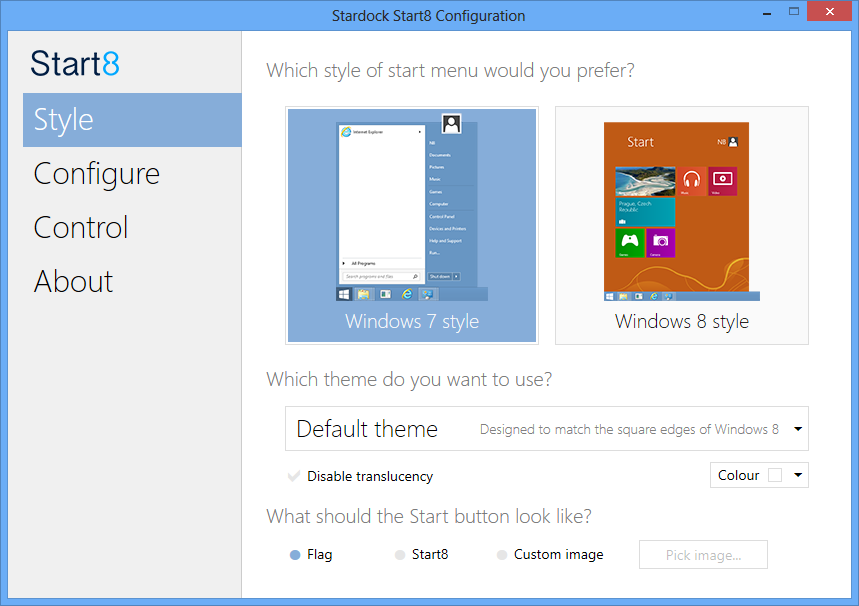
Start8 hat einige Verbesserungen mit der neuen Version bekommen. Der Button des Startmenüs kann nun angepasst werden. Insgesamt sind 20 unterschiedliche Designs enthalten. Die Farbe des Startmenüs kann frei definiert werden und es ist möglich die Transparenz zu deaktivieren. Außerdem wird das Tool mit drei Startmenü-Themes ausgeliefert. Für die rechte Seite kann genau festgelegt werden, welche Punkte erscheinen sollen. Auch die integrierte Suchfunktion wurde aufgebohrt. UNC-Pfade werden unterstützt und bei der Suche werden jetzt die Elemente der Systemsteuerung durchsucht. Des Weiteren ist es möglich direkt zum Desktop zu booten oder die “hot corners” von Windows 8 einzeln zu deaktivieren.

Start8 Einstellungen

Leider wird Start8 in der finalen Version 4,99 US-Dollar kosten. Die Betaversion ist nur 30 Tage lauffähig. Mit folgendem Gutschein spart man 1 US-Dollar. Er ist allerdings nur noch ein paar Tage gültig.

WK4-MYLR-QLXP-BOOW

Im Normalfall würde ich für ein solches Tool kein Geld ausgeben. Erst recht nicht, wenn dafür einige Alternativen (Classic Shell, ViStart) existieren. Die neue Version hat mich aber so überzeugt, dass ich es direkt gekauft habe. Mit dem Tool fühlt sich Windows 8 fast wie Windows 7 an. Bei entsprechenden Einstellungen bekommt man die neue Oberfläche von Windows 8 nie wieder zu Gesicht.

Download Start8

Intel Rapid Start: Informationen und Benchmarks

Dies ist ein Gastbeitrag von “Blackhand” aus dem 3DCenter-Forum. Der Artikel wurde minimal verändert und angepasst. Das Original ist direkt im Forum aufrufbar. Vielen Dank an “Blackhand”, der mir die Erlaubnis zur Veröffentlichung dieses Artikels gegeben hat.

Ich habe mir nun endlich mal wieder neue Hardware gegönnt und es gibt dieses mal auch ein paar neue Features. Eines davon ist die “Intel Rapid Start Technology”. Da das Netz bezüglich Infos zu diesem Feature mal wieder eher arm ist, dachte ich mir es ist mal wieder Zeit die Sache selber zu testen und die Ergebnisse der Mühe will ich dann mal nicht für mich behalten.

Was ist Rapid Start?

Rapid Start ist kurz gesagt ein Feature, welches den Ruhezustand beschleunigen soll bzw. das Erwachen aus diesem. Um die entsprechende Rapid Start Software installieren zu können, muss möglichst auf einer SSD manuell eine extra Hibernation-Partition (Ruhezustandspartition) eingerichtet werden, welche i.d.R. mindestens so groß wie der Arbeitsspeicher sein sollte, sowie das entsprechende Feature im BIOS/EFI aktiviert sein.

Man kann die entsprechende Partition scheinbar auch kleiner wählen, dafür hätte ich im EFI dann die Option “Active Page Threshold Support”. Das habe ich allerdings nicht weiter getestet, sondern ganz regulär mit der Größe des Arbeitsspeichers (32 GByte) gearbeitet. Es gibt mehrere Anleitungen zur Einrichtung im Netz, die kürzeste und Beste ist meiner Meinung nach diese hier:

http://download.intel.com/support/motherboards/desktop/sb/rapid_start_technology_user_guide.pdf

Erläuterungen zu den Energiesparmodi

Generell gibt es heute 2 praktische Energiesparmodi: Standby in Form von Suspend to RAM (S3) und Suspend to Disk bzw. Ruhezustand (S4). Beim ersteren werden die aktuellen Daten im RAM behalten und dieser mit Spannung versorgt, so dass die Daten nicht verloren gehen. Der Rest des Systems ist quasi ausgeschaltet. Bei S4 wird der gesamte Inhalt des RAMs auf die Festplatte ausgelagert und der Rechner kommt dann komplett ohne Strom aus. Beim Anschalten wird dieser Inhalt wieder in den RAM geschrieben und man macht genau dort weiter wo man aufgehört hat.

Windows 7 bietet den expliziten S4-Mode wohl nur noch auf Laptops zum direkten Auswählen, auf Desktops gibt es so erstmal nur noch die Option “Energie sparen”, was einen S3/S4 Hybridmodus darstellt. Dabei werden die Daten, wie beim normalen S4-Mode, auf die Festplatte geschrieben, das System verbleibt danach aber erstmal im S3-Mode. Wird die Stromversorgung unterbrochen bleibt das System im S4-Mode. Will man direkt in den S4-Mode gehen, muss man unter “Systemsteuerung -> Energieoptionen -> Auswählen, was beim Drücken von Netzschaltern geschehen soll” die Option Ruhezustand beim Drücken des Netzschalters oder der Stromspartaste wählen. Das funktioniert aber eventuell erst nach einem Neustart korrekt und natürlich nur bei aktiviertem Ruhezustand (Hibernation)! Deaktiviert man die Hibernation wie unter Extra 2 beschrieben, hat man nur noch den puren S3-Mode unter der Option “Energie sparen” zur Auswahl.

Praktischer Ablauf

Ist Rapid Start einmal installiert, kann man es mittels eines Tray Icons an- und abschalten. Ist es aktiviert geht er unter “Energie sparen” immer zuerst in den S3-Mode, wacht dann nach einstellbarer Zeit wieder auf, um dann direkt in den S4-Mode zu gehen. Die Standardzeiteinstellung im BIOS als auch im Tray Icon ist “immediately”, also sofort und was anderes wurde von mir auch nicht getestet. So wacht er dann immer schnellstmöglich aus dem S3-Mode wieder auf, um dann in den S4-Mode zu gehen. Man kann unabhängig davon immer noch in den normalen Ruhezustand gehen und bei Deaktivierung von Rapid Start hat man wieder das ursprüngliche Verhalten bei der Option “Energie sparen”. Allerdings hat man durch die normale Hibernation zusätzlich Platzverlust durch die “hiberfil.sys”, welche man einfach deaktivieren kann (siehe Extra 2).

Testsystem und Ablauf

  • Enermax Revolution87+ 550W
  • MSI-Z77A-G45 mit BIOS Version 2.5/2.6
  • Core i7 3770K
  • 32 (4 x 8 GByte) GByte G-Skill 1600er CL9 Ram
  • ADATA Premier Pro SP900 SSD mit 256 GByte und Sandforce SF-2281 Controller sowie Firmware 5.0.2a
  • Radeon HD 5770
  • Windows 7 Professional x64 deutsch mit SP1 und sonst allen aktuellen Updates

Der Test besteht daraus mittels Handystoppuhr die Zeiten zu ermitteln, die einerseits gebraucht werden um, ab Button/Knopfdruck in die jeweiligen Zustände zu kommen und andererseits, um daraus wieder zu erwachen. Getestet habe ich 3 Zustände: Idle, Load und UT3.

Bei Idle waren nur die Autostartdienste- und Programme geladen, kein Fenster geöffnet.

Bei UT3 war zusätzlich noch ein pausiertes, an sich laufendes UT3 Godlike-Botdeathmatch auf der Map “Shangri La” im Task.

Bei Load hatte ich Firefox 15.01 mit den Startseiten von 3DCenter, HT4U und Planet3dNow, sowie die 3DCenter Forum Startseite geöffnet, jeweils ein leeres Office 2010 Word und Exceldokument offen, sowie einen pausierten 720p-Film im Media Player Classic.

UT3 und der Film sind übrigens nicht auf der SSD gespeichert.

Passwortanforderung nach dem Aufwachen war deaktiviert, so dass kein Anmeldebildschirm erschien.

Da ich noch einen Röhrenmonitor benutze und mit Powerstrip die Refreshrate erzwinge passiert es, dass der Monitor direkt nach dem Erwachen erstmal nicht die gewünschte Refreshrate anzeigt bis Powerstrip aktiv wird. Diesen Zeitpunkt, wenn der Bildschirm zur gewünschten Refreshrate switcht, habe ich als Stoppzeitpunkt ausgewählt.

Nun musste ich aber feststellen, dass der Rechner genau nur unter Rapid Start dann aber erstmal für ca. 5-8 Sekunden nicht oder nur stark verzögert reagiert. Diese Zeit müsste man dann nochmal aufschlagen, was ich in der Tabelle mit einem + hinter der regulär gestoppten Zeit gekennzeichnet habe.

Für einen Kaltstart braucht mein Rechner übrigens 36-40 Sekunden, bis er hochgefahren und alles scheinbar fertig geladen ist. Ein Neustart braucht ganze 34 Sekunden ab Buttondruck. Mal so zum Vergleich.

Leider gibt es bei mir auch einen Major-Bug unter der Verwendung von Rapid Start, der eventuell an meinem Board bzw. dessen BIOS-Version liegt. Und zwar erwacht der Rechner NIE aus dem S4-Mode, wenn ich den Rechner zum 2. mal ohne richtigen Neustart dazwischen in diesen versetze. Er bleibt dann einfach mit einem schwarzen Bildschirm stehen, ohne dass etwas passiert. Generell kommt beim Erwachen kein Bildschirm, wie z.B. der “Windows wird fortgesetzt” Screen beim normalen S4-Mode. Dieser Bug ist hochgradig reproduzierbar.

Ergebnisse und Fazit

Hier Tabelle mit den entsprechenden Angaben in Sekunden.

Im Vergleich dazu braucht der pure S3-Mode bei mir immer 3-4 Sekunden, um erreicht zu werden und 7-9 Sekunden zum Erwachen, relativ egal was geladen ist und was nicht. Der S3-/S4-Hybridmode braucht so viel Zeit wie der S4-Mode, um erreicht zu werden und beim Erwachen so viel Zeit wie der S3-Mode bzw. S4-Mode bei Stromkappung.

Wie man sieht, erwacht der Rechner unter Verwendung von Rapid Start durchgehend schneller aus dem S4-Mode, allerdings ist der Effekt jetzt nicht so großartig, wenn man die Freezetime unter Rapid Start dazurechnet. Zudem muss man das Feature ausstellen, wenn man einfach mal in den S3 will, es sei denn man benutzt dafür den Timer, ab wann von S3 zu S4 umgestellt wird. Für Leute die den Ruhezustand benutzen oder auch für Laptops kann Rapid Start allerdings durchaus eine kleine Verbesserung darstellen. Etwas nervig ist die Vorgehensweise, dass immer erst in den S3 geschaltet, dann wieder geweckt und dann erst in den S4 geschaltet wird, was dann auch eher mehr Zeit in Anspruch nimmt in diesen Mode zu kommen, wobei das wohl für die wenigstens von Interesse sein dürfte. Eventuell ist Rapid Start auch einfach verbuggt, was es für mich, in meinem Fall, absolut unbenutzbar macht. Nicht ausschließen kann man, dass das Ergebnis doch relativ stark von der verwendeten SSD (bzw. dessen Controller) oder dem verwendeten Board/Laptop abhängt und das hier vorgestellte, alles andere als repräsentativ ist. Außerdem können die Messschwankungen durchaus mehrere Sekunden betragen. Die meisten Ergebnisse basieren auf lediglich einer Messung.

Extra: Hibernation Partition löschen

Hat man eine Hibernation Partition erstmal eingerichtet, wird man sie nicht mehr so einfach los. Die Option sie zu löschen wird in der Datenträgerverwaltung schlicht nicht angeboten. Dafür muss man wie zur Erstellung wieder das Tool Diskpart benutzen wofür man unter Windows 7 wie folgt vorgeht:

  1. Start-> “cmd” eingeben und die .exe als Administrator öffnen.
  2. “diskpart” eintippen
  3. list disk
  4. select disk *disknumber*
  5. list partition
  6. select partition *hibernation partition number*
  7. delete partition override
  8. exit
  9. Fertig.

Extra 2: Ruhezustand de-/aktivieren

  • Start -> “cmd” eingeben und die .exe als Administrator öffnen
  • “Powercfg.exe –h on” aktiviert den Ruhezustand
  • “Powercfg.exe –h off” deaktiviert den Ruhezustand

Ich übernehme natürlich keinerlei Haftung für beschädigte Hardware oder Datenverlust, wenn ihr irgendwas davon ausprobiert.


Worms Revolution vorbestellen und kostenlos Worms Armageddon erhalten

Am 10. Oktober 2012 wird das britische Entwicklerstudio Team 17 ein neues Worms-Spiel auf den Markt bringen. Der Titel hört auf den Namen “Worms Revolution” und ist bei Steam für 13,99 Euro vorbestellbar.

Alle Vorbesteller erhalten das legendäre Worms Armageddon kostenlos dazu. Für mich und viele andere Worms-Spieler ist und bleibt es das beste Worms aller Zeiten. Da Worms Armageddon bei Steam nicht separat erhältlich ist, sollten alle Fans von Worms Armageddon jetzt zuschlagen.

Worms Revolution bei Steam

Kategorien: Software & Apps Windows

Remoteserver-Verwaltungstools (RSAT) für Windows 8 verfügbar

Windows 8 Logo

Microsoft hat die Remote Server Administration Tools (RSAT) für Windows 8 zum Download freigegeben.

Die Remoteserver-Verwaltungstools für Windows 8 beinhalten unter anderem Server-Manager, Microsoft Management Console-Snap-Ins (MMC), Konsolen, Windows PowerShell-Cmdlets und -Anbieter sowie Befehlszeilentools für die Verwaltung von Rollen und Features, die unter Windows Server 2012 ausgeführt werden. Die Tools unterstützen auch die Verwaltung von Rollen und Features unter Windows Server 2008 R2, Windows Server 2008 und Windows Server 2003. Bei diesen älteren Betriebssystemen kann es jedoch zu einigen Einschränkungen kommen.

Download Remote Server Administration Tools für Windows 8

F-Secure Internet Security 2013 – Vorstellung und Gewinnspiel

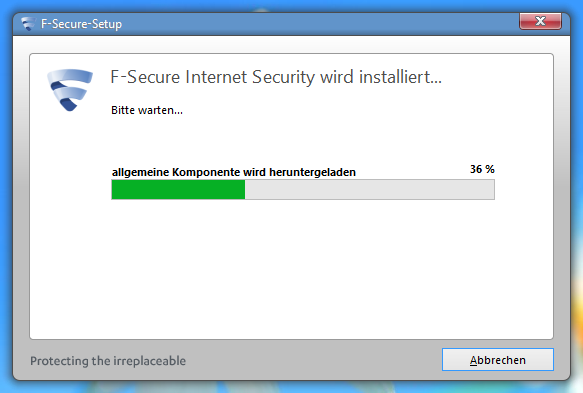
Nachdem Ende August Kaspersky Internet Security 2013 erschienen ist, zieht auch die Konkurrenz langsam nach. So wird F-Secure Internet Security 2013 am 13. September 2012 veröffentlicht. Ich durfte die neue Version bereits testen und kann zudem drei Exemplare an euch verlosen.

Das Sicherheitspaket verspricht einen Rundumschutz vor Viren, Trojaner, Würmer, Spyware und anderen Schädlingsprogrammen. Außerdem wird der Internettraffic und E-Mails überwacht und eine Firewall geboten. Neu in Version 2013 ist, dass die Windows Firewall genutzt und mit erweiterten Filtern verwendet wird. Der Schutzmechanismus vor Viren wurde verbessert und “Online Safety” muss nicht länger als Plugin bei den verwendeten Browsern installiert werden. Des Weiteren wird nun auch Google Chrome unterstützt.

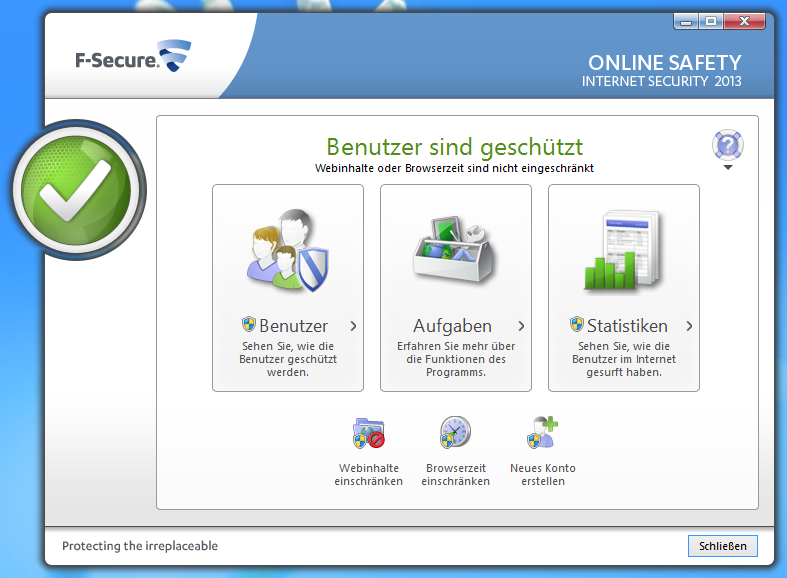
Zum Test wurde F-Secure Internet Security 2013 unter Windows 8 installiert. Nach wenigen Minuten war die Installation erfolgreich beendet und das Programm konnte ohne Neustart gestartet werden.


(mehr …)

Nexus 7 und Ad-hoc-Netzwerke

Das mobile Betriebssystem Android kann generell nicht mit Ad-hoc-Netzwerken umgehen. Bei der Suche nach WLAN-Verbindungen tauchen keine Ad-hoc-Netzwerke auf.

Bei vielen Geräten kann diese Einschränkung umgangen werden. Dazu muss das Gerät gerootet sein und die Datei “wpa_supplicant” geändert bzw. mit einer angepassten Datei überschrieben werden. Für das Nexus 7 existiert aktuell aber keine funktionierende Lösung.

Eine andere Möglichkeit ist der Einsatz des sogenannten Infrastruktur-Modus. Dabei wird die Kommunikation durch eine zentrale Verwaltungsstelle, dem Accesspoint (AP) gesteuert. Bei Ad-hoc-Netzwerken existiert keine zentrale Vermittlungsstelle. Die Kommunikation und der Datentransfer wird direkt zwischen den verschiedenen WLAN-Geräten realisiert. Genau das ist bei Android unterbunden.

Im “Netzwerk- und Freigabecenter” bietet Windows 7 lediglich die Einrichtung eines drahtlosen Ad-Hoc-Netzwerkes an. Allerdings ist es ab Windows 7 auch möglich, ein WLAN im Infrastruktur-Modus einzurichten. Damit fungiert das Notebook mit Windows als Router. Leider ist dies nur über die Kommandozeile möglich. Hier helfen jedoch unter anderem die Tools “Virtual Router Manager” oder “Connectify“.

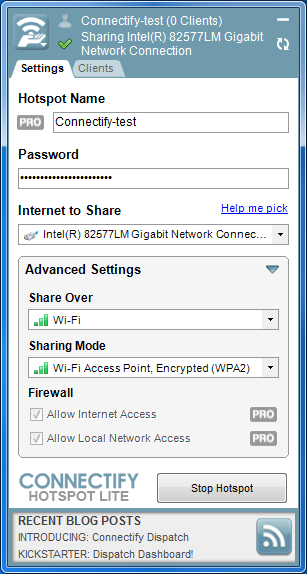
Mein Notebook hat beispielsweise über ein Netzwerkkabel Zugriff auf das Internet. Mit “Connectify” habe ich erfolgreich einen Hotspot erstellt, um mit meinem Nexus 7 darüber zu surfen.

Startmenü für Windows 8 – Verbesserte Version von Start8

Mittlerweile gibt es einige Möglichkeiten das fehlende Startmenü bei Windows 8 nachzurüsten. Ich habe bereits die Tools Classic Shell, ViStart und Start8 vorgestellt.

Start8 wird von Stardock entwickelt und ist kürzlich in einer neuen Betaversion erschienen. Größte Neuerung ist ein Startmenü, das dem von Windows 7 sehr stark ähnelt. Bisher hat Start8 lediglich die Metro-Oberfläche in verkleinerter Version angezeigt. Sehr gut ist, dass über das Suchfenster sogar indizierte Dateien gefunden werden. Ein Feature was die Konkurrenz bisher noch nicht bietet. Ebenso bietet Start8 die Möglichkeit direkt zum Desktop zu booten.

Download Start8

Firefox 15 verfügbar – alle Neuerungen im Überblick

Firefox Logo

Gestern wurde Firefox in Version 15 veröffentlicht. Eine große Änderung ist die Optimierung des Speicherverbrauchs. Insbesondere der Speicherverbrauch von Erweiterungen soll deutlich gesenkt worden sein. Viele Erweiterungen geben ungenutzte Speicherbereiche nicht korrekt frei, weshalb Firefox in der Vergangenheit mit längerer Laufzeit immer mehr Speicher belegt hatte. In Firefox sollen die sogenannten “Zombie Compartments” nicht mehr auftreten. Die zweite große Neuerung betrifft den Update-Prozess. Mit Version 15 führt Firefox Programmaktualisierungen im Hintergrund durch. Sobald der Browser neu gestartet wird, startet bereits die neue Version. Der Benutzer bekommt keinen Update-Dialog zu sehen, wie es in den vorigen Versionen der Fall war.

Im Bereich Entwicklerwerkzeuge gibt es einige Neuerungen. Neben einem JavaScript-Debugger ist auch ein neues Werkzeug mit dem Namen “Bildschirmgrößen testen” verfügbar. Damit können Webseiten in beliebigen Auflösungen dargestellt werden, ohne das Browserfenster in der Größe zu verändern. Sehr hilfreich bei der Erstellung von responsiven Layouts. Außerdem ist eine Entwickler-Toolbar enthalten, die allerdings standardmäßig noch deaktiviert ist.

Darüber hinaus wird Version 3 des SPDY-Protokolls unterstützt, die WebGL-Implementierung verbessert und die HTML-Elemente “source“, “audio” und “video” besser verarbeitet. In der Jumplist von Windows 7 werden nun Icons bzw. Favicons der Webseiten angezeigt. Bisher wurde immer nur das Firefox-Logo verwendet.

Firefox 16 soll nach der aktuellen Planung am 09. Oktober 2012 erscheinen.

Download Firefox 15
Portable Firefox 15 @ Caschy

Kaspersky Internet Security 2013 – Vorstellung und Gewinnspiel

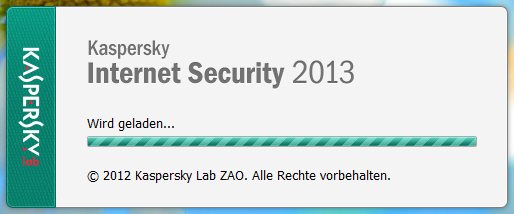
Heute erscheint das neue Kaspersky Internet Security 2013. Ich hatte bereits die Möglichkeit es vorab zu testen und darf sogar drei Exemplare an euch verlosen.

Kaspersky Internet Security ist für Heimanwender konzipiert und bietet Schutz vor Viren, Trojaner, Würmern, Spyware und anderen potentiellen Schädlingsprogrammen. Außerdem überwacht es den Internet-Traffic und E-Mail-Verkehr und soll vor diversen Bedrohungen schützen. Die einzelnen Funktionen sind unter der übersichtlichen Oberfläche nahtlos miteinander verknüpft und sorgen für eine einfache Bedienung.

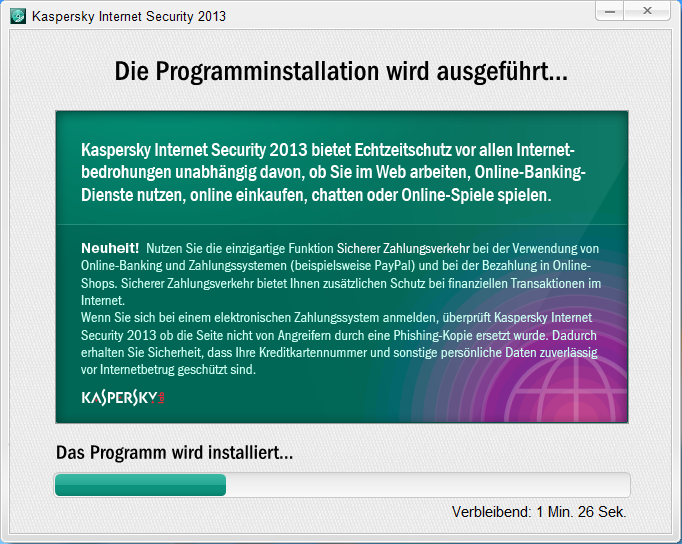
Zum Test habe ich Kaspersky Internet Security 2013 unter Windows 8 installiert. Die Installation lief problemlos ab und war nach wenigen Minuten erledigt. Ein Neustart war nicht erforderlich.

(mehr …)

VMware Player 5.0 veröffentlicht

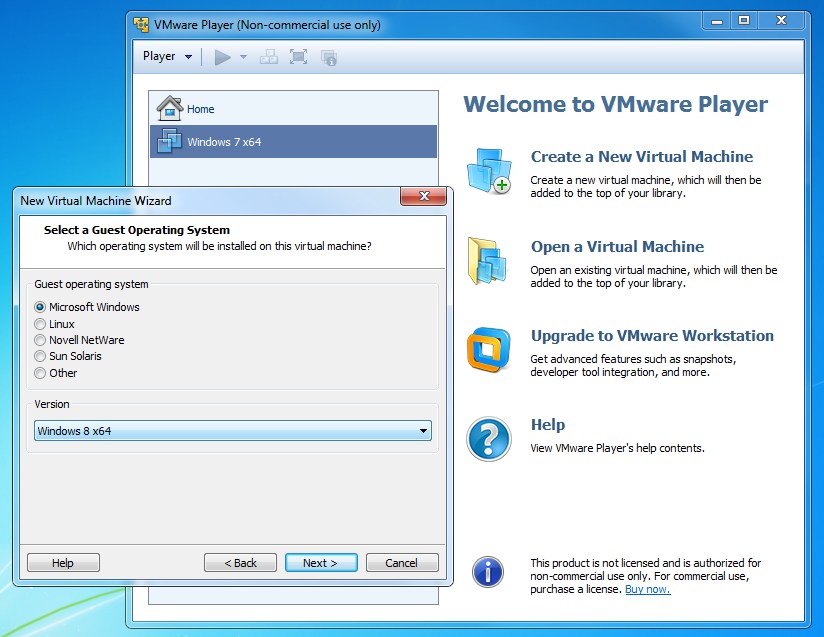
Heute wurde der kostenlose VMware Player in Version 5.0 veröffentlicht. Bei Nutzung einer älteren Version wird man auf die neue hingewiesen. Allerdings wird bei einem Update die alte Version vollständig entfernt und Version 5 erst nach einem Neustart installiert.

Neu ist unter anderem die vollständige Unterstützung von Windows 8. Zwar lief Windows 8 schon in Version 4, man musste bei der Installation aber ein paar Dinge beachten. Jetzt taucht Windows 8 auch in der Auswahlliste auf, was die Installation deutlich vereinfacht. Darüber hinaus gibt es Verbesserungen der virtuellen Hardware. Hier wurde vor allem bei der Grafikbeschleunigung in Verbindung mit Windows 8, aber auch allgemein im 3D-Bereich gearbeitet. Neu ist auch die Konfigurationsmöglichkeit der Netzwerkkarte, was bisher im VMware Player nicht möglich war.

Die neu gestaltete Benutzeroberfläche kommt mit vereinfachten Menüs, neuen Symbolen und einer überarbeiteten Toolbar daher.

Download VMware Player 5.0 (build 812388)