
Langsam aber sicher kommen die ersten 4K-Monitore mit Ultra HD Auflösung (3.840 x 2.160 Pixel) auf den Markt. Damit wird im PC-Bereich endlich der nächste technologische Schritt eingeläutet. Monitore mit einer Auflösung von 2.560 x 1.600 Pixeln existieren schließlich schon seit ca. 8 Jahren. Auch bei der Pixeldichte wird damit endlich mal wieder ein Fortschritt erzielt. Während die Pixeldichte bei Smartphones bereits jenseits von 300 ppi liegt, müssen sich Desktopmonitore mit rund 100 ppi oder weniger zufrieden geben. Die neuen 4K-Monitore kommen hingegen auf ca. 140 ppi.
Der Sharp PN-K321H ist seit Ende April 2013 verfügbar und war damit der erste in Deutschland erhältliche 4K-Monitor.
Einige Monate später, im August 2013, kam der PQ321QE von ASUS auf den Markt. Der Monitor verwendet das Panel von Sharp und ist damit fast baugleich zum Sharp PN-K321H. Der Preis liegt aber etwas höher. Bei PRAD gibt es einen ausführlichen Testbericht zum ASUS PQ321QQE.
Auch Dell setzt mit dem angekündigten Dell Ultrasharp 32 auf dasselbe Panel. Der Monitor soll im vierten Quartal 2013 erhältlich sein.
Ein weiterer 4K-Monitor ist der Eizo DuraVision FDH3601, welcher jedoch jenseits von 15.000 Euro liegt und daher uninteressant ist.
| Produkt | ASUS PQ321QE | Dell Ultrasharp 32 | Sharp PN-K321H |
|---|---|---|---|
| Bild |
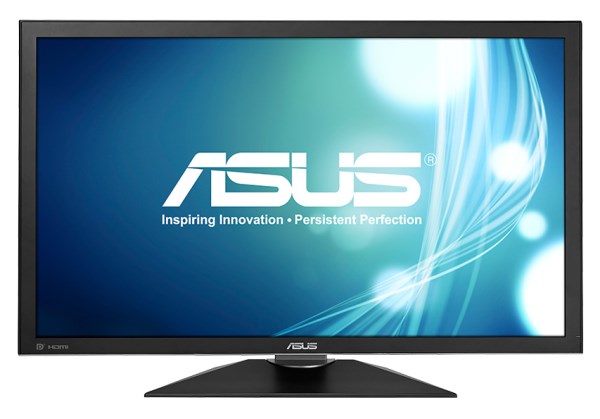 Foto: ASUS |
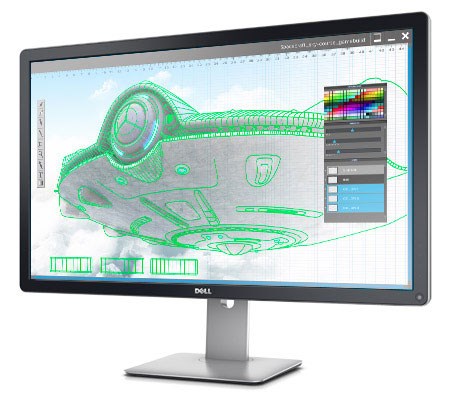 Foto: Dell |
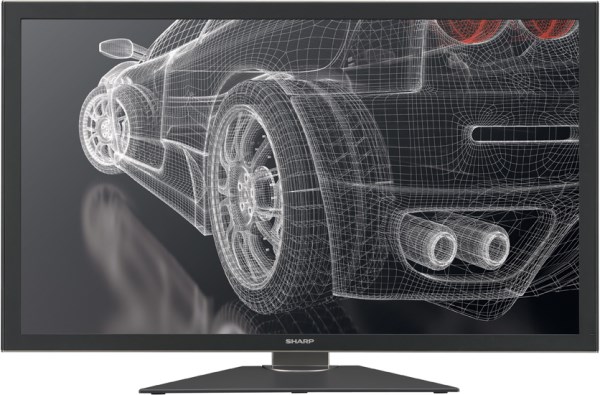 Foto: Sharp |
| Display | 31,5 Zoll (80,1 cm), IGZO-Panel | ||
| Auflösung | 3.840 x 2.160 Pixel, 140 ppi | ||
| Helligkeit | 350 cd/m² | k. A. | 350 cd/m² |
| Kontrast | 800:1 | k. A. | 800:1 |
| Blickwinkel | 176°/176° | k. A. | 176°/176° |
| Anschlüsse | DisplayPort 1.2 | HDMI, DisplayPort, Mini-DisplayPort | DisplayPort 1.2 |
| Sonstiges | Lautsprecher | USB-Hub, SD-Kartenleser | Lautsprecher |
| Verfügbarkeit | August 2013 | Q4 2013 | April 2013 |
| Preis |
ca. 3.500 Euro | k. A. | ca. 3.200 Euro |


 Nachdem in den letzten Monaten nur kleinere Updates für Thunderbird 17 erschienen sind, wurde letzte Woche eine neue Version veröffentlicht. Neben vielen Fehlerkorrekturen und Sicherheitsupdates bietet Thunderbird 24 aber nur wenig neue Features. Unter anderem können Nachrichten-Threads nun beobachtet oder ignoriert werden. Außerdem werden mit der neuen Version internationalisierte Domainnamen (IDN) unterstützt. Des Weiteren gibt es ein paar Verbesserungen an der Benutzeroberfläche, ein neues Benachrichtigungssystem und die Twitter-API 1.1 wird unterstützt.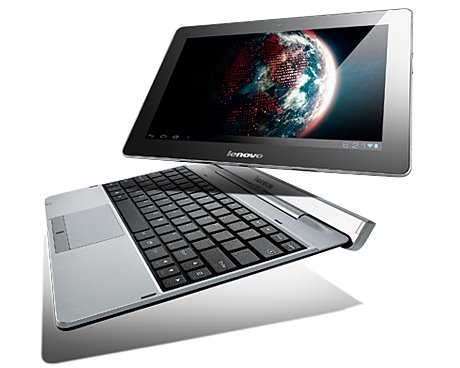



Neueste Kommentare