Kategorie: Software & Apps

PDF Split and Merge: PDF-Dateien teilen, zusammenführen und bearbeiten

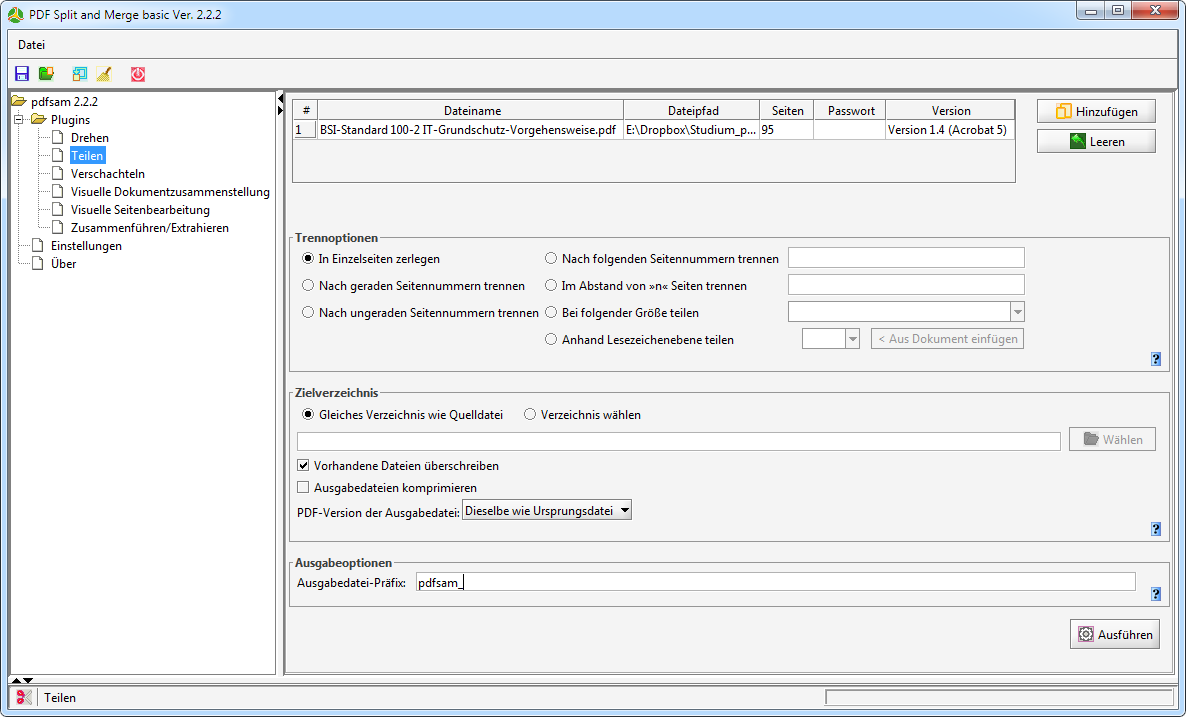
Das kostenlos erhältliche PDF Split and Merge bietet eine Menge Funktionen zum Bearbeiten von PDF-Dateien. Obwohl die GUI Java-basiert ist, arbeitet PDF Split and Merge sehr flott und ohne Probleme.

Mit dem Tool können große PDF Dateien nach diversen Kriterien in mehrere Dateien aufgesplittet werden. Auch das Zusammenführen von mehreren PDF-Dateien in eine Datei ist kein Problem. Daneben bietet PDF Split and Merge noch eine Menge weiterer Möglichkeiten. So können beispielsweise einzelne Seiten gelöscht oder gedreht werden. Auch die Anordnung der einzelnen Seiten lässt sich bequem anpassen.

Neben der Windows-Version sind auch Versionen für Mac OS und Linux zum Download verfügbar.

Download PDF Split and Merge

PDF Split and Merge

Drucken in SAP über Windows und SAPSprint

Ein SAP-System besteht aus den drei Komponenten Datenbank, ein oder mehreren Applikationsservern und vielen Client-Rechnern. Der SAP-Kern läuft auf dem Applikationsserver und besteht seinerseits aus mehreren Workprozessen, die unterschiedliche Aufgaben erfüllen. Der Dialog-Workprozess steuert die Kommunikation zwischen dem SAP-System und den Endanwendern. Der Spool-Workprozess ist für das Drucken selbst zuständig. (vgl. Szardenings 2010, S. 15 f.)

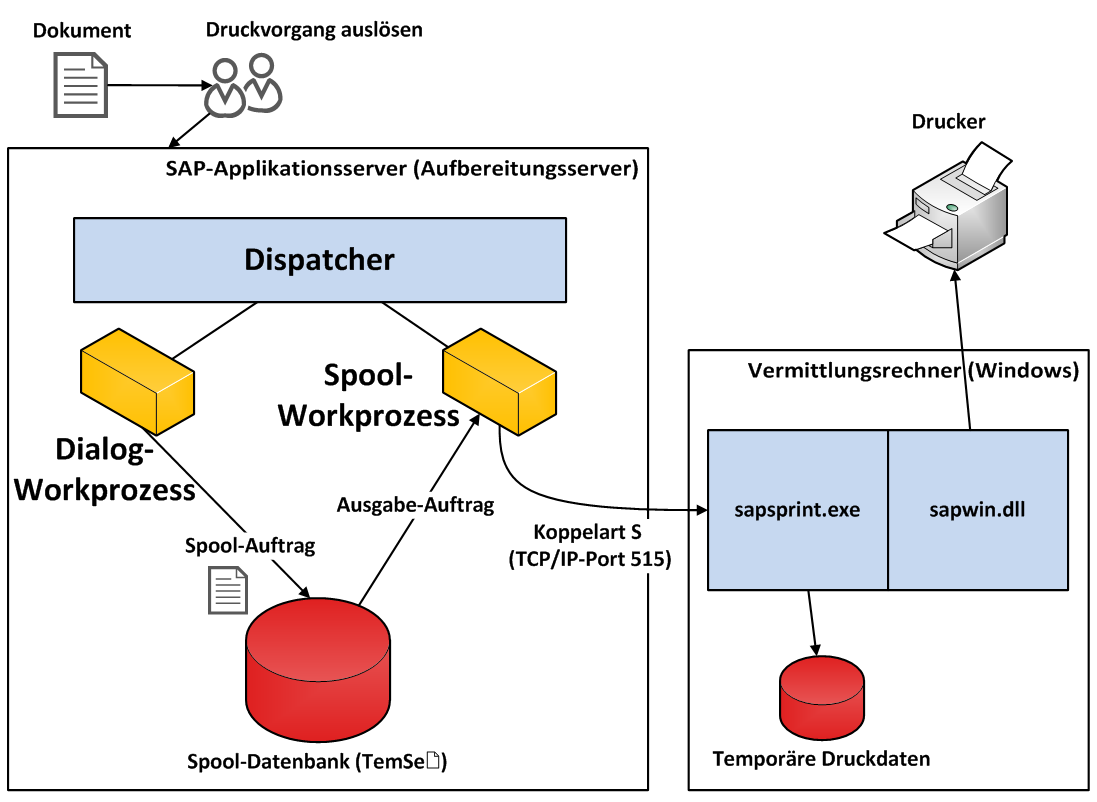
Das Drucken aus SAP ist sehr umfangreich und deutlich komplexer als beispielsweise das Drucken aus Word oder Excel. Der Prozessablauf (siehe Abbildung) soll die Zusammenhänge verdeutlichen.

SAP-Druckarchitektur

SAP-Druckarchitektur, angelehnt an (vgl. SAP AG 2011; vgl. Szardenings 2010, S. 160)

Der erste Schritt beim Drucken aus einem SAP-System ist das Auslösen eines Druckvorgangs. Die Druckanfrage wird daraufhin an den SAP-Applikations­server (auch Aufbereitungsserver) gesendet. Der Dialog-Workprozess (D-WP) auf dem Applikationsserver erstellt einen Spool-Auftrag und leitet ihn an die Spool-Datenbank TemSe zur Zwischenspeicherung weiter. Der Spool-Auftrag enthält administrative Informationen (z.B. Druckername, Erstellungsdatum, Autor) sowie die geräteunabhängigen Druckdaten. Erst wenn ein Spool-Auftrag explizit ausgedruckt werden soll, wird ein Ausgabeauftrag erzeugt und an den Spool-Workprozess (S-WP) übergeben. Dort werden die geräteunabhängigen Druckdaten aus dem Spool-Auftrag in Daten umgewandelt, welche das gewählte Ausgabegerät versteht. Zu einem Spool-Auftrag können somit keine bis mehrere Ausgabeaufträge existieren. Spool- und Ausgabeauftrag können über die Option „Sofort ausgeben“ gleichzeitig erstellt werden. Dabei handelt es sich um einen Sofortdruck. (vgl. Szardenings 2010, S. 18-29)

Anschließend wird der vom S-WP aufbereitete Druckdatenstrom zum Betriebssystem-Spooler transportiert. Die Art und Weise des Transports wird in der SAP-Terminologie als Koppelart bezeichnet. Insgesamt bietet SAP verschiedene Koppelarten zur Auswahl (siehe Tabelle). Je nachdem ob der Betriebssystem-Spooler auf dem Applikationsserver läuft oder nicht, handelt es sich um lokale oder entfernte Koppelarten. Im zweiten Fall wird der entfernte Rechner als Vermittlungsrechner bezeichnet. (vgl. J. Heiss, Weirich, & Gratzl 2005, S. 205 f.)

Koppelart Beschreibung
C Drucken durch direkten Betriebssystemaufruf
E Drucken durch direkten Betriebssystemaufruf
F Drucken auf Front-End-Rechner (veraltet)
G Frontenddruck mit Control-Technologie
L Drucken über externe Kommandos
M E-Mail an Empfänger/Eigentümer
P Drucken über Gerätepool
S Netzwerkdruck via SAP-Protokoll
U Netzwerkdruck via Berkeley-Protokoll

SAP-Druckarchitektur, angelehnt an (vgl. SAP AG 2011; vgl. Szardenings 2010, S. 160)

In einem Windows-Netzwerk und bzw. oder einer heterogenen Drucker­land­schaft wird die Verwendung des Vermittlungsprogramms SAPSprint empfohlen. Für SAPSprint ist die bevorzugte Koppelart S (vgl. Szardenings 2010, S. 164). SAPSprint ist seit Januar 2006 verfügbar (vgl. SAP AG 2007, S. 8) und der Nachfolger von SAPlpd, welches nicht mehr weiterentwickelt wird (vgl. SAP AG 2007, S. 1). Dieses läuft auf dem Vermittlungsrechner als Windows-Dienst und ist für die Übertragung der Druckdaten vom Spool-Workprozess zum Betriebssystem-Spooler zuständig. Der SAPSprint-Dienst wartet auf dem LPD-Port 515 auf Anfragen des SAP-Systems. Bei ankom­menden Anfragen nimmt SAPSprint (sapsprint.exe) den Datenstrom entgegen und speichert ihn in einer temporären Datei auf dem Vermittlungsrechner. Das Verarbeitungsmodul (sapwin.dll) leitet den Datenstrom zum Ausdruck an den Drucker weiter. (vgl. Szardenings 2010, S. 106-117)

Quellen

  • J. Heiss, F., Weirich, E., & Gratzl, G. (2005). SAP NetWeaver Web Application Server. München: Addison-Wesley.
  • SAP AG. (23. 01 2007a). SAP-Hinweis Nr. 894444. http://nexentireusa.com/sap/PRES1/DOCU/SAPSprint_DE.pdf
  • SAP AG. (2011). Druckarchitektur und Druckmethoden. http://help.sap.com/saphelp_nw73/helpdata/de/d0/5dea3bab5d264be10000000a114084/frameset.htm
  • Szardenings, M. (2010). Drucken mit SAP: Lösungen für die Praxis. Bonn: Galileo Press.

Empfehlenswerte Sport- und Fitness-Apps für Android

Android Logo

Langsam aber sicher kommt der Frühling bei uns an. Für viele beginnt nun auch wieder die Zeit, um den angefallenen Winterspeck abzutrainieren. Unterstützung gibt es in Form von diversen Sport- und Fitness-Apps. Dank GPS ergeben sich viele neue Anwendungsmöglichkeiten. Beispielsweise lässt sich die Laufstrecke inklusive der Laufzeiten aufzeichnen und automatisch auswerten. Nachfolgend stelle ich euch einige empfehlenswerte Sport- und Fitness-Apps für Android vor.

Runtastic
Wie der Name schon verrät, handelt es sich bei Runtastic grundsätzlich um eine Lauf-App. Neben Laufen, Joggen und Wandern, kann sie jedoch auch für Radfahren, Wandern und Nordic Walking eingesetzt werden. Die App zeichnet mit Hilfe von GPS diverse Daten auf, darunter Zeit, Distanz, Höhenmeter, Geschwindigkeit und Kalorien. Runtastic dokumentiert die Fortschritte und hilft bei der Erreichung der persönlichen Trainingsziele.

RunKeeper
RunKeeper ist eine gute Alternative zu Runtastic. Die App lässt sich dank GPS-Funktion perfekt für Läufe, Wanderungen oder Radtouren einsetzen. Nach dem Workout lassen sich diverse Statistiken wie Tempo, Distanz, Zeiten oder verbrauchte Kalorien anzeigen. Ebenso lassen sich die Fortschritte über einen bestimmten Zeitraum beobachten.

Endomondo Sports Tracker
Neben Runtastic und RunKeeper ist Endomondo Sports Tracker eine dritte App zum Laufen, Radfahren und Walken. Ähnlich wie die Konkurrenz zeichnet die App Dauer, Distanz, verbrauchte Kalorien und Geschwindigkeit auf, die nach dem Training analysiert werden können.

Workout Trainer
Der Workout Trainer bietet eine unzählige Anzahl unterschiedlicher Workouts an. Egal ob man Anfänger oder Fortgeschrittener ist, für jeden sind die perfekten Workouts erhältlich. Die App unterstützt dabei mit Audioanweisungen, Fotos und Videos.

Tägliche Trainings
Die App bietet schnelle und effektive Trainingsübungen für Männer und Frauen. Nur wenige Minuten am Tag sollen schon ausreichend sein, um den gesamten Körper fit zu halten. Neben dieser Ganzkörper-App existieren auch noch spezielle Apps zum Training von Bauchmuskeln, Arm, Po, Cardio und Beinen.

Weitere Infos und empfehlenswerte Fitness-Apps sowie Apps zum Abnehmen findet ihr unter: http://www.shop-apotheke.com/blog/shop-apotheke-news/fitness-apps-was-koennen-sie-wirklich/


Kategorien: Android Software & Apps

Samsung Channel List PC Editor 1.10

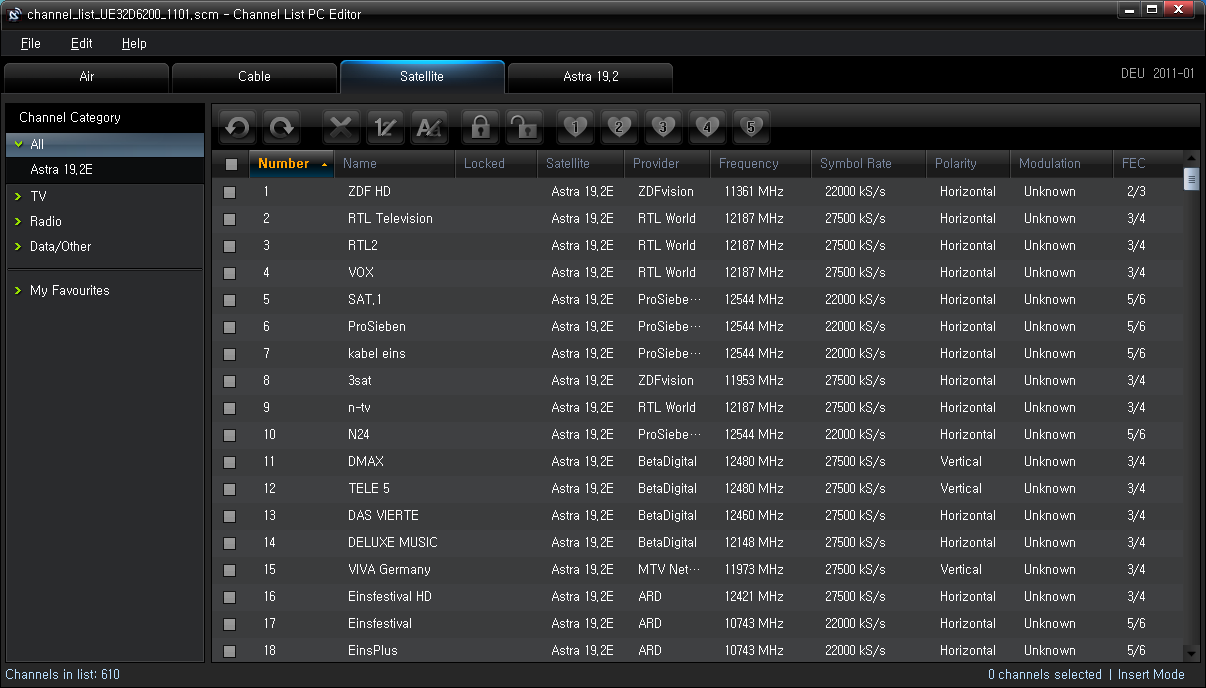
Der offizielle Kanaleditor für Samsung TVs ist mittlerweile in Version 1.10 verfügbar. In der neuen Version unterstützt der Editor nun auch die neue 2013er TVs der F-Serie. Das Tool lässt sich auch weiterhin für TVs der C-, D- und E-Serie einsetzen. Weitere Änderungen der Version 1.10 sind nicht bekannt.

Eine Alternative für den Samsung Channel List PC Editor ist ChanSort, welches ebenfalls schon die F-Serie unterstützt.

Download Samsung Channel List PC Editor 1.10

Kategorien: Software & Apps TV Windows

Autoscout24-App mit neuen Funktionen

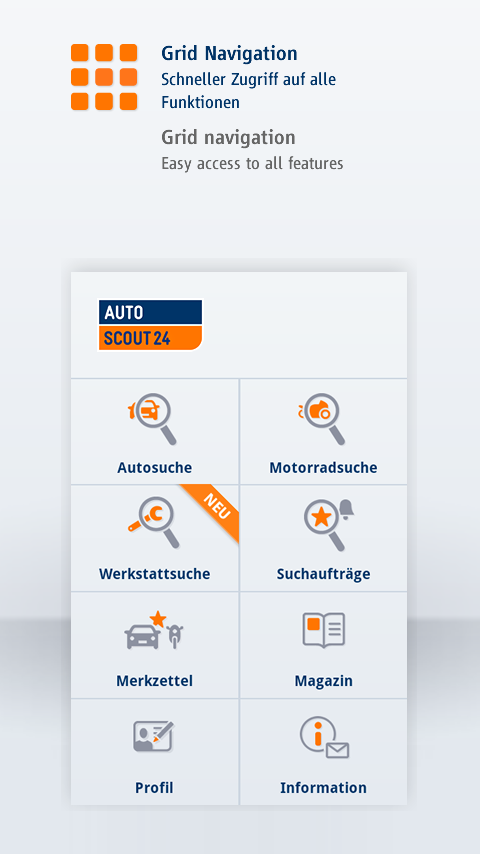
Autoscout24 AppSeit 1998 gibt es den europaweit größten Online-Automarkt Autoscout24 bereits. In 18 europäischen Ländern ist das Fahrzeugangebot aus über 2,2 Millionen gebrauchten und neuen Autos und 100.000 Motorrädern bereits verfügbar und wird allein in Deutschland Monat für Monat von rund sieben Millionen Interessenten besucht.
Die App für die Android-Smartphones ist völlig kostenlos und bietet dem Nutzer auch unterwegs die Möglichkeit, mobil nach einem Fahrzeug zu suchen. Bereits drei Millionen Mal wurde die App heruntergeladen und generiert damit bereits ein Drittel aller Suchanfragen von Autoscout24. Die Autoscout24-App gibt es hier zum kostenlosen Download im Play-Store für alle Android-Nutzer.

Neuheiten der App

Mit der aktuellen Version 2.4.3 für das Android-Betriebssystem erweitert Autoscout24 die Funktionen der App, behält Altbewährtes aber natürlich bei. Nach der Aktualisierung bzw. der erstmaligen Installation stehen den Nutzern folgende neue Funktionen zur Verfügung:

  • Werkstattsuche
    Die Werkstattsuche ist eine der beiden neuen Funktion der App. Mit ihr lässt sich schnell und einfach eine Werkstatt in der Nähe finden, wenn das Auto mal zur Reparatur oder Wartung muss. Bereits über 3.000 Werkstätten aus dem gesamten Bundesgebiet sind hier vertreten, darunter neben den freien Werkstätten auch Vertragswerkstätten. Die gewünschte bzw. benötigte Leistung kann eingegeben werden und alle Werkstätten werden dann übersichtlich dargestellt. Natürlich kann dann aus der App heraus bei der Werkstatt angerufen werden, um einen Termin zu vereinbaren.
  • Visual Search
    Das zweite neue Feature ist die visuelle Suche bei der durch ein Foto nach einem Auto gesucht werden kann. Wenn man auf der Straße ein interessantes Fahrzeug erspäht, dann braucht man nur dessen Heckansicht mit seinem Smartphone fotografieren und die App ermittelt sofort den Hersteller und das Modell. Auch die passenden Inserate aus dem Online-Automarkt erscheinen, so dass man direkt nach seinem Wunschauto schauen kann. Das ist äußerst praktisch und eine tolle Neuheit, denn schnell erhält man so einen Überblick über den Wert eines Fahrzeugs. Aus Gründen des Datenschutzes wird das Kennzeichen des fotografierten Fahrzeugs unkenntlich gemacht.

Kategorien: Android Software & Apps

VLC 2.0.6 mit Unterstützung für Matroska v4 erschienen

VLC Logo

Der beliebte Medienplayer VLC wurde heute in Version 2.0.6 veröffentlicht. Die Version bringt unter anderem Unterstützung für das neue Matroska-Format v4 (MKV) mit. Es wurde im Herbst 2012 spezifiziert und bringt Verbesserungen bei der Anzeige von Untertiteln mit, wenn der Anwender im Video an eine andere Stelle springt. Des Weiteren werden Videos unter Windows nun von der integrierten Intel HD-Graphics dekodiert. Außerdem gab es einige Fehlerbehebungen bei WMV, Ogg, AVI, MP4, FLAC, ALAC und einigen Untertitelformaten.

Eine ausführliche Liste aller Änderungen gegenüber Version 2.0.5 gibt es im Changelog.

Download VLC 2.0.6 Windows
Download VLC 2.0.6 Mac OS X

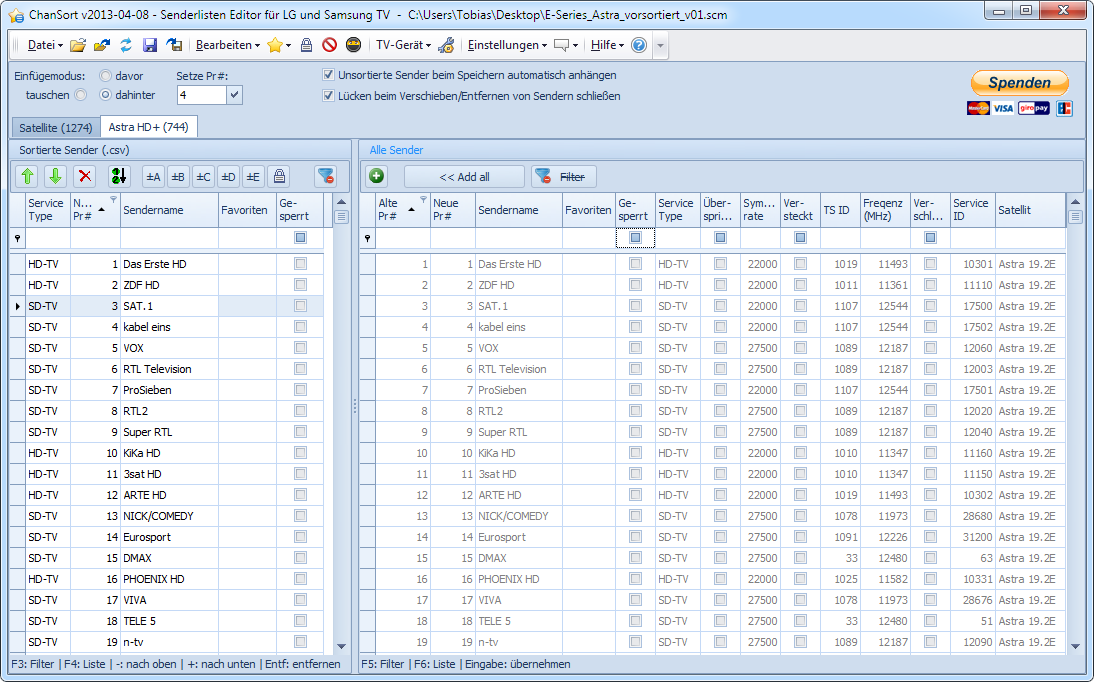
ChanSort – Kanaleditor / Programmeditor für Samsung F-Serie

Seit wenigen Wochen sind Samsungs neue TV-Modelle der F-Serie erhältlich. Der implementierte Kanal- bzw. Programmeditor wurde im Vergleich zur E-Serie überarbeitet und deutlich verbessert. Ich konnte ihn bereits an einem TV testen und muss sagen, dass er durchaus brauchbar ist. Im Gegensatzu zur D- und E-Serie ein großer Fortschritt.

Dennoch soll es Leute geben, die ihre Sender lieber am PC sortieren möchten. Der Samsung Channel List Editor unterstützt aber die neue F-Serie noch nicht. Auch andere Programme wie der SamsChannelEditor oder SamToolBox kommen mit den neuen TVs noch nicht klar.

Abhilfe schafft hier das Programm ChanSort. Ab Version v2013-04-08 unterstützt es die Senderlisten der F-Serie. Die Bedienung ist Programmeditors ist relativ einfach und sollte keine Probleme bereiten.

Download ChanSort

ChanSort

Kategorien: Software & Apps TV Windows

Exchange 2013 CU1 ermöglicht endlich Migration

Microsoft Exchange Logo

Mit etwas Verspätung hat Microsoft das Cumulative Update 1 (CU1) für Exchange Server 2013 veröffentlicht. Dieses Update wird zur Migration von Exchange Server 2010 bzw. 2007 auf die neue Exchange-Version zwingend benötigt. Weitere Informationen zum Update gibts im Technet.

Download Exchange Server 2013 Cumulative Update 1

Kategorien: Software & Apps Windows

Firefox 20 veröffentlicht – Neuerungen im Überblick

Firefox Logo

Vor zwei Tagen ist Firefox 20 erschienen. Version 20 bringt relativ viele Neuerungen und Verbesserungen mit sich. Nachfolgend ein kurzer Überblick.

Mit der neuen Version wurde das private Browsen (oft auch Porn-Modus genannt) auf Fenster-Basis eingeführt. Damit ist jetzt der parallele Betrieb von privaten und normalen Fenstern möglich. Bisher hatte Firefox nur einen globalen privaten Modus integriert. Mit der Erweiterung “Private Tab” lässt sich der private Modus auch auf Tab-Basis umsetzen.

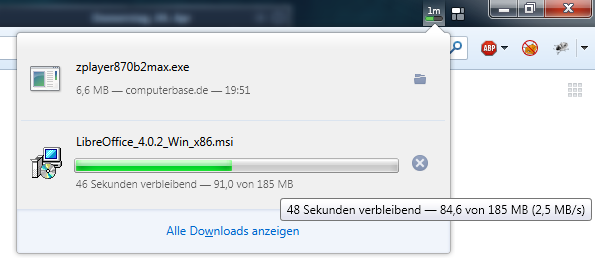
Eine weitere große Neuerung ist der aktualisierte Downloadmanager. Dieser ist ab sofort nicht mehr in einem extra Fenster vorhanden, sondern als sogenanntes Doorhanger-Panel. Großer Vorteil: Der Fortschritt von Downloads kann direkt im Browserfenster verfolgt werden. Das Download-Icon ist standardmäßig in der Symbolleiste neben der Adressleiste integriert. Alternativ kann es auch in die Tableiste geschoben werden, wie in meinem Screenshot gut zu erkennen ist. Gleichzeitig wurde auch die Download-Ansicht in der Bibliothek erneuert.

Firefox: neuer DownloadmanagerPlugins die sich aufhängen können nun nach wenigen Sekunden einzeln neu gestartet werden. Bisher wartete Firefox 45 Sekunden und reagierte während dieser Zeit nicht. Des Weiteren werden nun neue HTML5-Funktionen unterstützt, beispielsweise WebRTC. Zudem wurde das Layout der Entwickler-Werkzeuge verbessert.

Firefox 21 wird laut aktueller Planung am 14. Mai 2013 erscheinen.

Download Firefox 20
Portable Firefox 20 @ Caschy

Linksammlung – Zitat- und Literaturverwaltung

Bisher hat mir die Zitat- und Literaturverwaltung in Word 2010 vollkommen ausgereicht. Das automatische Literaturverzeichnis funktioniert gut und der Quellen-Manager bietet eine Menge Möglichkeiten. Lediglich bei den Formatvorlagen und bei der Darstellung der Zitate im Text fehlen mir ein paar Features. Über die Feldfunktionen ist es sogar möglich die Zitate mit Präfixen (\f “Präfix”) und Suffixen (\s “Suffix”) auszustatten. Aber spätestens bei der Bearbeitung der Formatvorlagen ist Ende. Aus diesem Grund habe ich mich auf die Suche nach Literaturverwaltungsprogrammen gemacht. Nachfolgend eine Auswahl:

Windows Server 2012 und Windows 8 als virtuelle Maschine – Teil 2

Teil 2: Installation von Windows Server 2012

Die Installation von Windows Server 2012 ist relativ unspektakulär und wer Windows 7 schon einmal installiert hat, wird hier vieles wiedererkennen.

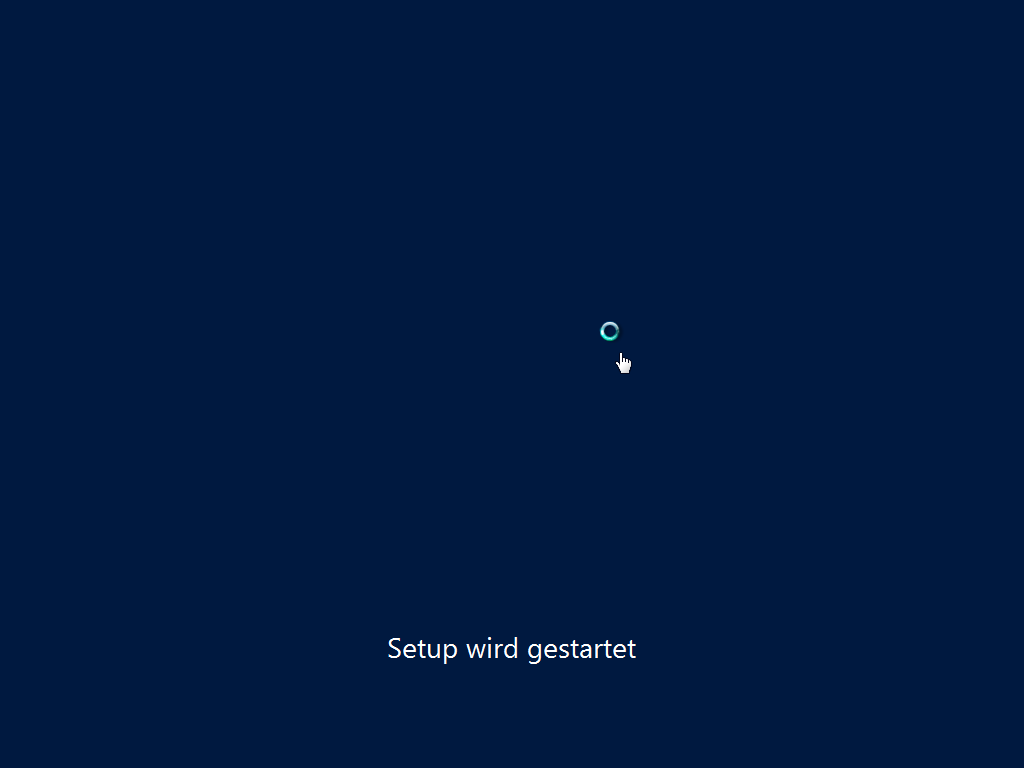
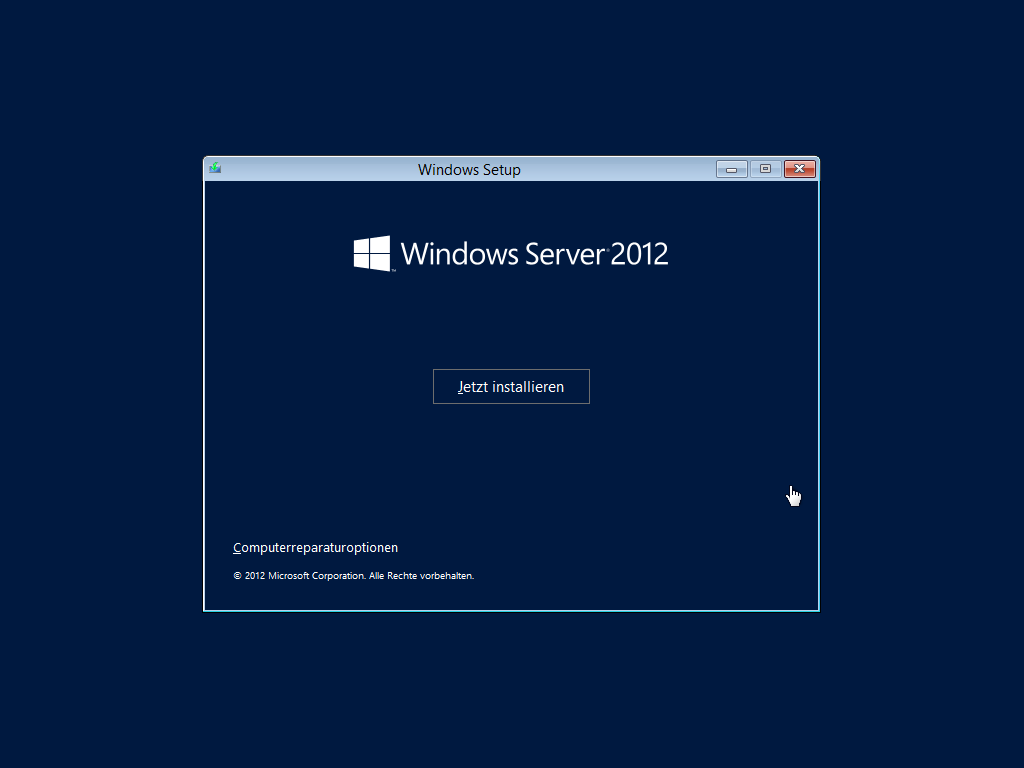
Es fängt an mit der Sprachauswahl (Abbildung 1). Ich habe mich ganz klassisch für Deutsch entschieden. Anschließend muss man auf “Jetzt installieren” klicken (Abbildung 2) und warten bis das Setup gestartet wird (Abbildung 3).
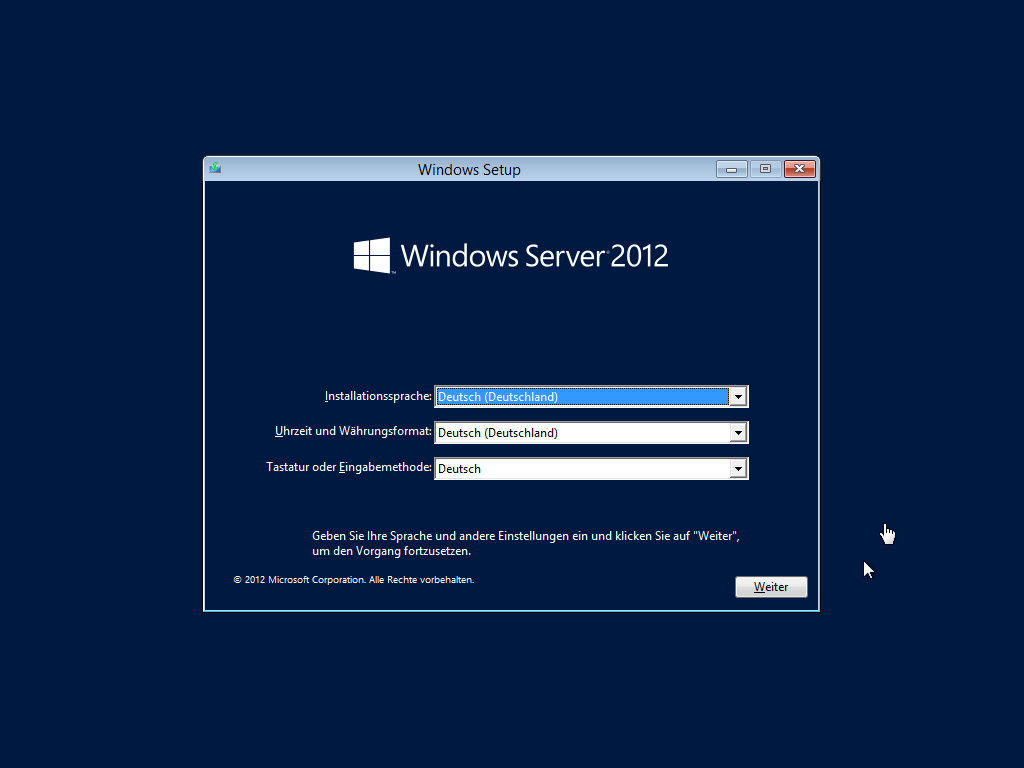
Abbildung 1: Sprachauswahl
Windows Server Setup 002

Abbildung 2: Installation starten

Windows Server Setup 003

Abbildung 3: Setup Start

Der erste Schritt im Setup ist die Eingabe des CD-Keys (Abbildung 4).
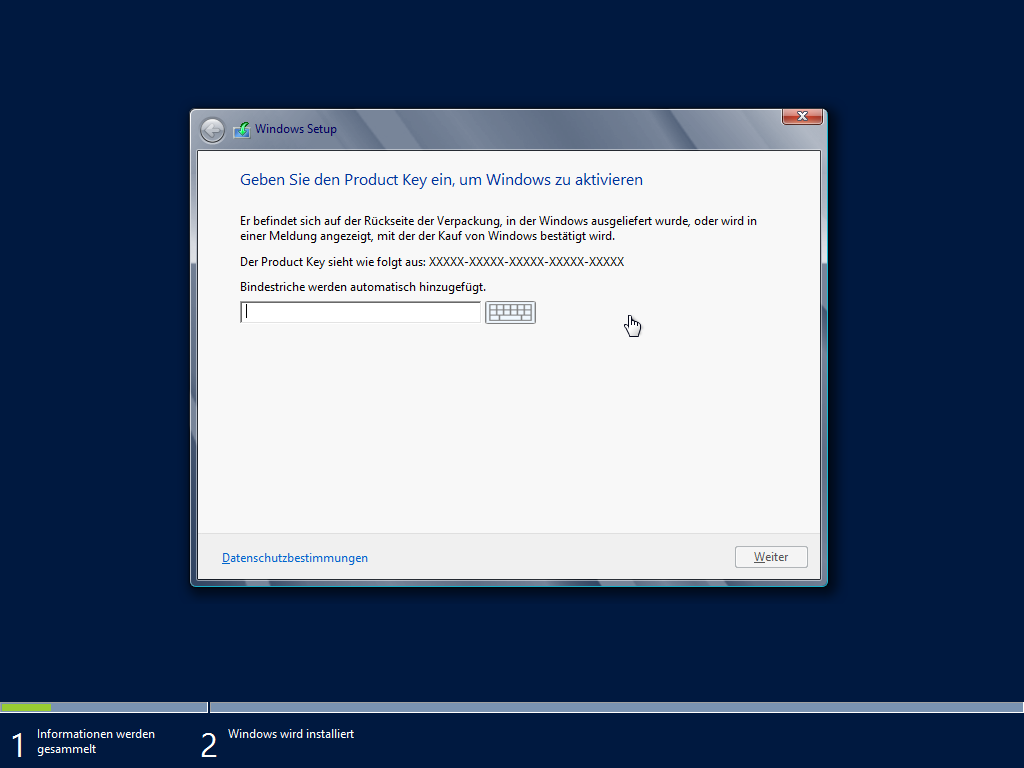
Abbildung 4: CD-Key Eingabe

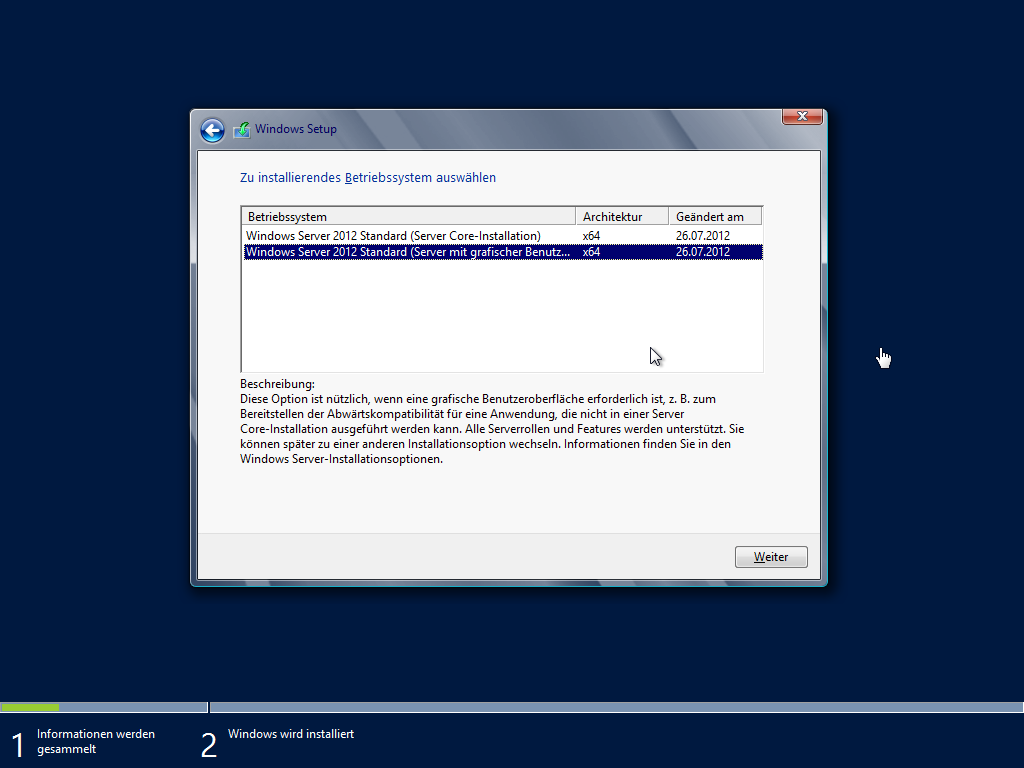
Anschließend kann man auswählen, ob man eine sogenannte “Core-Installation” oder eine Installation mit GUI haben möchte (Abbildung 5). In der Core-Installation gibt es nur eine Konsole und man muss alle Befehle eintippen. Ist der Server erst einmal eingerichtet und läuft mit allen erforderlichen Rollen ist eine Core-Installation vollkommen ausreichend. Zur Einrichtung aller Rollen gibt es genug Anleitungen im Internet. Sogar von Microsoft gibt es hier eine Anleitung wie man den Server konfiguriert.

Ich möchte aber gerne eine grafische Benutzeroberfläche haben und habe mich so für die Option “Server mit grafischer Benutzeroberfläche” entschieden. Wie man auf dem Screenshot außerdem sehen kann, gibt es nur noch 64-Bit Installationen.
Windows Server Setup 005

Abbildung 5: Versionsauswahl

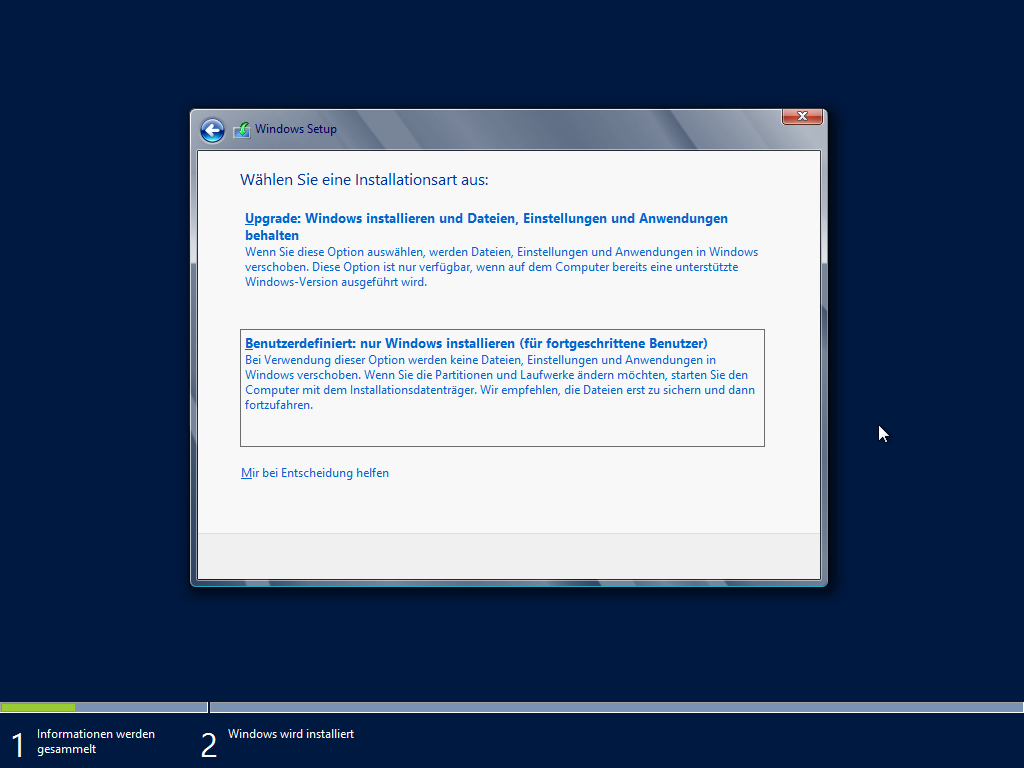
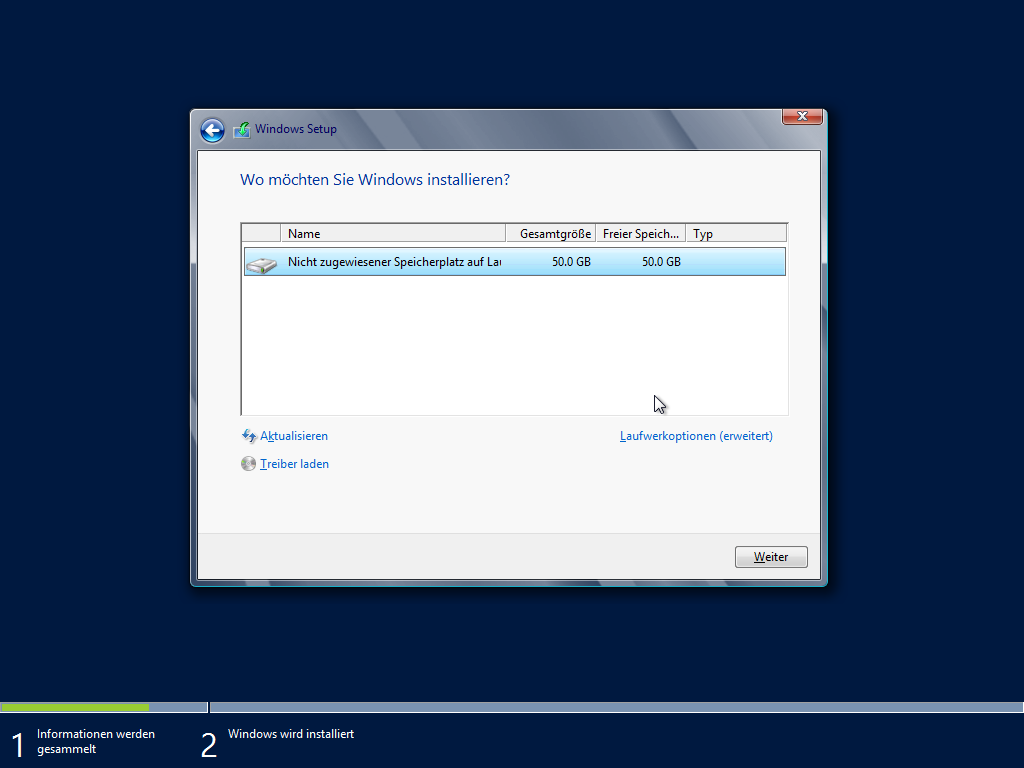
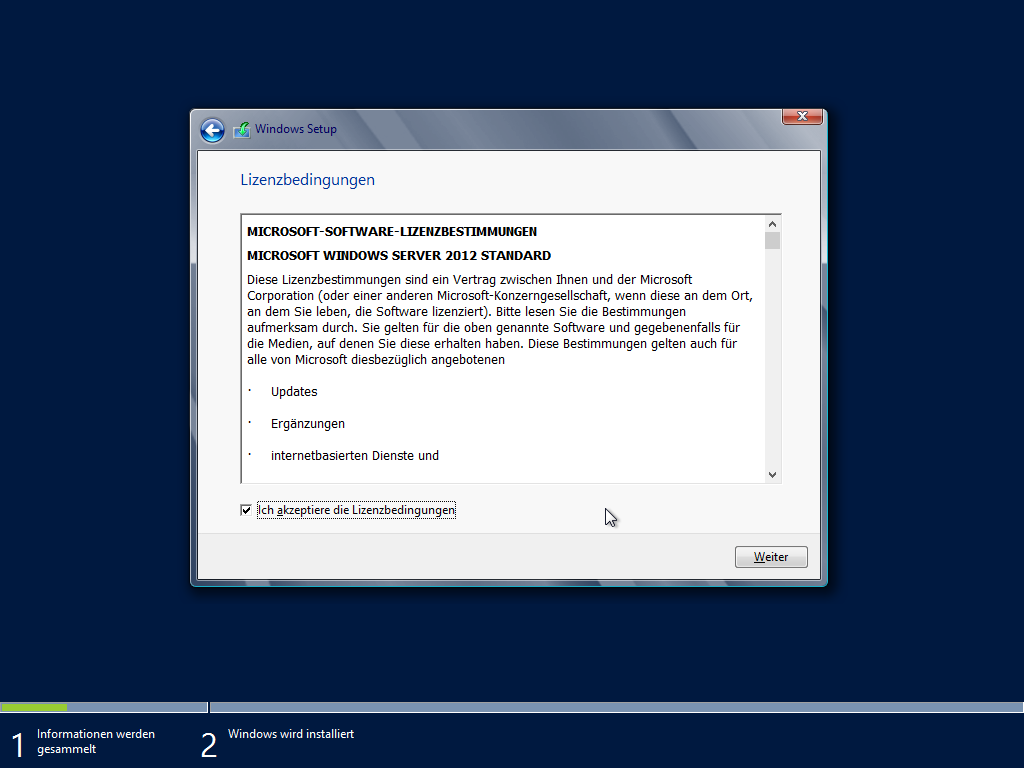
Nachdem man die Version ausgewählt hat, muss man die Lizenzbestimmung akzeptieren (liest sich die jemand mal durch? ;-)) (Abbildung 6) und die Installationsart auswählen (Abbildung 7). Ich nehme, wie beim Erstellen einer virtuellen Maschine (VM), immer die benutzerdefinierte Installation. Noch schnell auswählen, auf welche Festplatte Windows Server 2012 installiert werden soll (Abbildung 8) und schon kann die Installation starten.
Windows Server Setup 006

Abbildung 6: Lizenzbestimmung

Windows Server Setup 007

Abbildung 7: Installationsart

Windows Server Setup 008

Abbildung 8: Festplattenwahl

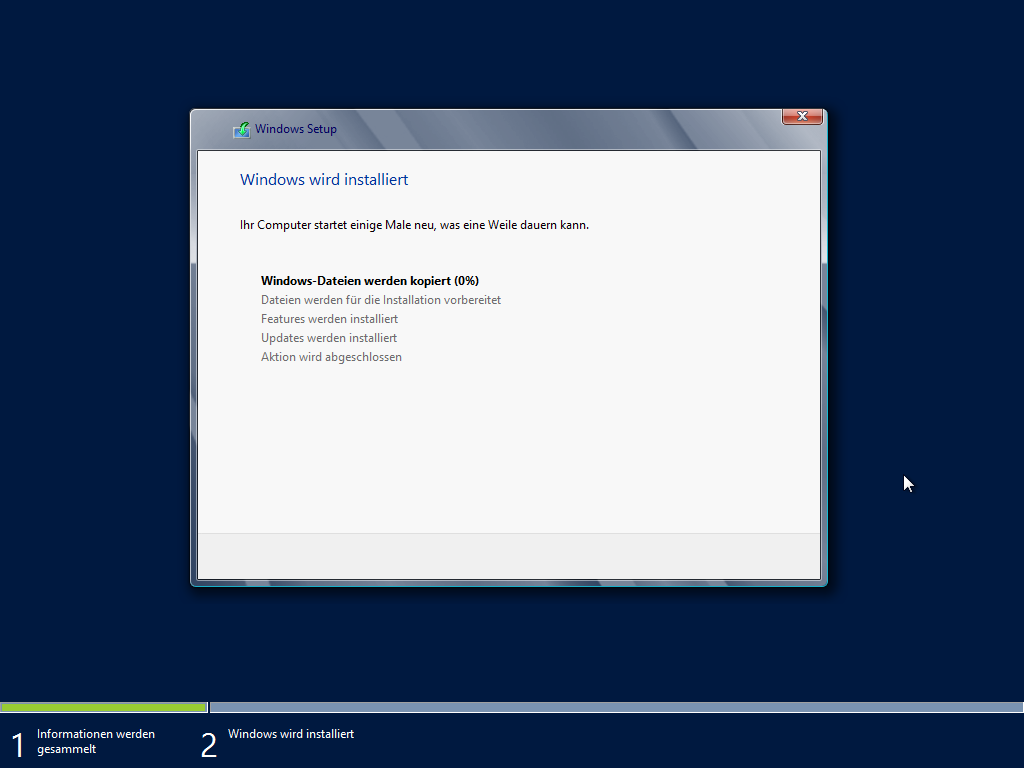
Während der Installation heißt es Daumen drehen und warten (Abbildung 9).
Windows Server Setup 009

Abbildung 9: Installation

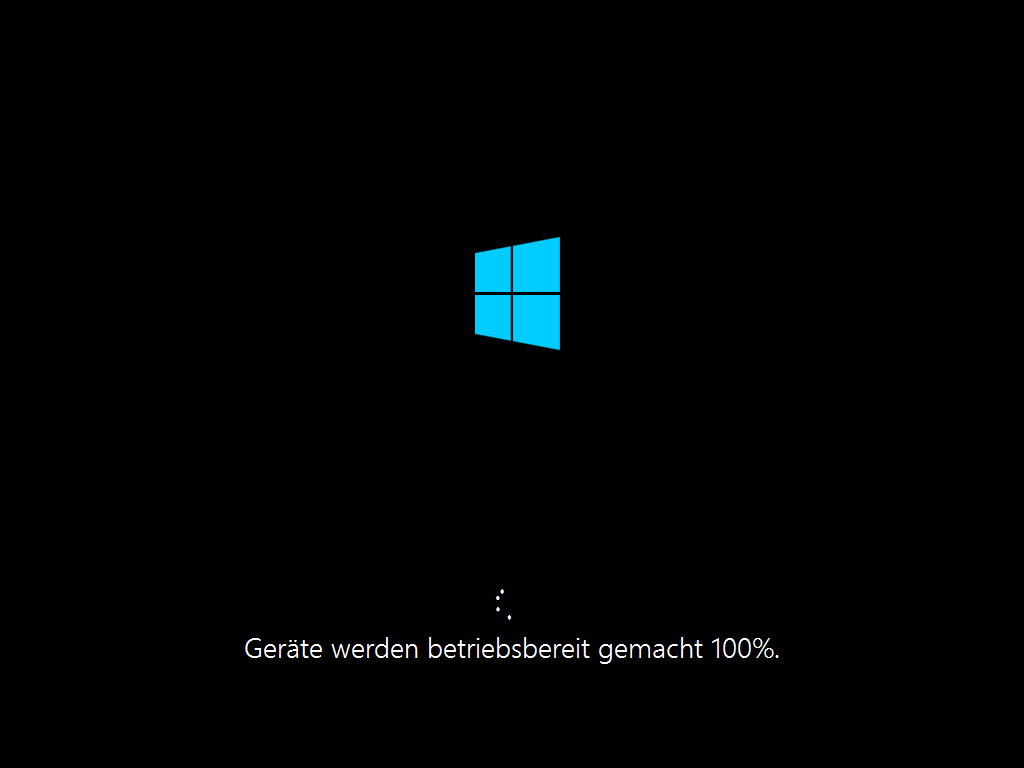
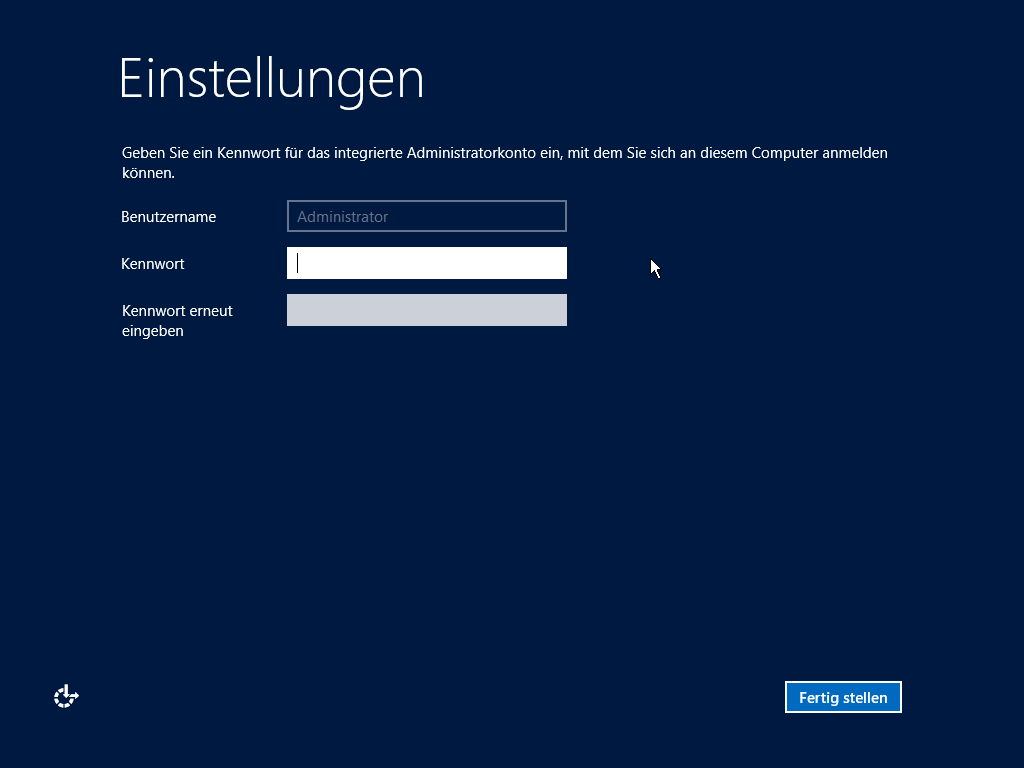
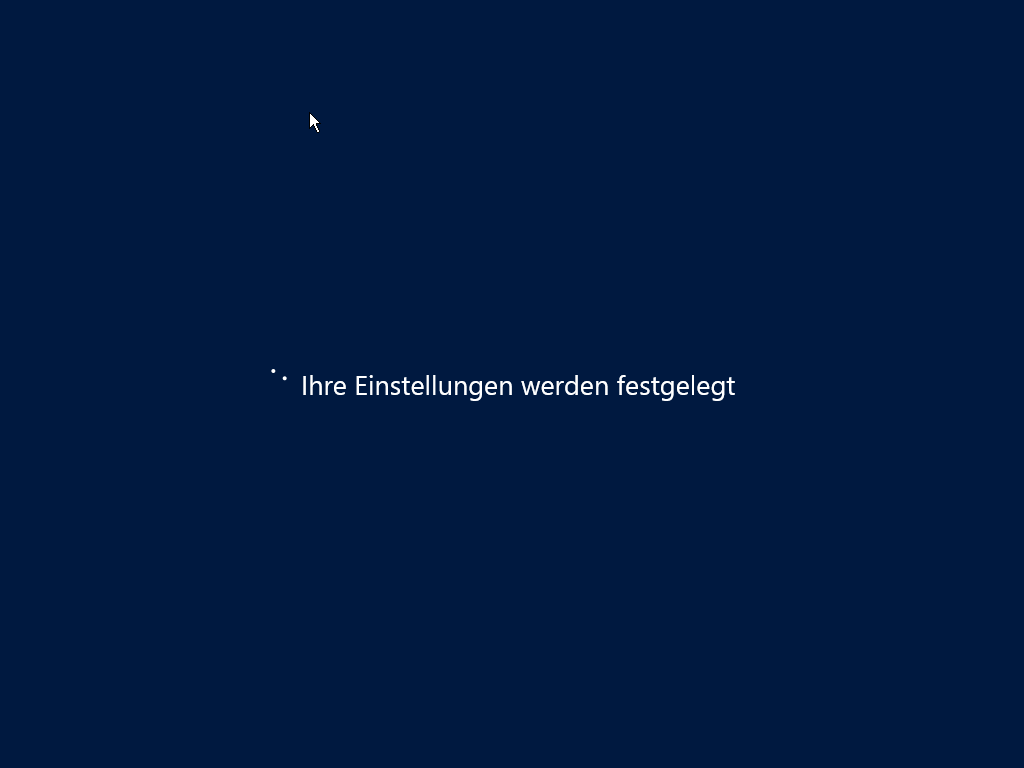
Im Laufe der Installation wird die VM mehrmals neu gestartet. Nach einiger Zeit werden die Geräte initialisiert und die Installation abgeschlossen (Abbildung 10). Die einzige Benutzerkonfiguration die man vornehmen muss, ist das Eingeben des Administratorpassworts (Abbildung 12). Schon werden die Einstellungen festgelegt und geladen (Abbildung 12).
Windows Server Setup 010

Abbildung 10: Installation finalisieren
Windows Server Setup 011

Abbildung 11: Admin Kennwort festlegen
Windows Server Setup 012

Abbildung 12: Benutzereinstellungen erstellen

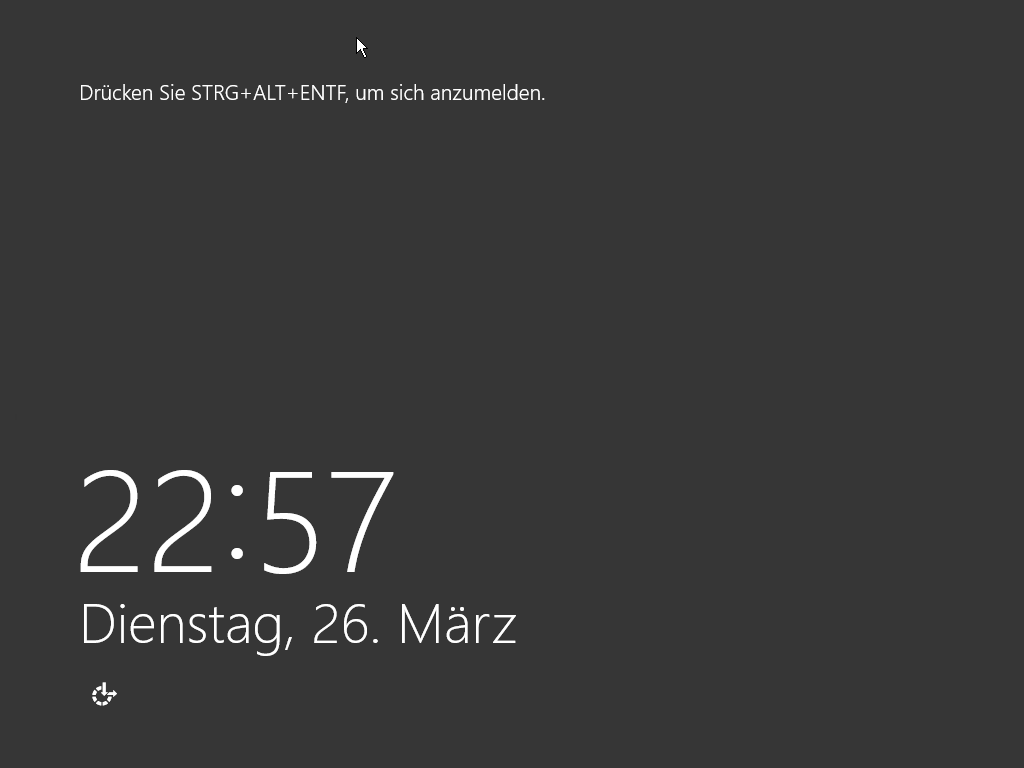
Anschließend sieht man zum ersten Mal die Anmeldemaske von Windows Server 2012 (Abbildung 13). Man muss bloß beachten, das man in der VM nicht STRG+ALT+ENTF drücken sollte, sondern STRG+ALT+EINFG um sich anmelden zu können.
Windows Server Setup 013

Abbildung 13: Einloggen

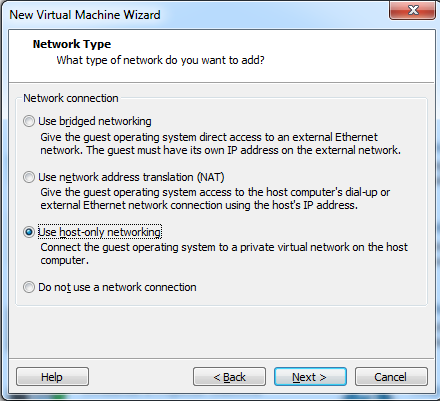
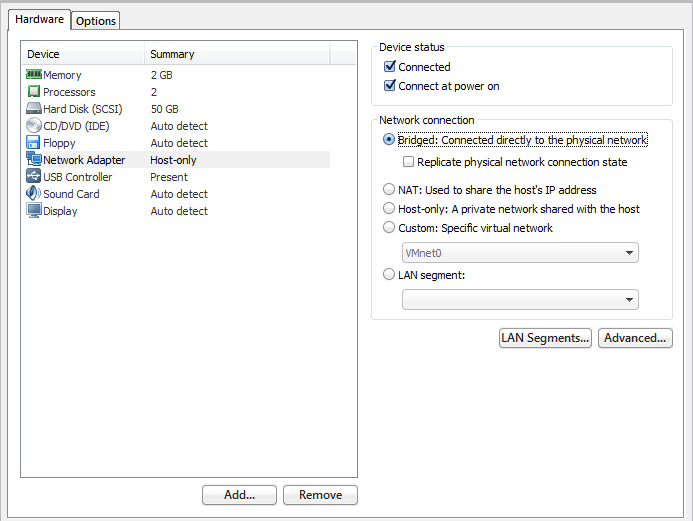
Wichtig für den nächsten Schritt: in dem ersten Teil der Anleitung habe ich geschrieben, dass als Netzwerkkonfiguration “Use host-only networking” ausgewählt werden sollte. So hat die VM jedoch standardmäßig keinen Zugriff auf das Internet. Dafür die VM am einfachsten kurz auf “Bridged” oder “NAT” stellen. Je nachdem wie man es gerne hätte (Abbildung 14). Bei “Bridged” bekommt man direkt eine eigene IP vom Router zugewiesen und bei NAT teilt man sich die IP mit dem Host-System.
Windows Server 002

Abbildung 14: Netzwerkeinstellungen VM

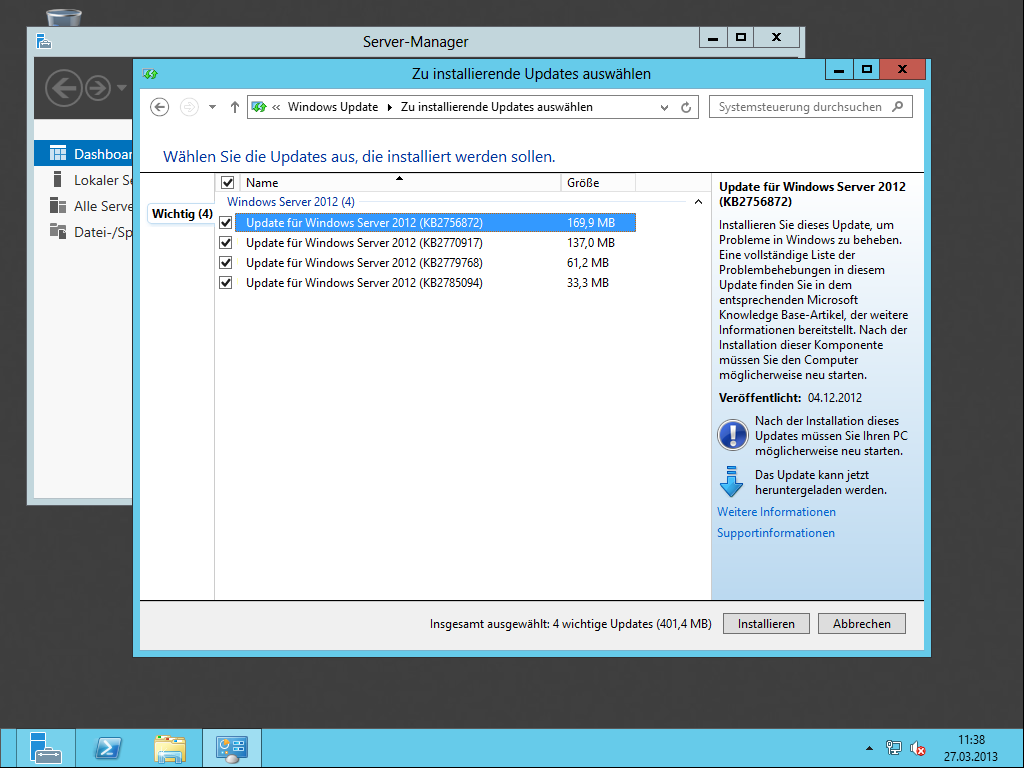
Nach der Anmeldung sollte man in der Systemsteuerung auf “Windows Update” gehen und alle Updates installieren (Abbildung 15). Damit ist Windows Server 2012 soweit fertig (Netzwerkeinstellungen wieder auf “Use host-only networking” stellen nicht vergessen).

Einen Virenschutz habe ich nicht installiert da die VM keinen weiteren Internetzugriff haben wird. Auch die RDP-Verbindung und Firewall habe ich nicht konfiguriert. Dies sollte für den Testbetrieb auch nicht nötig sein.

TIPP: In dem Unternehmen, in dem ich arbeite benutzen wir VMware vSphere 5. Wenn man dort auf “Windows Update” klickt friert das Fenster ein (nur das Windows Update Fenster. Man kann problemlos weiterarbeiten). Nach einer gefühlten Ewigkeit geht es dann jedoch weiter. Aber nur bis man auf “Updates suchen” klickt. Dann hängt das Fenster wieder, es wird aber nach Updates gesucht. Die man auch anschließend installieren kann. Interessanterweise hatte ich unter VMware Workstation 9 das Problem nicht.
Windows Server 001

Abbildung 15: Updates installieren

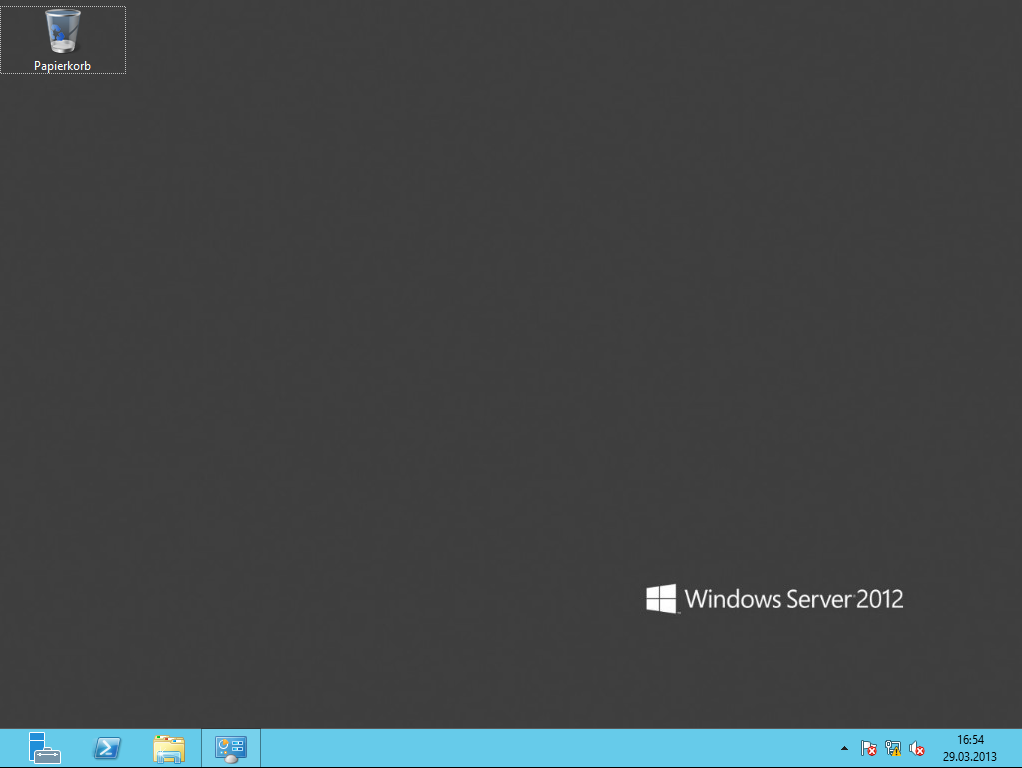
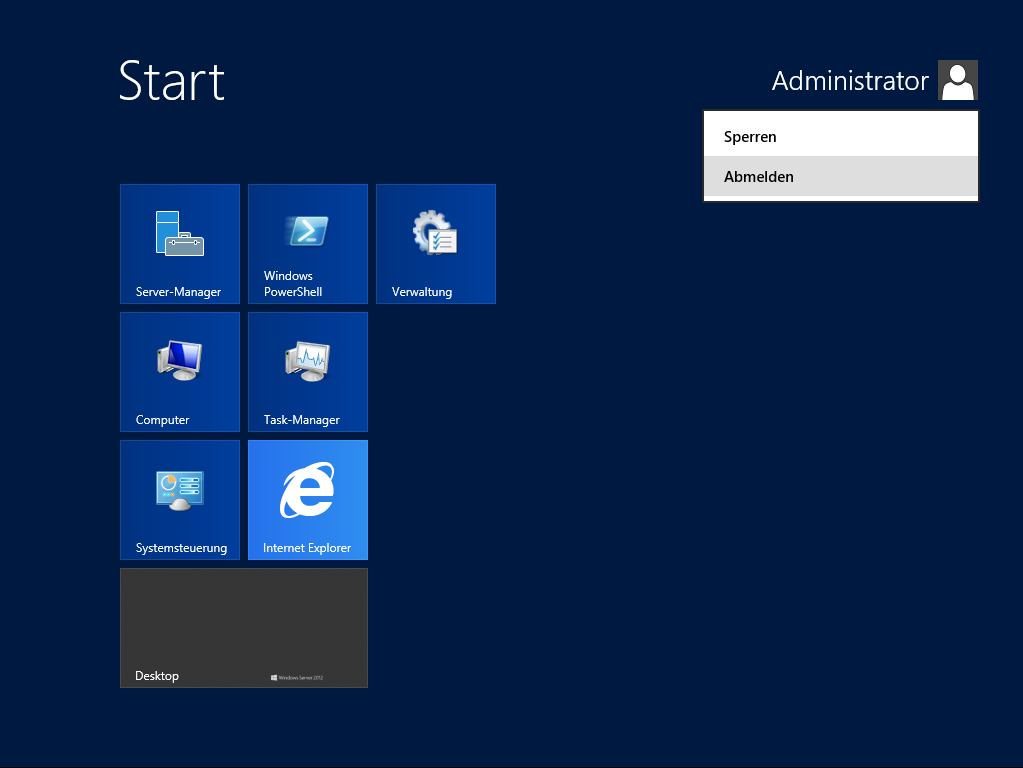
Wer jetzt die VM herunterfahren möchte wird sich erst mal umschauen nach der Shutdown Option. Windows Server 2012 sieht im Kachelmodus so aus (Abbildung 16) und im Desktopmodus so (Abbildung 17).
Windows Server 003

Abbildung 16: Kachelmodus

Abbildung 17: Desktopmodus

Abbildung 17: Desktopmodus

Ich drücke immer die Tastenkombination Windowstaste + i (Abbildung 18). So kommt man zu der Schnellauswahl und kann die Systemsteuerung, Serverinfo und weitere Optionen aufrufen. Unter anderem ist dort auch die Option “Ein/Aus” zu finden. Klickt man diese Option an, kann man auswählen ob man Herunterfahren oder Neustarten möchte.
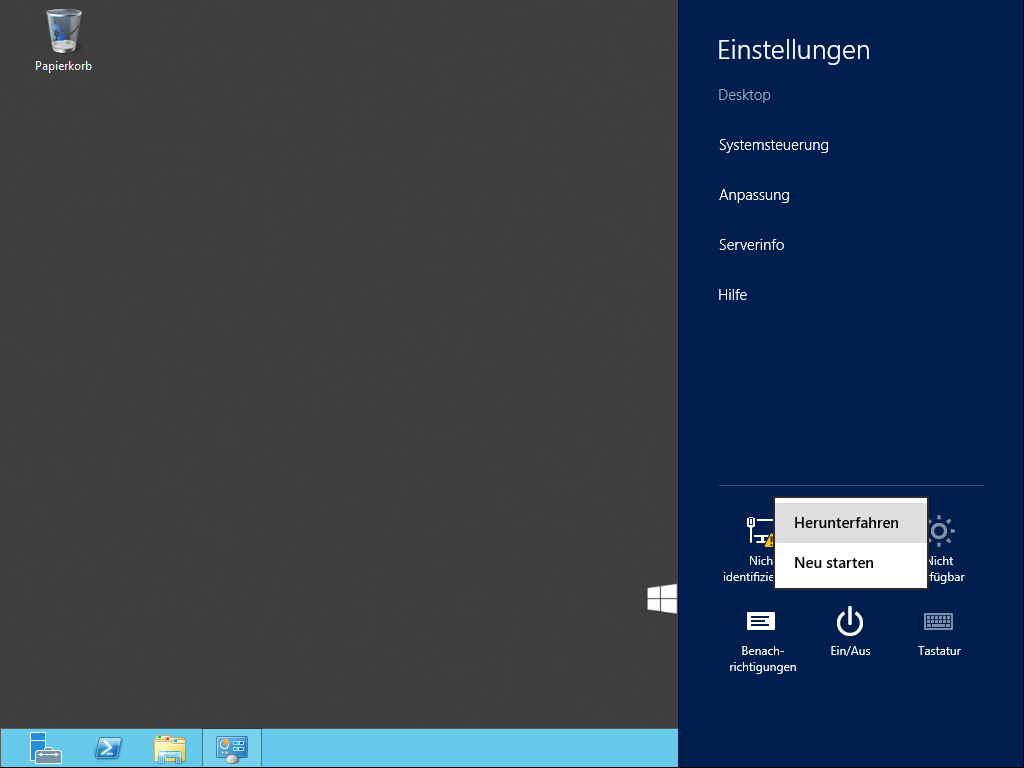
Abbildung 18: Herunterfahren

Abbildung 18: Herunterfahren

Damit ist Windows Server 2012 installiert und auf dem aktuellen Stand. Im nächsten Teil folgt dann das Erstellen der Domain Controller und der DNS Rollen.

Privater Modus auf Tab-Basis für Firefox mittels Private Tab

Firefox Logo

Ab Firefox Version 20, welche voraussichtlich am 02. April veröffentlicht wird, erhält der Browser einen neuen privaten Modus auf Fenster-Basis. Ab Firefox 20 ist damit auch der parallele Betrieb von privaten und normalen Fenstern möglich. Bisher hat Firefox nur einen globalen privaten Modus angeboten, wobei alle nicht privaten Fenster automatisch geschlossen wurden.

Der neue private Modus wurde von Mozilla ganz bewusst auf Fenster-Basis umgesetzt. Gleichzeitig hat man Entwicklern den Weg für einen privaten Modus auf Tab-Basis offen gelassen. “Private Tab” ist das erste Add-on welches private Tabs in Firefox nachrüstet. Voraussetzung für die Erweiterung ist jedoch mindestens Firefox 20. Also entweder noch ein paar Tage warten oder die aktuelle Betaversion nutzen.

Download Private Tab

Kategorien: Firefox Software & Apps

Windows Server 2012 und Windows 8 als virtuelle Maschine – Teil 1

Windows Server 2012 Logo

Ich möchte in mehreren Beiträgen zeigen, wie man unter Windows Server 2012 einen Domain Controller erstellt und ein Windows 8 in die Domäne einbindet. Dazu benutze ich virtuelle Maschinen. Das erstellen der virtuellen Maschinen möchte ich heute zeigen. Anschließend zeige ich die Installation von Windows Server 2012 und Windows 8. Der dritte Teil wird dann das Erstellen der Domäne behandeln und der vierte das Hinzufügen von einem Client zur Domäne.

Teil 1: Erstellen der virtuellen Maschinen

VMworkstation 001

Abbildung 1: Neue VM erstellen

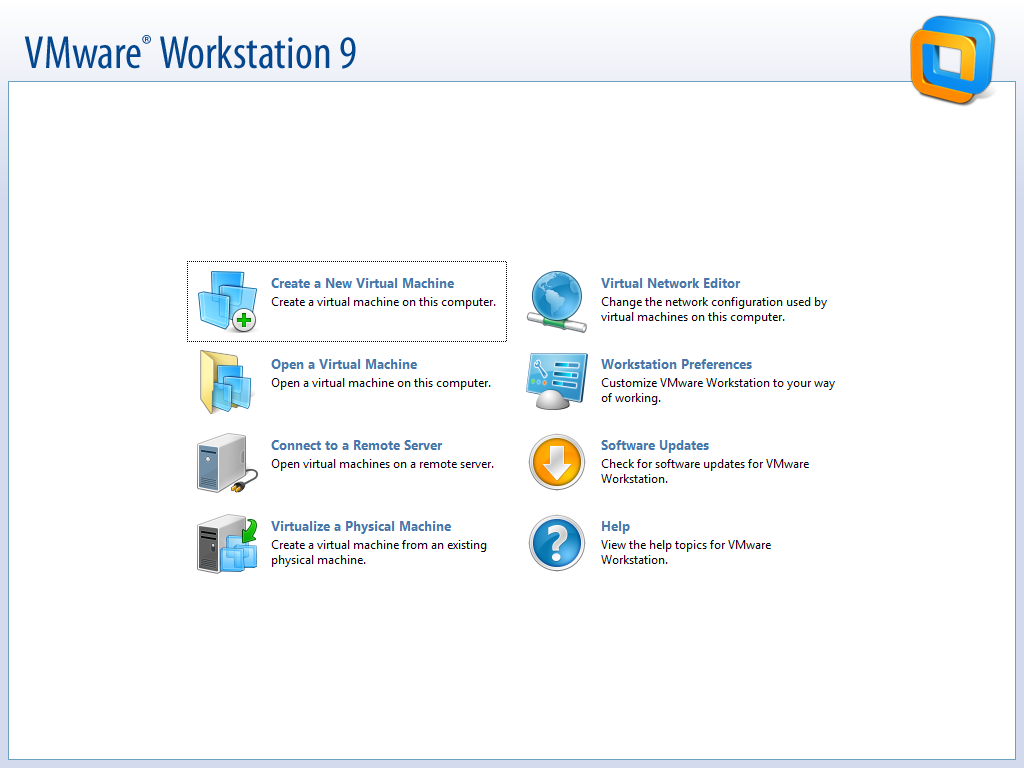
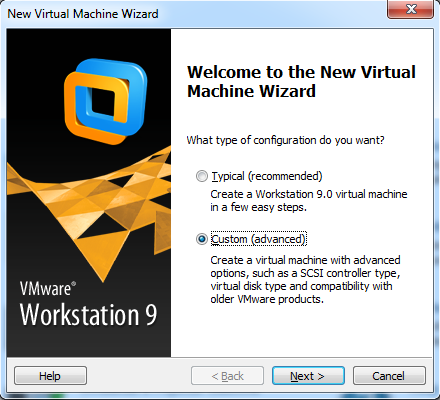
Zuerst muss man im Virtualisierungsprogramm seiner Wahl eine neue virtuelle Maschine (VM) erstellen. Ich benutze VMware Workstation 9. In VMware Workstation klickt man auf “Create a New Virtual Machine” (Abbildung 1) um den Konfigurations Wizard aufzurufen (Abbildung 2). In diesem kann man auswählen, wie genau man die virtuelle Maschine konfigurieren will. Ich nehme immer “Custom” damit ich mehr Auswahlmöglichkeiten habe.

VMworkstation 002

Abbildung 2: Erweiterte Einstellungen

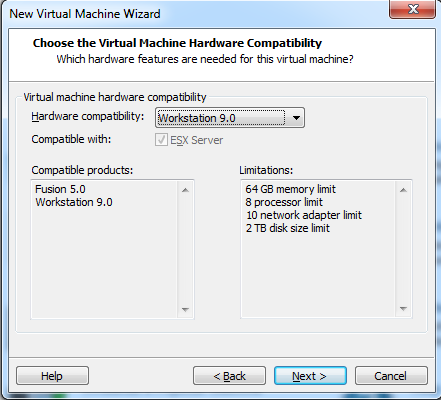
Im ersten Schritt wird das sogenannte Hardwarelevel ausgewählt (Abbildung 3). Dieses gibt an, mit welchen Programmen man die VM steuern und welche Hardware man maximal hinzufügen kann.

Abbildung 3: Hardware Level

Abbildung 3: Hardware Level

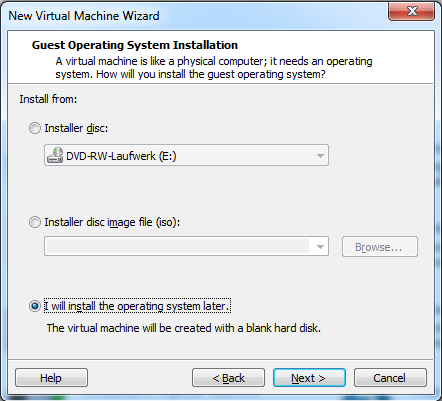
Der zweite Schritt ist, die Installationsquelle anzugeben (Abbildung 4). Hier kann man das Laufwerk des Hosts, eine ISO-Datei oder nichts angeben. Ich wähle meistens den letzten Punkt aus. Ansonsten würde die VM automatisiert von VMware installiert. Dieser Vorgang spart zwar Zeit aber ich möchte die Installation meistens selbst durchführen.

Abbildung 4: Installationsquelle

Abbildung 4: Installationsquelle

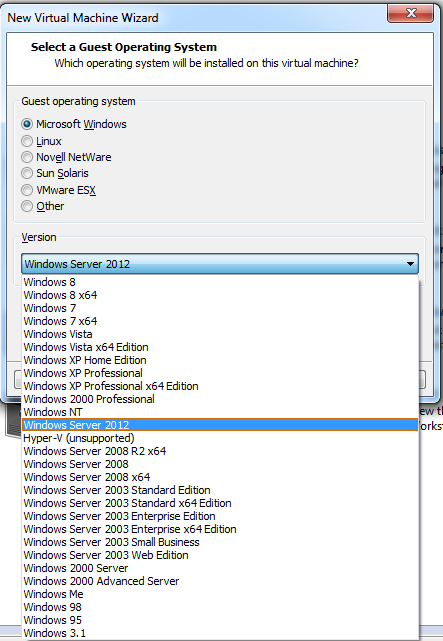
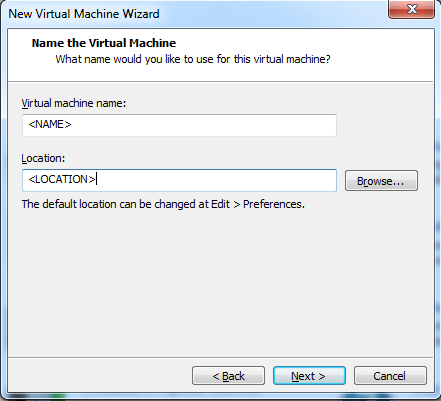
Hat man ausgewählt, dass man das Betriebssystem später installiert, wird man als nächstes gefragt welches Betriebssystem man denn installieren möchte (Abbildung 5). Wie man sehen kann stehen einige zur Auswahl. Anschließend muss man einen Namen vergeben und den Ort bestimmen, wo die Informationen über die VM gespeichert werden sollen (Abbildung 6).

Abbildung 5: Betriebssystem Auswahl

Abbildung 5: Betriebssystem Auswahl

Abbildung 6: VM-Name

Abbildung 6: VM-Name

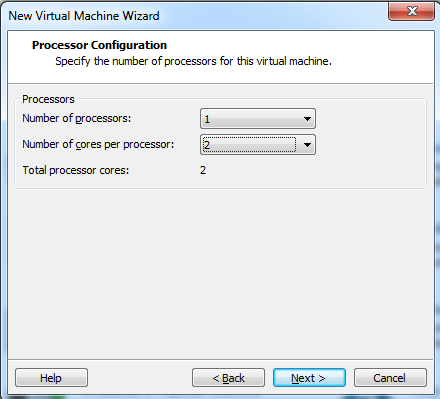
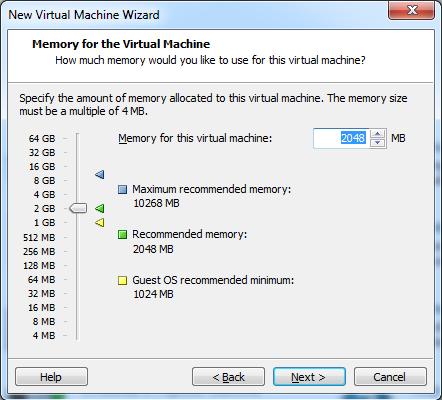
Wenn der Name bestimmt ist, kann man auswählen wie viel Prozessoren und wie viel Kerne pro Prozessor die VM haben soll (Abbildung 7). Ich wähle meistens einen Prozessor und 2 Kerne / Prozessor aus. Sollte dies nicht reichen kann man, nachdem man ein Betriebssystem installiert hat, die Anzahl der Prozessoren ohne Probleme erhöhen. In dem nächsten Schritt legt man die Größe des Arbeitsspeichers fest (Abbildung 8). Ich habe dem Server erst einmal 2 GByte gegeben und Client erhalten meist 1 GByte. Sollte dies nicht reichen kann man jederzeit erhöhen.

Abbildung 7: Anzahl CPU

Abbildung 7: Anzahl CPU

Abbildung 8: Größe des Arbeitsspeichers

Abbildung 8: Größe des Arbeitsspeichers

Da ich einen Comain Controller mit DNS aufsetzen will, habe ich im nächsten Schritt “Use host-only networking” ausgewählt (Abbildung 9). So können die VMs untereinander kommunizieren aber mein richtiger Rechner ist nicht davon betroffen.

Abbildung 9: Netzwerkkonfiguration

Abbildung 9: Netzwerkkonfiguration

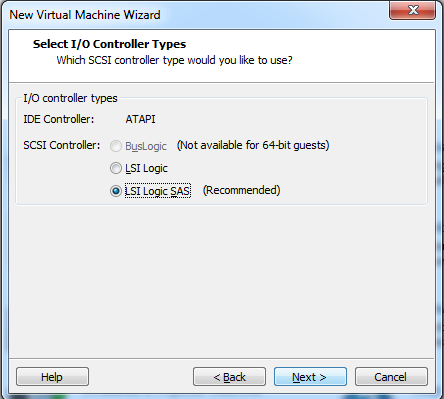
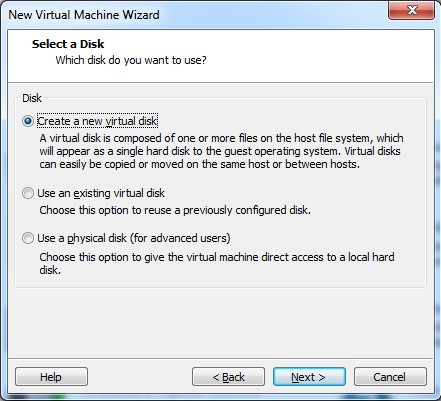
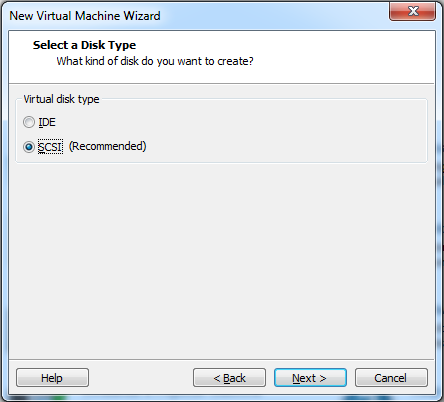
Die nächsten Schritte legen fest, welchen Controller man verwenden möchte (Abbildung 10), ob man eine neue virtuelle Festplatte oder eine physikalische Festplatte verwenden will (Abbildung 11) und welchen Festplattentyp man benutzen will (Abbildung 12). Bei dem Controllertyp und dem Festplattentyp empfehle ich die vorgeschlagenen Auswahlmöglichkeiten zu benutzen. Auch ob die Festplatte virtuell (sprich es werden auf dem Hostsystem Dateien erstellt die als Festplatte benutzt werden) oder physikalisch sein soll ist keine große Frage. Wenn man virtuelle Festplatten benutzt, kann man die gesamte VM problemlos von einem Hostsystem auf ein anderes System übertragen.

Abbildung 10: Controllertyp

Abbildung 10: Controllertyp

Abbildung 11: Festplattenauswahl

Abbildung 11: Festplattenauswahl

Abbildung 12: Festplattentyp

Abbildung 12: Festplattentyp

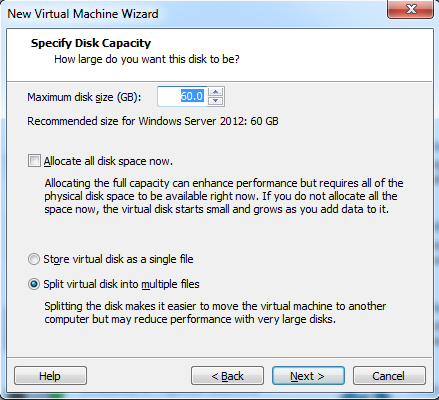
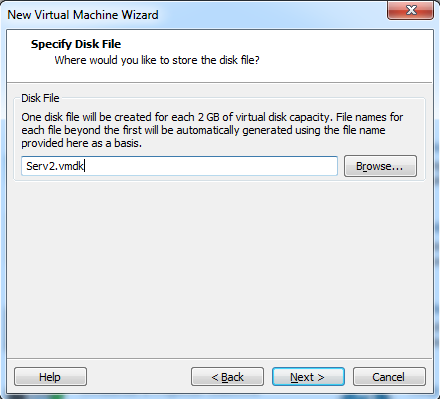
Bei der Festplattengröße kann man die empfohlene Größe verwenden (Abbildung 13). Lässt man die Option “Allocate all disk space now” deaktiviert wird nicht direkt der angegebene Speicher bereitgestellt, sondern die virtuelle Festplatte bzw. die Datei wird automatisch bis zu der angegebenen Größe vergrößert. Anschließend muss man noch einen Speicherort für die Festplatte bestimmen (Abbildung 14). Ich speichere die VMDK-Datei immer an dem Ort ab, an dem ich auch die Informationen zu der VM abgespeichert habe.

Abbildung 13: Größe der Festplatte

Abbildung 13: Größe der Festplatte

Abbildung 14: Speicherort der virtuellen Festplatte

Abbildung 14: Speicherort der virtuellen Festplatte

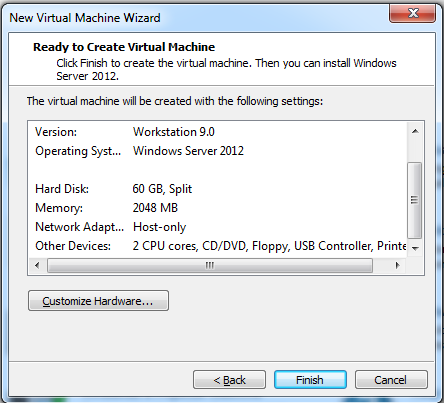
Im letzten Schritt kann man sich noch einmal die Einstellungen anschauen und mit “Finish” die VM erstellen (Abbildung 15).

Abbildung 15: Übersicht

Abbildung 15: Übersicht

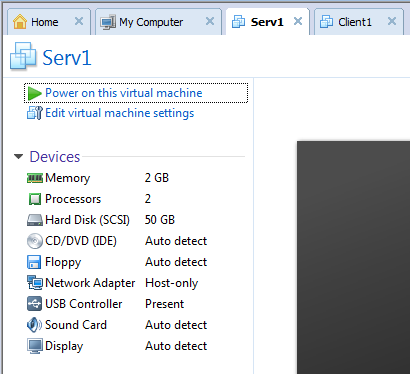
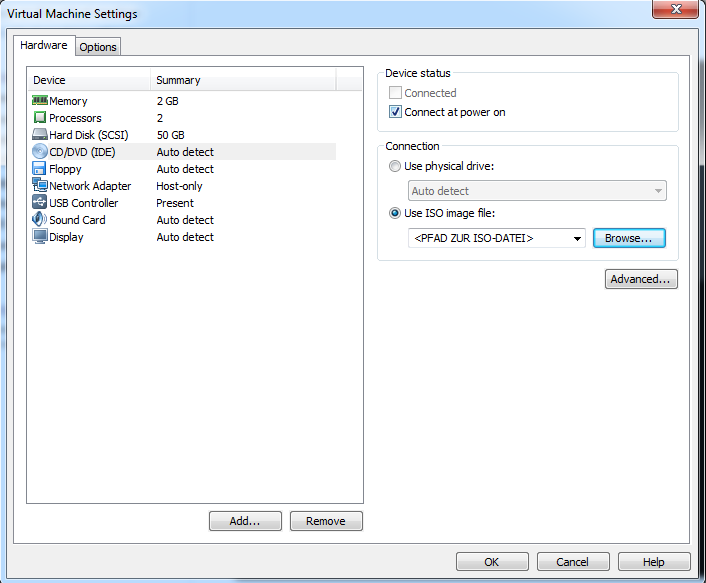
Ist die VM erstellt, kann man den entsprechenden Reiter öffnen und die Einstellungen der virtuellen Maschine ändern (Abbildung 16). Ich entferne immer den Drucker und wähle unter CD/DVD das Installations-ISO aus (Abbildung 17). Wichtig ist, dass man den Haken bei “Connect at power on” setzt. Ansonsten wird das ISO nicht in das virtuelle CD-Laufwerk gelegt.

Abbildung 16: Virtuelle Maschine

Abbildung 16: Virtuelle Maschine

Abbildung 17: VM editieren

Abbildung 17: VM editieren

Damit ist die VM bereit das erste Mal angeschaltet zu werden. Die Windows Server 2012 Installation folgt dann in den nächsten Tagen.

Netzwerkkonfiguration in VMware Player

Die hier beschriebene Lösung funktioniert nur für den VMware Player 5. Für die Versionen davor und ab Version 6 muss die Netzwerkkonfiguration extra nachgerüstet werden.

Die Virtualisierungssoftware VMware Player kommt leider ohne GUI für die Netzwerkkonfiguration daher, zumindest auf den ersten Blick. Bei früheren Versionen konnte der Virtual Network Editor immerhin über die Datei “vmnetcfg.exe” nachträglich installiert bzw. gestartet werden. Seit VMware Player 5 ist diese Datei jedoch nicht mehr vorhanden. Was tun?

Obwohl die Datei fehlt, ist der Virtual Network Editor in Version 5 immer noch vorhanden. Zum Starten der GUI muss ein Kommandozeilen-Fenster als Administrator geöffnet werden. Anschließend muss zum Installationsverzeichnis von VMware Player navigiert werden. Bei Windows 7 x64 ist dies beispielsweise “C:\Program Files (x86)\VMware\VMware Player”. Dort folgenden Befehl eingeben:

rundll32.exe vmnetui.dll VMNetUI_ShowStandalone

Virtual Network Editor

Im Virtual Network Editor können sämtliche Netzwerkeinstellungen vorgenommen werden. Beispielsweise lassen sich hier virtuelle Maschinen einer bestimmten Netzwerkkarte zuordnen. Aber auch die DHCP-Einstellungen und Portweiterleitungen können bearbeitet werden.

Portweiterleitung einrichten

Virtuelle Maschinen werden oft im Bridged- oder NAT-Modus betrieben. Der Bridget-Modus bietet den Vorteil, dass die VM wie eine physische Maschine im lokalen Netzwerk agiert. Das heißt sie erhält eine eigene IP-Adresse vom DHCP-Server und ist auch innerhalb des lokalen Netzwerks ansprechbar. Im NAT-Modus versteckt sich die VM hingegen hinter der IP-Adresse des Host-Systems. Von anderen Systemen innerhalb des lokalen Netzwerks kann die VM nicht erreicht werden. Hierzu ist eine Portweiterleitung nötig.

Die Portweiterleitung kann über den Virtual Network Editor eingerichtet werden. Im Hauptfenster muss die Verbindung “VMnet8” ausgewählt werden. Anschließend rechts auf den Button “NAT Settings…” klicken. In dem neu geöffneten Fenster können die Weiterleitungen erstellt werden. In meinem Beispiel möchte ich den Webserver auf meiner VM erreichbar machen.

Virtual Network Editor

League of Legends nun auch für Mac

Seit Anfang März 2013 ist League of Legends (LoL) nun auch für Mac OS X erhältlich. Der Mac-Client befindet sich vorerst noch in der offenen Betaphase, bietet jedoch schon alle Funktionen des PC-Clients. Während der Testphase werden vermutlich noch einige Fehler auftreten, die zeitnah über die automatische Updatefunktion behoben werden sollen.

Download League of Legends für Mac

Kategorien: Apple Software & Apps