
Obwohl Microsoft mit den Microsoft Security Essentials (ab Windows 8: Windows Defender) einen kostenlosen Virenscanner anbietet, setzten viele Benutzer dennoch auf andere kostenfreie Produkte. Nach wie vor sehr beliebt ist die Lösung von Avira. Seit heute steht Avira Free Antivirus in der neuen Version 2014 zum Download bereit. Die wohl interessanteste Neuerung dürfte das automatisch erscheinende Werbefenster betreffen. Dieses fällt in der neuen Version weg, da sich anscheinend zu viele Benutzer aufgrund der Werbung verabschiedet haben. Außerdem ist die Version vollständig mit Windows 8 und Windows 8.1 kompatibel.
Kategorie: Software & Apps
VLC media player 2.1 – Neuerungen im Überblick
Vor zwei Tagen wurde der beliebte VLC media player in Version 2.1 veröffentlicht. Die neue Version mit dem Codenamen “Rincewind” beseitigt rund 1.000 Fehler und kommt mit einem überarbeiteten Audiosystem daher. Durch die neue Rendering Pipeline bietet der Player eine verbesserte Lautstärkekontrolle und Geräteverwaltung. Außerdem werden jetzt höhere Sampleraten unterstützt.
Die Audiowiedergabe im VLC Player war bisher eine große Schwachstelle. Beispielsweise stotterte der Ton beim Pausieren und eine Lautstärkeänderung war, je nach Codec, erst nach einigen Sekunden bemerkbar. Beide Probleme sind mit der neuen Version Vergangenheit.
Auch bei der Hardware-Decoding sowie -Encoding bringt Version 2.1 viele Verbesserungen mit. Zudem ist der Player jetzt für die Wiedergabe von 4K-Videos (Ultra HD) vorbereitet und es werden viele neue Codecs unterstützt. Eine ausführliche Übersicht aller Änderungen gibt es hier.
Die Änderungen von Firefox und Thunderbird in Version 24
Firefox 24 wurde bereits letzte Woche veröffentlicht. Höchste Zeit einen Blick auf die Neuerungen zu werfen:
- Die Option “Rechte Tabs schließen” ermöglicht alle Tabs rechts vom aktiven Tab zu schließen
- Chat-Fenster aus sozialen Netzwerken lassen sich in ein eigenes Fenster auslagern
- Java-Applets lassen sich nur noch via “Click-to-Play” starten
- Geschwindigkeitsverbesserungen im Bezug auf neue leere Tabs
- Neue Browser-Konsole ersetzt die alte Error-Konsole
- Verbesserungen beim SVG-Rendering
- Unterstützung der neuen Scrollbar-Stile unter Mac OS X 10.7
- Behebung diverser Fehler und Sicherheitsprobleme
Die Veröffentlichung von Firefox 25 ist für den 29. Oktober 2013 geplant.
Download Firefox 24
Portable Firefox 24 @ Caschy
Nachdem in den letzten Monaten nur kleinere Updates für Thunderbird 17 erschienen sind, wurde letzte Woche eine neue Version veröffentlicht. Neben vielen Fehlerkorrekturen und Sicherheitsupdates bietet Thunderbird 24 aber nur wenig neue Features. Unter anderem können Nachrichten-Threads nun beobachtet oder ignoriert werden. Außerdem werden mit der neuen Version internationalisierte Domainnamen (IDN) unterstützt. Des Weiteren gibt es ein paar Verbesserungen an der Benutzeroberfläche, ein neues Benachrichtigungssystem und die Twitter-API 1.1 wird unterstützt.

UEFI-Modus in VMware Player benutzen
Beim Anlegen einer neuen VM in VMware Player kommt automatisch das alteingesessene BIOS zum Einsatz. Allerdings besteht auch die Möglichkeit die VM mit einer UEFI-Firmware auszustatten. Dies funktioniert sogar auch, wenn das Host-System noch mit einem BIOS ausgerüstet ist.
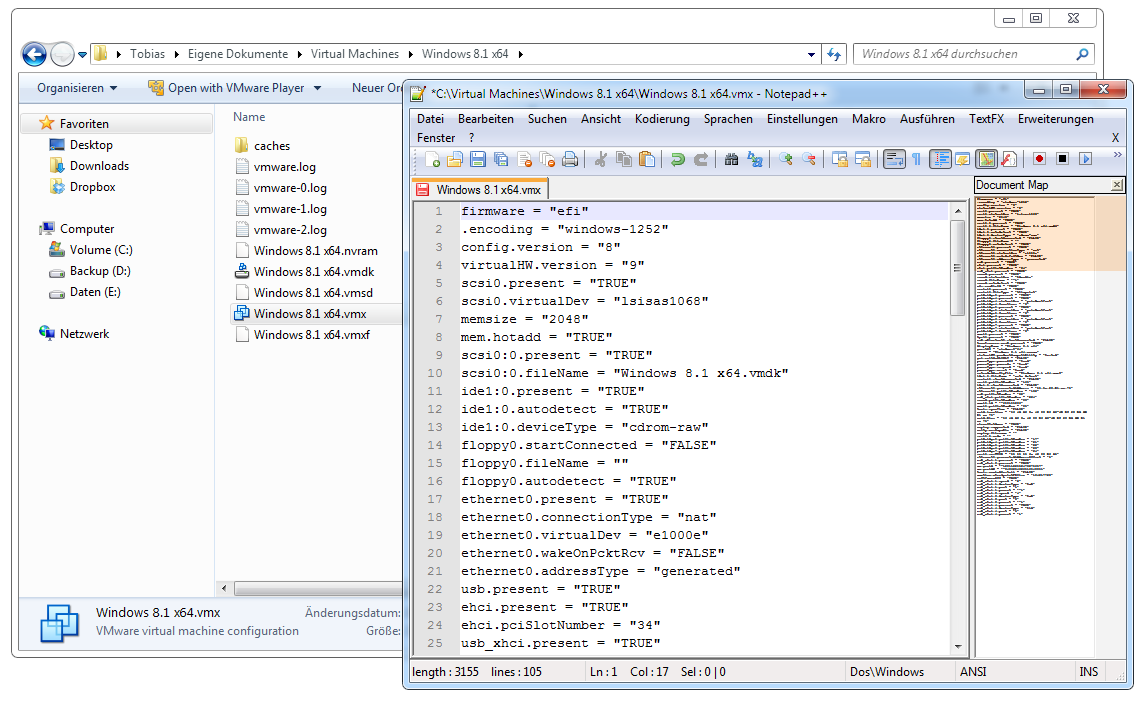
Im VMware Player existiert keine GUI-Option zur Aktivierung der UEFI-Unterstützung. Stattdessen muss die Einstellung direkt in der Konfigurationsdatei einer VM durchgeführt werden. Die entsprechende Konfigurationsdatei kann man an der Endung “.vmx” erkennen. Sie befindet sich standardmäßig im Ordner “C:\Users\USERNAME\Eigene Dokumente\Virtual Machines\VM_NAME\”.
Zur Aktivierung von UEFI muss die Textdatei mit einem Editor geöffnet und um folgende Zeile erweitert werden:
firmware = "efi"
Die Zeile muss wie oben abgebildet übernommen werden. Bei der kleinsten Abweichung, z.B. auch bei einem Großbuchstaben, wird der Befehl ignoriert und die VM startet ganz normal mit BIOS. Falls in der Datei bereits die Zeile “firmware = “bios”” enthalten ist, muss diese gelöscht bzw. angepasst werden.
Nach der Windowsinstallation kann ganz einfach überprüft werden, ob UEFI funktioniert oder nicht. Weitere Details erfahrt ihr in meinem Artikel “UEFI-Modus unter Windows erkennen“.
Bei bestehenden Systemen ist von einer Änderung abzuraten, da ansonsten nicht mehr gebootet werden kann.
Google mit neuem Logo und veränderter Startseite
Google hat sein Logo überarbeitet und ist gerade dabei die Änderung weltweit auszurollen. Das bisherige Logo war seit Mitte 2010 im Einsatz. Das neue flache Logo kommt ohne 3D-Effekt daher und wirkt etwas heller. Damit folgt Google dem Trend zu flachen Designs, ähnlich wie Microsoft mit Windows 8 und Apple mit dem neuen iOS 7.
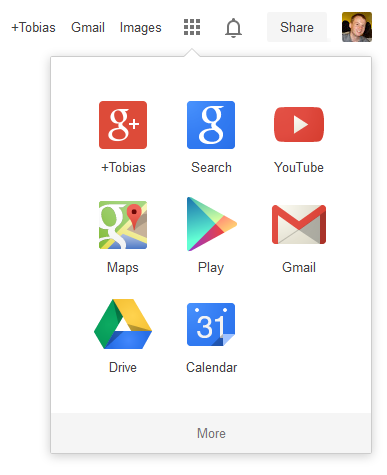
Gleichzeitig passt Google die Startseite an. Die schwarze Navigationsleiste wird abgeschafft und durch ein Drop-Down-Menü ersetzt, welches die verschiedenen Apps als Icons beherbergt.
Noch ist das neue Design nicht für alle Benutzer zu sehen. Wer die neue Optik jedoch gleich erhalten möchte, kann dies über einen kleinen Trick bewerkstelligen:
- Die Webseite google.com/ncr öffnen.
- Die Browser-Konsole öffnen (Chrome: Strg+Shift+J, Firefox: Strg+Shift+K).
- Folgenden Code eingeben und bestätigen:
document.cookie="PREF=ID=e66a207a51ceefd8:U=936bafc98b2a9121:FF=0:LD=en:NR=10:CR=2:TM=1378808351:LM=1379592992:SG=1:S=OXyq0fqClYB66VuV ; path=/; domain=google.de";window.location.reload();
Google Chrome lässt sich per Gruppenrichtlinien steuern
In vielen Firmen wird heutzutage immer noch oft auf den Internet Explorer gesetzt. Ein wichtiger Grund dafür ist sicherlich die einfache Verwaltung über Gruppenrichtlinien. Neben dem IE bringt aber auch Google Chrome von Haus aus Unterstützung von Gruppenrichtlinien mit.
Voraussetzungen
Damit Einstellungen per Gruppenrichtlinien erzwungen bzw. eingestellt werden können, muss auf den PCs der Anwender Chrome for Business installiert sein. Außerdem werden entsprechende Policy-Vorlagen benötigt.
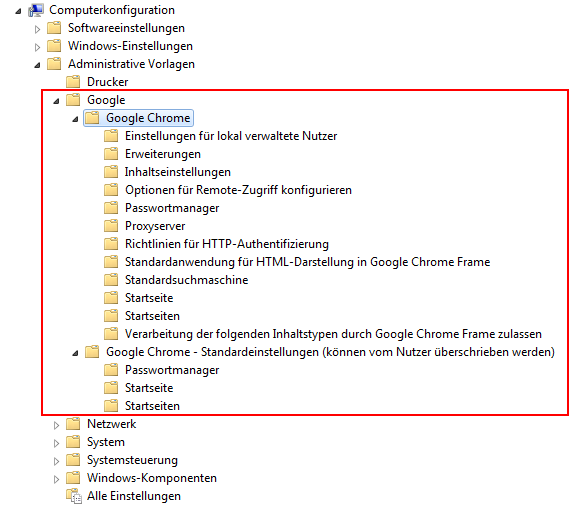
Google stellt die Policies im ADM- sowies ADMX-Format zum Download bereit. Zur Installation muss die Datei “chrome.admx” in den Ordner “C:\Windows\PolicyDefinitions” kopiert werden. Die deutsche “chrome.adml” gehört in den Ordner “C:\Windows\PolicyDefinitions\de-DE”. Beim Aufruf des Gruppenrichtlinieneditors werden die neuen Vorlagen automatisch angezeigt:
Die Vorlagen können in einer neu erstellten oder bereits vorhandenen Gruppenrichtlinie eingebunden werden. Wie auf den Screenshot zu sehen ist, gibt es zwei unterschiedliche Abschnitte. Die Einstellungen unter “Google Chrome” werden erzwungen und können vom Benutzer nicht geändert werden. “Google Chrome – Standardeinstellungen” werden vorgegeben, können aber vom Benutzer angepasst werden.
Flash Drive Information Extractor – Controller-Chip von USB-Sticks herausfinden
USB-Sticks gibt es wie Sand am Meer. Doch selbst bei teuren Modellen von bekannten Herstellern ist nicht offensichtlich, welcher Controller-Chip verwendet wird. Um dies herauszufinden müsste der Stick geöffnet werden.
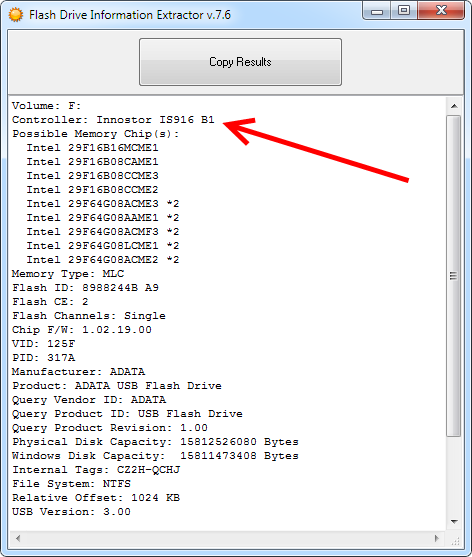
Eine bessere Alternative ist das Tool “Flash Drive Information Extractor“. Das portable Programm erkennt am PC eingesteckte USB-Sticks und kann den verwendeten USB-Controller identifizieren. Der Controller wird dabei direkt erkannt und nicht über VID (Vendor ID) und PID (Product ID) “erraten”, was oft fehlerhafte Ergebnisse liefert. Auch wenn dem USB-Stick aufgrund eines defekten Dateisystems kein Laufwerksbuchstabe zugeordnet werden kann, funktioniert der Flash Drive Information Extractor oftmals trotzdem.
Clover – Windows Explorer mit Tabs ausstatten
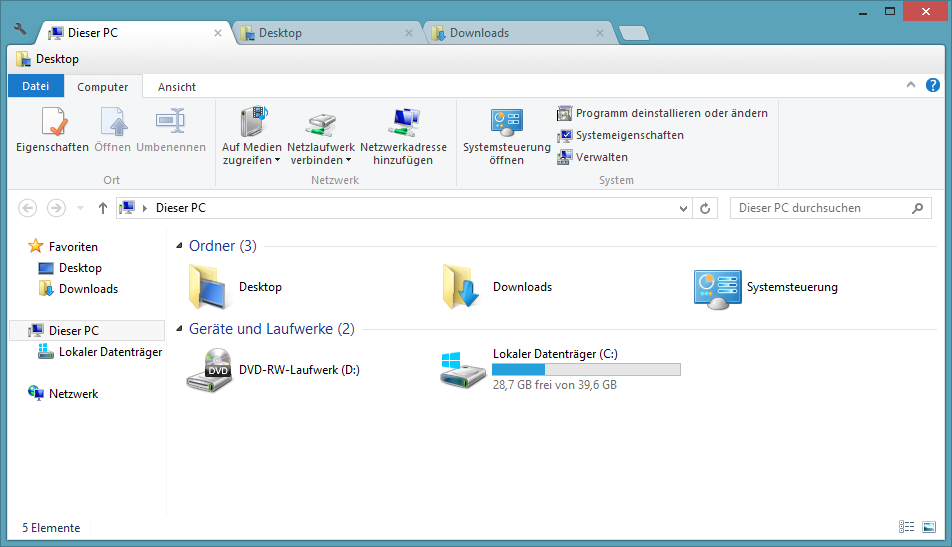
Der Windows Explorer unterstützt von Haus aus leider keine Tabs. Mit dem Tool “Clover” lässt sich dies aber nachrüsten, womit die Bedienung des Explorers deutlich komfortabler wird. Die Tabs werden oberhalb des Explorers angezeigt und sehen aus wie von Google Chrome. Kein Wunder, denn Clover ist im Prinzip nur eine Modifikation von Chromium, welche den Windows Explorer wrappt und in Tabs darstellt. Aus diesem Grund können auch Designs von Google Chrome verwendet werden.
Clover ist ab Windows XP einsetzbar und funktioniert auch unter Windows 8.1. Während das Tool bis Windows 7 ohne Probleme läuft, gibt es unter Windows 8 noch einige Probleme und Abstürze. Die Tab-Funktionalität erlaubt unter anderem das Anheften von Tabs, die Verwendung von Shortcuts oder das Wiederherstellen von geschlossenen Tabs. Zusätzlich bietet Clover auch noch eine Lesezeichenleiste, wo häufig verwendete Ordner abgelegt werden können.
Weitere Tools zum Nachrüsten von Tabs im Windows Explorer sind beispielsweise TabExplorer und QTTabBar.
Windows 8.1 nun doch für MSDN- und TechNet-Abonnenten
Windows 8.1 wird weltweit am 18. Oktober 2013 veröffentlicht. Abonnenten von MSDN und TechNet sollten ursprünglich auch erst an diesem Datum Zugriff auf Windows 8.1 RTM bekommen. Aufgrund teilweise massiver Kritik hat Microsoft eingelenkt und bietet seit gestern die RTM-Version von Windows 8.1 über MSDN und TechNet zum Download an. Entwickler erhalten damit die Möglichkeit, ihre Apps ausgiebig vor dem produktiven Einsatz auf dem Markt zu testen.
Gleichzeitig wurde auch Windows Server 2012 R2 RTM veröffentlicht. Lediglich Windows 8.1 Enterprise wird erst gegen Ende September 2013 zur Verfügung stehen. Microsoft wird die Zeit nutzen, um bis zum offiziellen Release am 18. Oktober noch einige Änderungen vorzunehmen. Speziell im Bereich der Apps sind noch Änderungen zu erwarten. Diese werden aber rechtzeitig als Updates bereitgestellt werden.
Download Windows 8.1
This PC Tweaker – Ordner aus “Dieser PC” unter Windows 8.1 bearbeiten
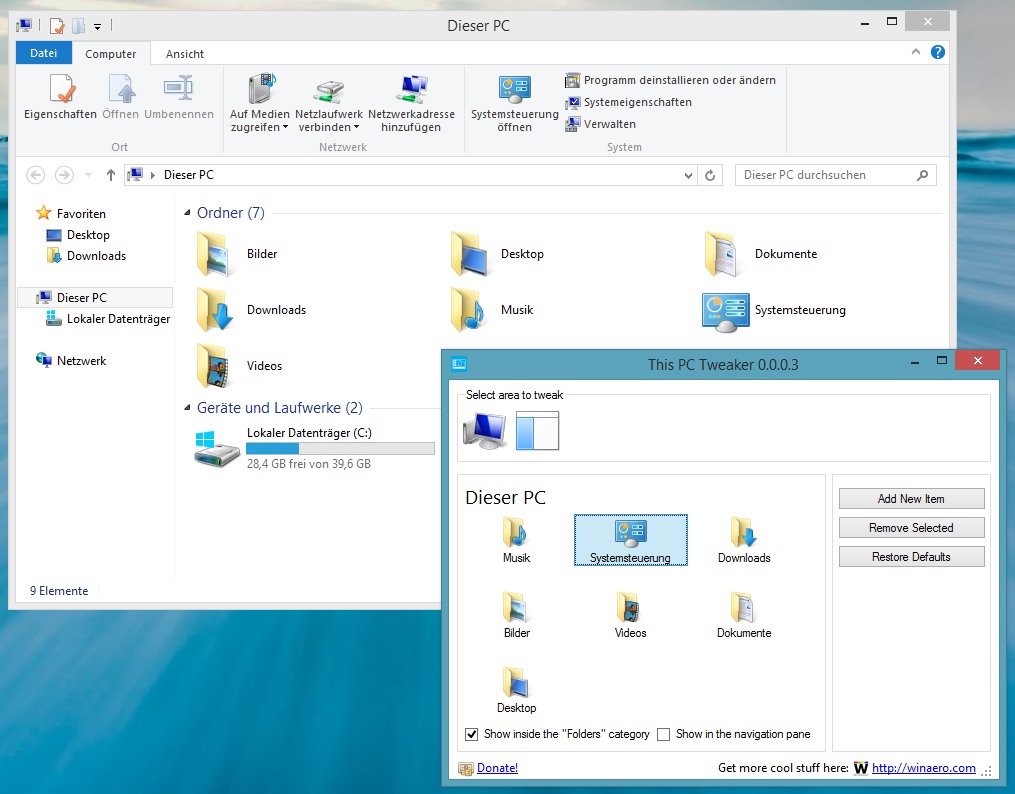
Mit Windows 8.1 hat Microsoft die bisher unter “Computer” bekannte Arbeitsplatzanzeige in “Dieser PC” umbenannt. Gleichzeitig werden jetzt oberhalb der Laufwerke einige Ordner und Bibliotheken eingeblendet. Leider lassen sich die angezeigten Elemente nicht ohne Eingriff in die Registry bearbeiten. Das Tool “This PC Tweaker” kann diese mühsame Arbeit übernehmen. Zusätzlich kann das Tool auch den Navigationsbereich des Windows Explorers bearbeiten, auch unter Windows 7.
“This PC Tweaker” ist portabel und bietet die Möglichkeit die angezeigten Ordner zu entfernen bzw. andere Elemente hinzuzufügen. Alle Änderungen werden ohne Neustart umgesetzt. Voraussetzung ist lediglich ein Neustart des Explorers und dass das Tool als Administrator gestartet wird.
Netzwerkkonfiguration VMware Player 6 nachrüsten
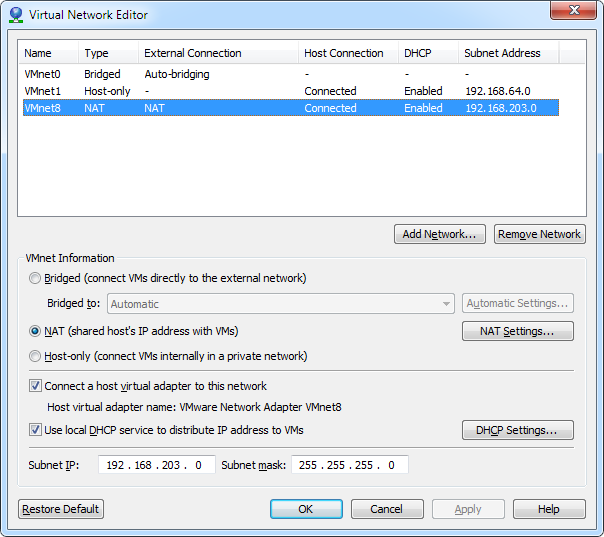
Der VMware Player bringt standardmäßig keine Funktion zum Einrichten der Netzwerkkonfiguration mit. Beim VMware Player 5 kann der “Virtual Network Editor” über eine mitgelieferte DLL-Datei gestartet werden. Dies funktioniert jedoch nicht bei der neuen 6er Version.
Hier muss die Funktionalität mithilfe der “vmnetcfg.exe” und einer DLL-Datei nachgerüstet werden, welche in der VMware Workstation 10 enthalten sind. Beide Dateien stelle ich zum Download bereit. Diese müssen lediglich in das Hauptverzeichnis des VMware Players kopiert werden. Bei mir lautet der Pfad beispielsweise “C:\Program Files (x86)\VMware\VMware Player\”. Anschließend kann die EXE-Datei dort ausgeführt werden.
Download Netzwerkkonfiguration für VMware Player 6.0.0
Download Netzwerkkonfiguration für VMware Player 6.0.1
Download Netzwerkkonfiguration für VMware Player 6.0.2
VMware Player 6 mit Unterstützung für Windows 8.1
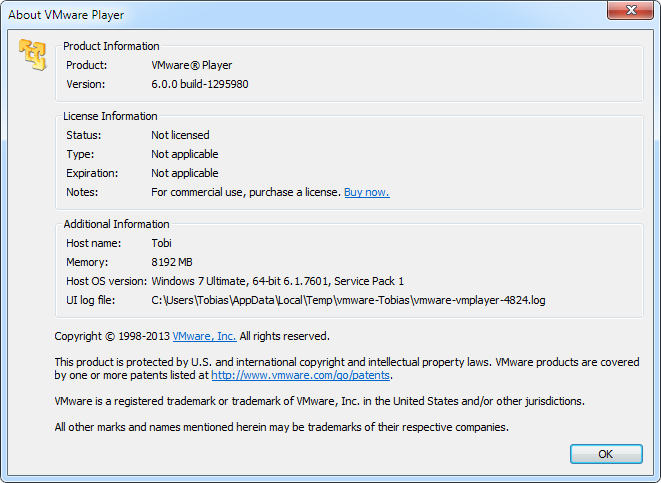
Kurze Zeit nach der Veröffentlichung von VMware Workstation 10 ist auch eine neue Version des VMware Players erschienen. Der VMware Player 6.0 bietet dabei einige interessante Veränderungen. Unter anderem werden neue Betriebssysteme als Gast unterstützt, beispielsweise Windows 8.1, Windows Server 2012 R2, Ubuntu 13.10 und aktuelle Versionen von Red Hat, OpenSUSE, Fedora und CentOS. Die neue VMware Hardware in Version 10 bietet einige Verbesserungen für Gastsysteme. So werden bis zu 16 CPU-Kernen und Festplatten mit bis zu 8 TByte unterstützt. Ebenso wurde die USB-3.0-Performance erhöht und Gastsysteme erkennen, wenn sie auf einer SSD laufen. Des Weiteren können “eingeschränkte VMs” geladen, aber nicht erstellt werden. Nach Ablauf eines bestimmten Datums werden diese VMs ungültig.
Die Installationsroutine erhält neue Optionen und ist ab sofort auch als unbeaufsichtigte Installation ausführbar. Außerdem lässt sich durch die Eingabe eines Keys die kostenlose Version von VMware Player 6 zu VMware Player 6 Plus, einer kommerziellen Version, umwandeln.
Mit dem Update auf Version 6 funktioniert leider die erweiterte Netzwerkkonfiguration nicht mehr. Wer dieses Feature dringend benötigt, muss es via EXE-Datei nachrüsten. Wie dies funktioniert habe ich in meinem Artikel beschrieben.
Die Neuerungen von Firefox 23
Bereits am Dienstag hat Mozilla die neueste Firefox Version veröffentlicht. Wie immer gebe ich euch einen kurzen Überblick aller Neuerungen:
- überarbeitetes Firefox Logo
- neue Social-API inklusive Share-Button
- H.264 mit Hardwarebeschleunigung unter Windows Vista, 7 und 8
- Mixed-Content-Blocking
- Übersicht der Speichernutzung unter “about:memory” verbessert
- JavaScript standardmäßig aktiviert und nicht mehr über Einstellungen deaktivierbar
- verbesserter Netzwerkmonitor
- diverse Entwicklerfunktionen wurden leicht verbessert
- wie immer wurden auch Fehler und Sicherheitsprobleme behoben
Wenn nichts dazwischen kommt, wird die nächste Version (Firefox 24) am 17. September 2013 erscheinen.
Windows 8: Navigationsbereich des Windows Explorers bearbeiten
In Windows 8 werden, wie unter Windows 7, im linken Navigationsbereich des Windows Explorers folgende Punkte angezeigt:
- Favoriten
- Bibliotheken
- Heimnetzgruppe
- Computer
- Netzwerk
Mit dem “Windows Explorer Navigation Pane Configuration Tool” (WENPCFG) kann über die Komandozeile bequem gesteuert werden, welche Punkte angezeigt werden sollen oder nicht. Mittlerweile wurde das Kommandozeilentool angepasst, sodass es jetzt für Windows 7 und Windows 8 funktioniert.
Nachfolgnd noch ein kurzes Beispiel zur Benutzung:
wenpcfg /HideHomeGroup /HideLibraries /Reboot
Dieser Befehl entfernt die Heimnetzgruppe sowie die Bibliotheken und führt einen automatischen Neustart durch, damit die Änderungen übernommen werden.
Download & Infos WENPCFG
Nervige Anmiationen in Office 2013 abschalten
Die neue Oberfläche von Office 2013 wurde an die Windows 8 Oberfläche angepasst. Damit wurden auch diverse Animationen eingeführt, die vor allem beim Schreiben in Word oder in Excel sehr störend sein können. Besonders nervig sind die Animationen beispielsweise beim Zellenwechsel in Excel. Glücklicherweise lassen sie sich aber deaktivieren.
- Den Ausführen-Dialog (Windows-Taste + R) öffnen und “regedit” eingeben, damit der Registrierungs-Editor geöffnet wird.
- Zu folgendem Pfad navigieren:
HKEY_CURRENT_USER\Software\Microsoft\Office\15.0\Common\Graphics - Hier muss ein DWORD-Wert mit dem Namen “DisableAnimations” angelegt werden. Den Wert anschließend auf “1” setzen.
- PC neustarten, danach sind die nervigen Animationen verschwunden.
Falls die Änderung rückgängig gemacht werden soll muss der DWORD-Wert lediglich wieder auf “0” gesetzt werden.


Neueste Kommentare