Kategorie: Software & Apps

Adblock Plus 2.0 lässt unaufdringliche Werbung durch

Obwohl Adblock Plus 2.0 bereits Mitte Dezember 2011 erschienen ist, habe ich erst jetzt Zeit, um darüber zu berichten. Durch das automatische Update dürfte mittlerweile in jedem Firfox mit installiertem Adblock Plus die neue Version zum Einsatz kommen.

Die neue Oberfläche für die Einstellungen soll unter anderem das Hinzufügen von neuen Filterabonnements vereinfachen. Die eigenen Filter werden jetzt in einem extra Reiter dargestellt, was die Überischtlichkeit verbessert. Außerdem wurde die Funktion zum Sichern und Wiederherstellen von Filtern erweitert und es wurde ein experimentelles Feature eingebaut, das Pop-up-Fenster blocken soll, wenn dies der Browser nicht tut.

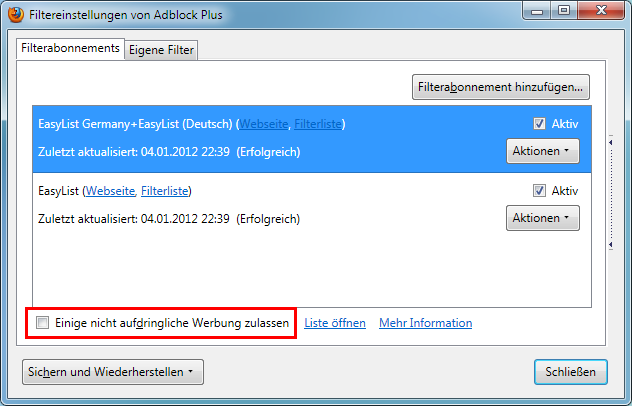
Ansonsten gibt es noch eine neue Funktion, die nicht aufdringliche Werbung zulässt. Zu sehen im roten Rechteck auf dem Screenshot. Diese Funktion hat bereits für reichlich Diskussion gesorgt. Fakt ist, dass die Funktion nach dem Update bzw. der Installation standardmäßig aktiviert ist und bei Bedarf manuell vom User deaktiviert werden muss. “Unaufdringliche Werbung” ist laut Definition nur statische Werbung ohne Animationen oder Sounds. Zudem muss sich die Webseite auf der Whitelist befinden, damit die “unaufdringliche Werbung” angezeigt wird. Derzeit sind dort Netzwelt.de, t3n.de und alle bei Sedo gehosteten Webseiten hinterlegt. Aktuell wird die Funktion noch getestet. Ende Januar 2012 wollen die Entwickler entscheiden, wie und ob die Funktionalität weitergeführt wird.

Viele Stimmen sehen die neue Funktion und vor allem die automatische Aktivierung als kritisch. Außerdem gehört Adblock Plus mittlerweile dem Unternehmen Eyeo GmbH. Vorwürfe, dass das Unternehmen Profit aus der “unaufdringlichen Werbung” schlagen wolle, haben die Betreiber abgestritten. Ein fader Beigeschmack bleibt aber bestehen.

Mich persönlich stört die neue Funktion nicht so sehr, da ich weiß wie man sie deaktivieren kann. Ohne Deaktivierungsmöglichkeit wäre es jedoch etwas heikler. Ein Werbeblocker sollte generell ohne Ausnahme Werbung blocken. Die Ausnahmen kann jeder selbst festlegen. Auf Seiten die ich regelmäßig und gerne besuche, lasse ich Adblock Plus automatisch deaktivieren und klicke auch gerne des Öfteren auf Werbung.

OpenOffice, LibreOffice, White Label Office – Unterschiede und Empfehlung

Bei vielen Usern herrscht ziemliche Verwirrung über den Unterschied von OpenOffice und LibreOffice. Seit einigen Tagen gibt es unter dem Namen White Label Office eine weitere Variante des freies Office-Pakets. Warum gibt es drei Varianten, wo liegen die Unterschiede und welches Paket sollte man nutzen? Fragen über Fragen, die ich in diesem Artikel zu beantworten versuche.

Entwicklung und Hintergrund

Der gemeinsame Anfang aller Projekte war die proprietäre Software StarOffice von Star Division. Vielleicht ist sie dem ein oder anderen noch ein Begriff. Als das Unternehmen Star Division von Sun Microsystems übernommen wurde, wurden die Quelltexte von StarOffice freigegeben. Daraus entstand im Jahr 2000 OpenOffice. Seitdem wurde es maßgeblich von Sun weiterentwickelt.

Im Januar 2010 ist Sun Microsystems durch Oracle übernommen worden. Nach immer größerer Unzufriedenheit der OpenOffice-Gemeinde über Oracles Entwicklungspolitik, entschlossen führende Mitarbeiter von OpenOffice sich von Oracle abzuspalten. Sie gründeten im September 2010 die “The Document Foundation”. Da Oracle die Namensrechte nicht herausgeben wollte, wurde der Fork unter dem Namen LibreOffice fortgeführt.

Im Juni 2011 teilte Oracle mit aus OpenOffice auszusteigen und übergab alle Rechte an die Apache Software Foundation (ASF). Seitdem gab es kein Update von OpenOffice mehr. Einige OpenOffce-Entwickler wollten eine neue Version veröffentlichen, worauf die Apache Software Foundation jedoch mitteilte, dass die Namensrechte bei ihr lägen. Kurzerhand hat das “Team Openoffice” die neue Version unter dem Namen White Label Office veröffentlicht.

Unterschiede

Die aktuelle Version 3.3 von OpenOffice erschien im Januar 2011. Version 3.4 ist für das erste Quartal 2012 geplant. Über die Neuerungen ist derzeit so gut wie nichts bekannt.

White Label Office liegt derzeit in Version 3.3.1 vor und bietet im Gegensatz zu OpenOffice 3.3 lediglich einige Bugfixes und Sicherheitsupdates.

LibreOffice ist bereits bei Version 3.4.4 angelangt und für die neue Version 3.5 ist bereits eine erste Betaversion erschienen. Im Vergleich zu OpenOffice bietet LibreOffice mittlerweile einige neue Funktionen und Verbesserungen. Dazu gehören verbesserte Import-Filter für Lotus-WordPro und MS-Works, ein verbesserter Navigator in Writer, eine neue Rendering-Engine für Graphite-Fonts, einen überarbeiteten Datenpilot, ein verbessertes Textrendering unter Linux, eine verbesserte Suchleiste und viele weitere Neuerungen.

Empfehlung

Meine Empfehlung ist eindeutig LibreOffice. Ein Großteil der alten OpenOffice-Entwickler hat sich LibreOffice angeschlossen und auch die Community ist mittlerweile deutlich größer und aktiver als bei OpenOffice. Das Ergebnis sieht man bereits an den vielen Verbesserungen und neuen Features gegenüber OpenOffice. Auch in Zukunft dürfte die Entwicklung von LibreOffice deutlich schneller voranschreiten als beim Konkurrenz-Projekt. White Label Office ist wohl nur eine Eintagsfliege und wird spätestens mit Erscheinen von OpenOffice 3.4 wieder vergessen sein.

Meine Einschätzung wird auch durch diverse Linux-Distributionen bekräftigt, die ebenfalls alle auf LibreOffice umgesattelt haben. Dazu gehören unter anderem openSUSE, Ubuntu, Fedora und Debian.

Download OpenOffice
Download LibreOffice

Finale Version von AIMP3 veröffentlicht

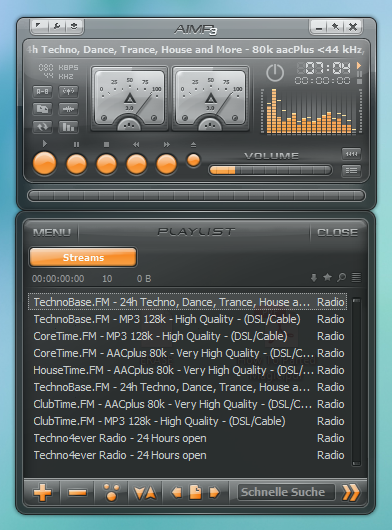
Kurz vor Ablauf des Jahres 2011 haben die russischen Entwickler die finale Version von AIMP3 veröffentlicht. Die erste Testversion von AIMP3 ist vor etwas mehr als einem Jahr erschienen. In dieser Zeit hat sich eine Menge getan. Neben einigen neuen Features wurde vor allem an der Stabilität gearbeitet. In den ersten Versionen hatte ich noch regelmäßig Programmabstürze und andere Probleme. Ab Mitte 2011 waren die Betaversionen aber bereits so weit ausgereift, dass ich einen Umstieg von AIMP2 empfohlen habe. Die positive Entwicklung hat sich bis zuletzt fortgesetzt, weshalb ich auch Winamp-Nutzern empfehle AIMP3 auszuprobieren.

Sehr gut gefällt mir, dass sich AIMP3 mit dem Installer auch portabel installieren lässt. Hervorragend geeignet, um den Player beispielsweise in der Dropbox abzulegen. Außerdem wird bei einem Update ein vollständiges Backup der installierten Version erzeugt, damit man problemlos wieder downgraden kann. Zudem erwähnenswert ist die Unterstützung des “Replay Gain” Standards. Damit wird ein einheitliches Lautstärkelevel beim Abspielen erreicht, ohne die eigentliche Audiodatei anzutasten. Wirklich überaus praktisch.

Im Vergleich zu AIMP2 gibt es folgende größeren Neuerungen:

  • neues Design
  • neue Skin-Engine
  • komplett eue Audio-Bibliothek
  • deutlich verbesserte Sound-Engine (Ausgabe über ASIO, WASAPI oder DirectSound)
  • neue Features der Playlist (Single-Playlist-Mode, erweiterte Gruppierungsfunktion, Playlisten vor Änderungen schützen, mehr Anpassungsmöglichkeiten)
  • Unterstützung von 5.1 und 7.1 Sound
  • bessere Benutzerfreundlichkeit
  • Optionsmenü deutlich logischer aufgebaut
  • Replay Gain
  • neue API für Plugins

Download AIMP 3.00 Build 976

Kategorien: Software & Apps Windows

Firefox 10 Beta 1 veröffentlicht – interessant für Webentwickler

Nachdem am Dienstag die finale Version von Firefox 9 veröffentlicht wurde, ist die nächste Version automatisch in den Beta-Status nachgerückt. Firefox 10 ist vor allem für Webentwickler interessant.

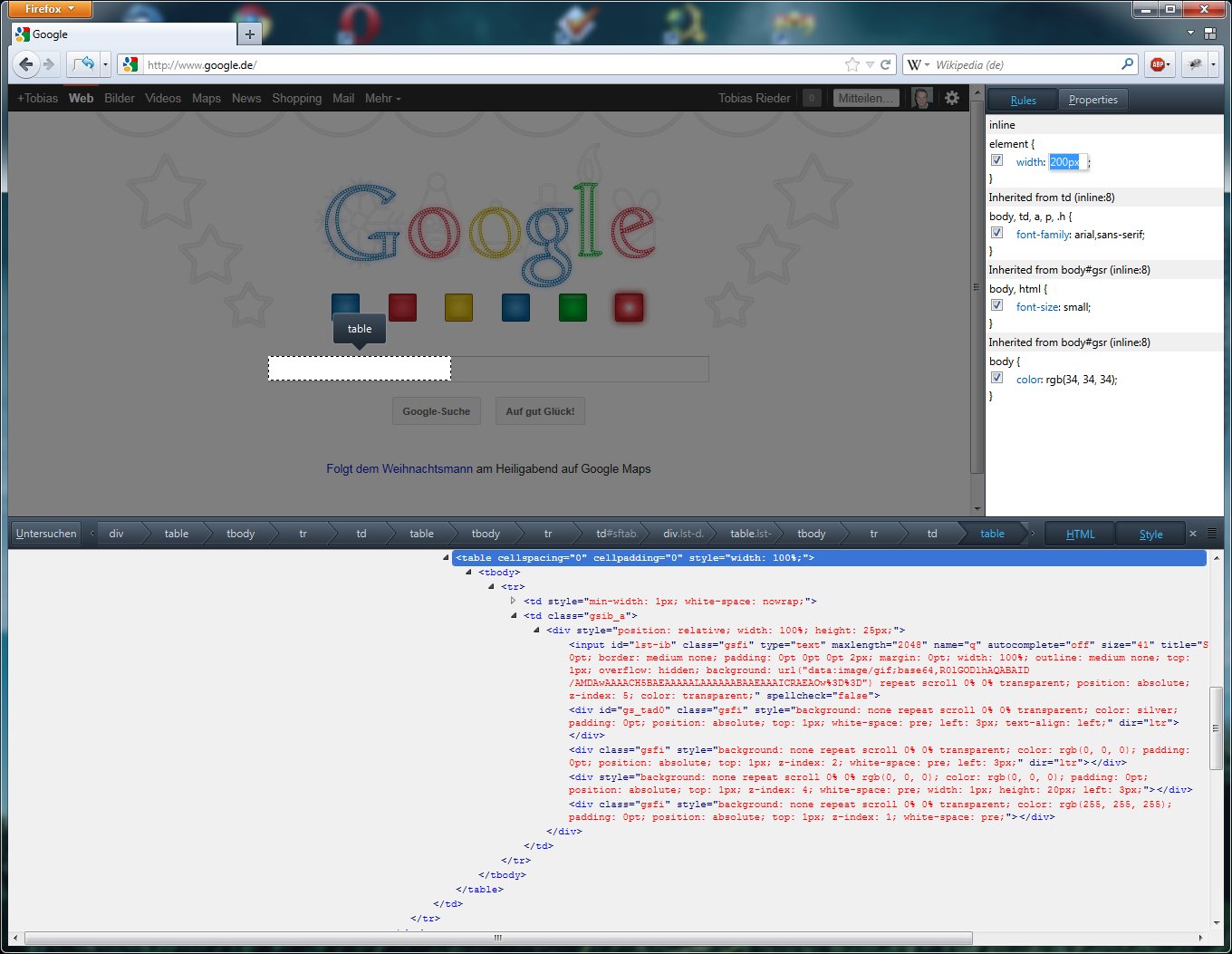
Die Quelltext-Ansicht wurde mit dem HTML5-Parser ausgestattet und verfügt zudem über ein verbessertes Highlighting. Ganz neu ist das Tool “Untersuchen”, das sich im Menü unter dem Punkt “Web-Entwickler” aufrufen lässt. Dabei handelt es sich um einen Page Inspector, mit dem sich Design, Positionierung, Farben und vieles mehr untersuchen lassen. Außerdem ist ein Style Inspector enthalten, welcher die genauen Eigenschaften eines Elements anzeigen und verändern kann. Insgesamt reicht die Funktionalität natürlich nicht an Firebug heran, ist aber dennoch ein guter Ersatz, falls Firebug nicht verfügbar ist. Nicht vergessen werden sollte das verbesserte Scratchpad (Notizblock), das nun Syntax-Highlighting unterstützt.

Eine sinnvolle Neuerung ist, dass ab Version 10 alle Add-ons bei neuen Firefox-Releases standardmäßig kompatibel sind. Das sollte vor allem bei Updates auf eine neue Version für weniger Frust bei den Anwendern sorgen. Ansonsten wurde die Suchleiste (Strg + F) optisch angepasst, die Einrichtung des Syncs vereinfacht, eine Vollbild-API implementiert und das Scrollen mit den Cursortasten angepasst. Ein Tastendruck entspricht nun einem Bildlauf von zwei Zeilen (bisher nur eine Zeile). Im CSS-Bereich werden 3D-Transforms unterstützt, wodurch sich eine Menge neuer Möglichkeiten realisieren lassen.

Die finale Version von Firefox 10 ist für den 31. Januar 2012 geplant.

Download Firefox 10 Beta 1

Flash Player für Android 4.0 und Samsung Galaxy Nexus

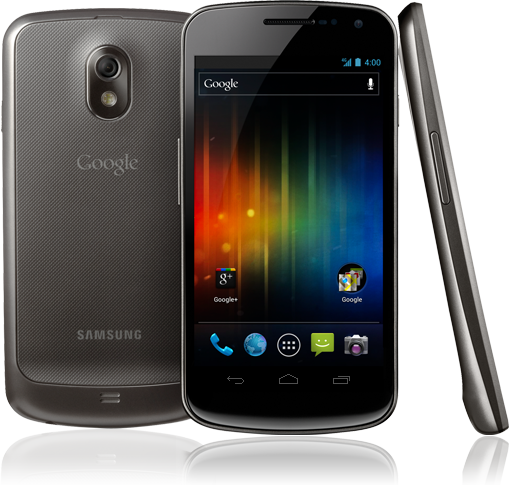
Leider ist mein Samsung Galaxy Nexus Testgerät noch nicht bei mir angekommen. Habe auch keine genauen Informationen, wann es so weit sein wird. Der aktuelle Straßenpreis des Galaxy Nexus ist weiter gefallen und liegt aktuell bei rund 515 Euro.

In der Zwischenzeit wurde aber der Flash Player für Android 4.0 alias Ice Cream Sandwich veröffentlicht. Glückliche Besitzer des Smartphones können den Flash Player kostenlos im Android Market intallieren. Die angebotene Version ist 11.1.112.60. Vor der Veröffentlichung gab es keine Möglichkeit Flash-Inhalte auf dem Galaxy Nexus anzuzeigen.

Version 11.1 dürfte die letzte Flash-Version von Adobe für mobile Endgeräte sein. Mitte November 2011 hatte Adobe angekündigt, nach Version 11.1 nur noch Fehlerkorrekturen anzubieten. Stattdessen will das Unternehmen Entwickler dazu bringen, Applikationen für Smartphones und Tablets mit Adobe Air zu entwickeln. Außerdem will sich Adobe mehr auf HTML5 konzentrieren.

Firefox 9 wurde veröffentlicht

Kurz vor Weihnachten wurde die neue Firefox Version 9 offiziell veröffentlicht.

Einzig große Neuerung in dieser Version ist eine gesteigerte JavaScript-Performance. Über 30% Leistungssteigerung soll das Projekt “Typinferenz” bringen, an dem mehr als ein Jahr entwickelt wurde. Ansonsten gibts ein verbessertes Theme unter Max OS 10.7, eine etwas schnellere Chronik und die Favicons von Webseiten werden nun in der Jumplist von Windows 7 angezeigt. Fast schon obligatorisch sind die Verbesserungen bei der Unterstützung von HTML5, MathML und CSS3.

Das automatische Update auf Version 9 sollte in den kommenden Tagen starten. Firefox 10 ist für den 31. Januar 2012 geplant.

Download Firefox 9
Portable Firefox 9 @ Caschy

Geburtstage und Events von Facebook im Google Kalender

Bei Jeffrey bin ich auf einen Beitrag gestoßen, wie man ganz einfach Termine von Facebook im Google Kalender anzeigen lassen kann. Sehr nützlich bei Geburtstagen und anderen Terminen.

Das Ganze funktioniert über das iCalendar-Format und kann auch in anderen Programmen realisiert werden, zum Beispiel mit Microsoft Outlook. Da die Daten direkt vom Facebook stammen, sind die Termine automatisch immer auf dem aktuellsten Stand.

Letzte Aktualisierung am 20.02.2015.

Geburtstage von Facebook im Google Kalender einbinden

In meinem kleinen, bebilderten Tutorial zeige ich, wie ihr die Geburtstage von Facebook im Google Kalender einbinden könnt.

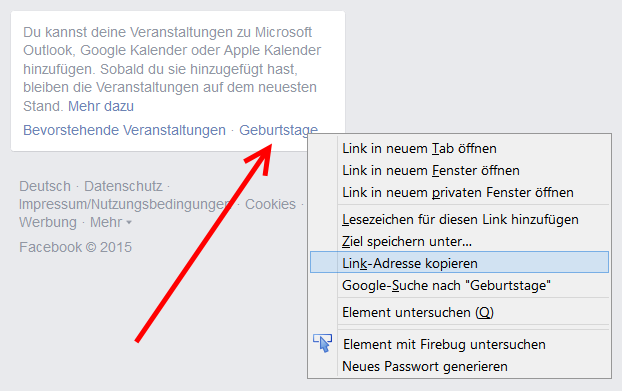
Als erstes müsst ihr eure Facebook-Veranstaltungen aufrufen. Dies funktioniert am einfachsten über diesen Link. Rechts unten befindet sich eine Info-Box mit den Punkten “Bevorstehende Veranstaltungen” oder “Geburtstage“.

Facebook Geburtstage

Hier müsst ihr den Link zu den Geburtstagen per Rechtsklick kopieren.

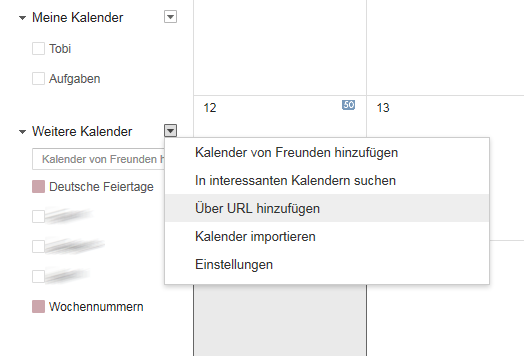
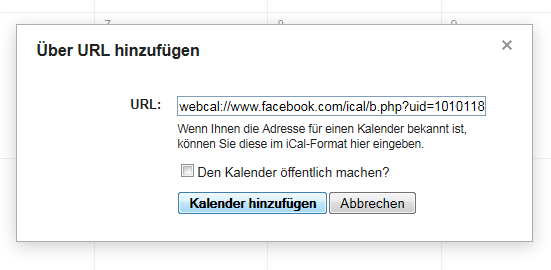
Wechselt im nächsten Schritt zum Google Kalender und klickt auf das Dreieck neben “Weitere Kalender”, damit weitere Optionen erscheinen. Wählt dort die Option “Über URL hinzufügen” aus.

Jetzt den vorher kopierten Link einfügen und auf “Kalender hinzufügen” klicken.

Nach ein paar Sekunden Ladezeit werden alle zukünftigen Geburtstage angezeigt, genau wie in Facebook.

Zum Abschluss kann man den Kalender noch umbenennen und ihm eine andere Farbe verpassen. Selbstverständlich können in den Kalender-Einstellungen auch Terminerinnerungen hinzugefügt werden.

Falls ihr wie ich das Thunderbird Add-on “Google Calendar Tab” nutzt, wird der neue Kalender automatisch in Thunderbird angezeigt.

Bücher bei Google Books herunterladen

Google Books ist ein Dienst, der zahlreiche Bücher digitalisiert und für eine Volltextsuche verfügbar macht. Nutzer können im Normalfall nur wenige Seiten eines Buches einsehen. Fast immer zugänglich ist das Inhaltsverzeichnis. Es gibt allerdings auch Ausnahmen, wobei große Teile eines Buches oder sogar das gesamte Buch einsehbar sind.

Trotz des komfortablen Webinterfaces gibt es Situationen, in denen man auch offline auf ein Buch zugreifen möchte. An dieser Stelle helfen die beiden nachfolgenden Tools. Selbstverständlich lassen sich mit den Tools nur die Seiten herunterladen, die auch online verfügbar sind. Nicht mehr und nicht weniger.

Google Books Downloader

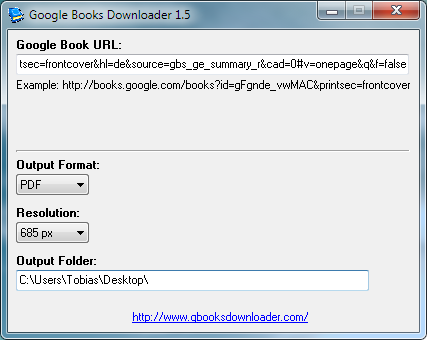
Der kostenlose Google Books Downloader den Download eines Buches über die URL. Als Ausgabeformat lässt sich PNG, JPEG oder PDF einstellen. Ebenso lassen sich der Downloadpfad und die gewünschte Auflösung einstellen, wobei die Qualität bei höheren Auflösungen nicht automatisch besser ist, da oft bereits das Quellmaterial nicht mehr her gibt. Eine Einstellung von “685 px” hat sich in einigen Downloadversuchen gut bewährt. Mit Klick auf “Start” beginnt der Download. Nach erfolgreichem Vorgang wird das Buch im ausgewählten Ordner gespeichert.

Download Google Books Downloader

GooReader

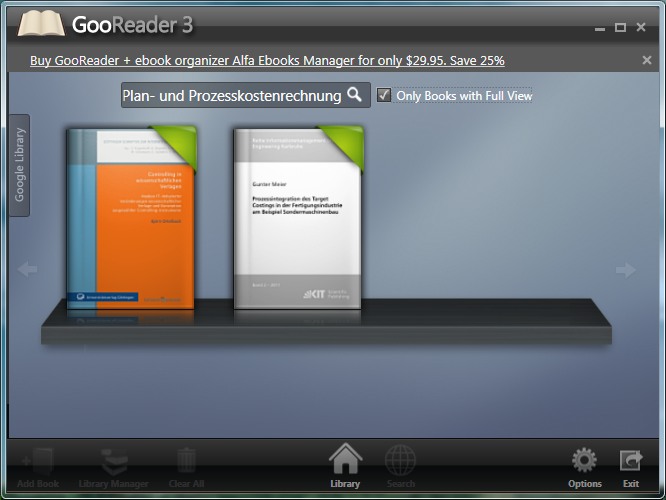
Der Funktionsumfang des GooReaders ist deutlich größer als beim Google Books Downloader. So können beispielsweise Bücher direkt im Programm gesucht und angeschaut werden und müssen nicht umständlich über die URL aufgerufen werden. Ein großes Manke ist jedoch, dass eine Speicherung nur mit der kostenpflichtigen Version möglich ist.

Download GooReader

Firefox 11 und Chrome unterstützen SPDY (HTTP-Nachfolger)

In der aktuellen Nightly-Build von Firefox 11 wurde die Unterstützung für das von Google entwickelte SPDY-Protokoll eingebaut. Der potenzielle Nachfolger von HTTP soll schneller und gleichzeitig sicherer sein. Derzeit ist SPDY noch standardmäßig deaktiviert, kann aber über “about:config” aktiviert werden. Dazu muss der Wert von “network.http.spdy.enabled” auf “true” gesetzt werden. Sofern keine größeren Probleme auftreten, wird Firefox 11 voraussichtlich am 13. März 2012 mit SDPY-Unterstützung erscheinen.

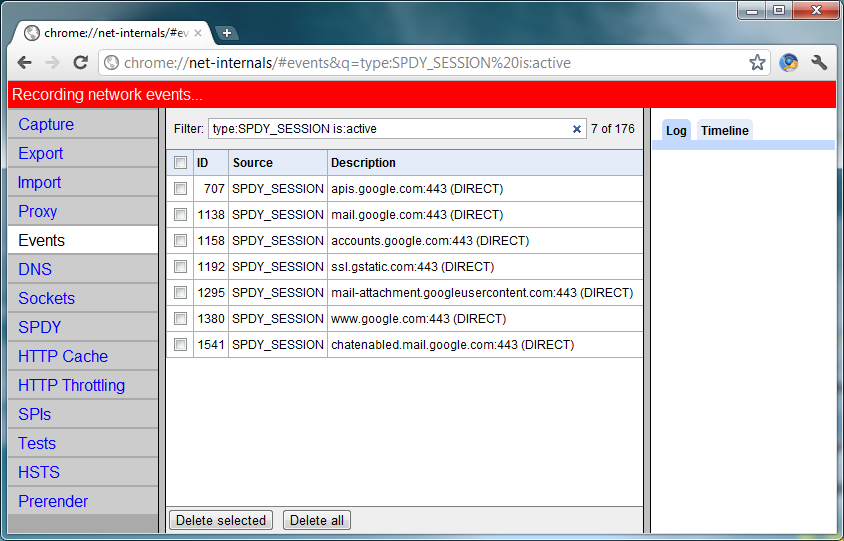
Der Google-eigene Browser Chrome arbeitet bereits seit Version 11 mit standardmäßig aktiviertem SPDY. Bei Zugriffen auf Google-Dienste mittels Chrome, wird SPDY bereits in fast allen Fällen verwendet. Über die URL “chrome://net-internals/#events&q=type:SPDY_SESSION%20is:active” können die aktuellen SPDY-Sessions in Chrome angezeigt werden.

Ansonsten wird SPDY bisher aber kaum eingesetzt. Lediglich der Silk Browser auf dem neuen Amazon-Tablet “Kindle Fire” wird ebenfalls teilweise mit dem SPDY-Protokoll arbeiten.

Was genau ist SPDY?

SPDY (speedy gesprochen) ist ein von Google entwickeltes Protokoll, welches auf TCP basiert. Deshalb ist für dessen Einsatz keine Änderungen an der Netzwerkstruktur notwendig. Es ist als Nachfolger für HTTP entwickelt worden, soll HTTP aber nicht komplett ersetzen. Einige Teile von HTTP werden erweitert und nur einzelne Bestandteile ersetzt.

Die größten Vorteile von SPDY sind:

  • jede Übertragung wird mit TLS verschlüsselt
  • sämtliche Daten werden mit GZIP komprimiert, auch die HTTP-Header
  • über eine einzelne TCP-Verbindung können beliebig viele Dokumente parallel übertragen werden
  • einzelne Anfragen können priorisiert werden
  • Server kann selbst Übertragungen zum Client initialisieren (Push-Funktion)

Laut Google soll der Zugriff auf Webseiten durch diese Maßnahmen um bis zu 60 Prozent gesteigert werden können. Der Geschwindigkeitszuwachs ist jedoch von der Art der Verbindung und der Bandbreite abhängig.

weitere Infos zu SPDY

QR-Code-Scanner für Samsung Wave / Bada

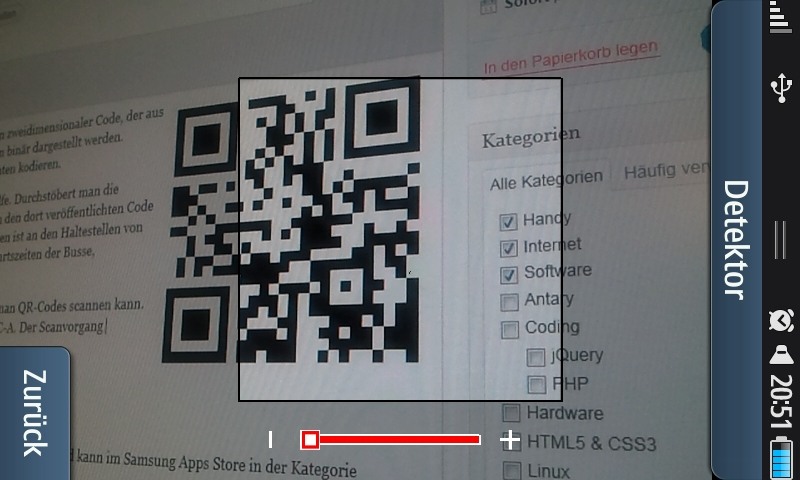
Rechts im Bild seht ihr einen sogenannten QR-Code (Link zu meinem Blog). Das ist ein zweidimensionaler Code, der aus einer Matrix mit schwarzen und weißen Punkten besteht. Damit können kodierte Daten binär dargestellt werden. Beispielsweise lassen sich Links, E-Mail-Adressen, Texte, Telefonnummern oder Geodaten kodieren.

QR-Codes werden vor allem im mobilen Bereich verwendet und sind dort eine große Hilfe. Durchstöbert man die Samsung Apps nach einer neuen App und findet etwas interessantes, muss man lediglich den dort veröffentlichten Code scannen und kann die entsprechende App direkt downloaden. Auch in einigen Großstädten ist an den Haltestellen von öffentlichen Verkehrsmitteln ein QR-Code zu finden. Dort erfährt man die genauen Abfahrtszeiten der Busse, Straßenbahnen usw.

Für das Bada Betriebssystem von Samsung existiert natürlich ebenfalls eine App, mit der man QR-Codes scannen kann. Der BeeTagg QR Reader unterstützt neben QR-Code auch DataMatrix, EAN-13 und UPC-A. Der Scanvorgang ist sehr zuverlässig und schnell und zeigt direkt das dekodierte Ergebnis an. Achja, die App ist kostenlos.

Wem die BeeTagg QR Reader App nicht gefällt, kann als Alternative auch zu der Quick QR Reader App greifen.

Android auf dem PC testen – auch 4.0 aka Ice Cream Sandwich

Kann man das Smartphone-Betriebssystem Android auf dem PC testen? Diese Frage habe ich mir heute gestellt und kann sie nach einiger Recherche mit ja beantworten. Dabei gibt es zwei unterschiedliche Möglichkeiten. Entweder über eine virtuelle Maschine (VM) oder über das Android SDK. Ich möchte euch kurz beide Möglichkeiten vorstellen.

Android mit VMware Player

Dank dem “Android-x86 Project” kann Android auch auf x86-Systemen verwendet werden. Neben Android 2.3 ist auch die Version 3.2 verfügbar. Version 4.0 steht leider noch nicht bereit. Zur Verwendung im VMware Player 4 benötigen wir die Version für ASUS Notebooks. Die ISO-Datei ist ca. 160 MByte groß und kann hier heruntergeladen werden.
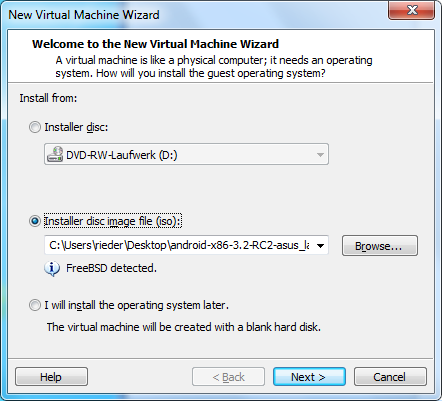

Im VMware Player 4 erstellt man anschließend eine neue VM und wählt dort die gerade heruntergeladene ISO-Datei aus. Die ISO wird als FreeBSD erkannt, was aber nicht weiter stört. Ansonsten können die Standardeinstelungen belassen werden.
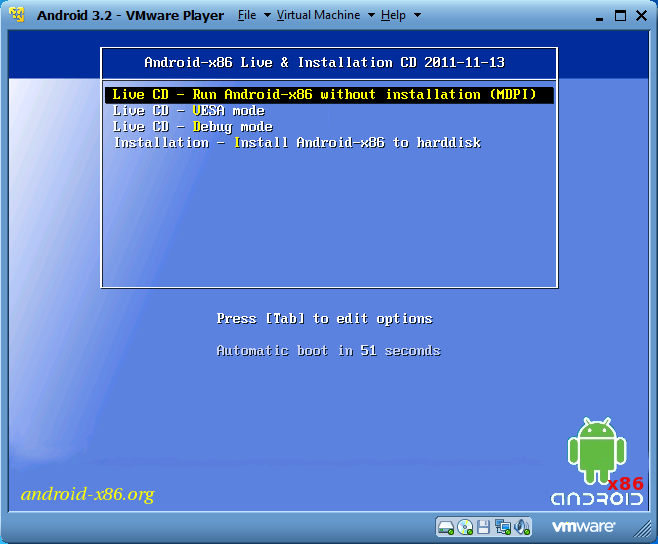

Beim Booten von der ISO-Datei erscheint ein Auswahlmenü. Man kann Android direkt als “Live CD” testen oder installieren. Beim Installieren sollte beachtet werden, dass Android eine Linux-Partition, am besten mit “ext3” formatiert, benötigt.
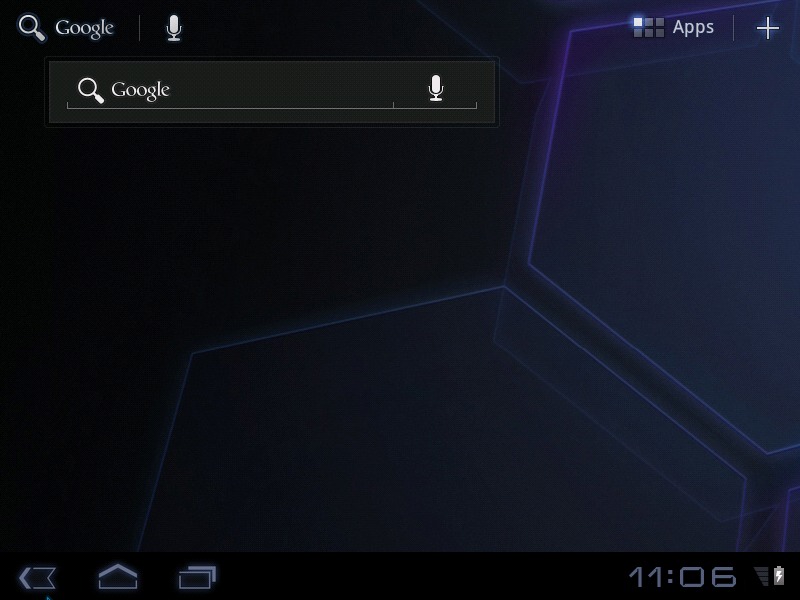
Android 3.2 - Home-Screen

Ich muss noch anmerken, dass es mir mit Android 3.2 nicht gelungen ist ins Internet zu gelangen. Mit der älteren Android 2.3 Version funktionierte dies jedoch ohne weitere Einstellungen. Sofern ich noch eine Lösung finde, werde ich den Beitrag updaten.
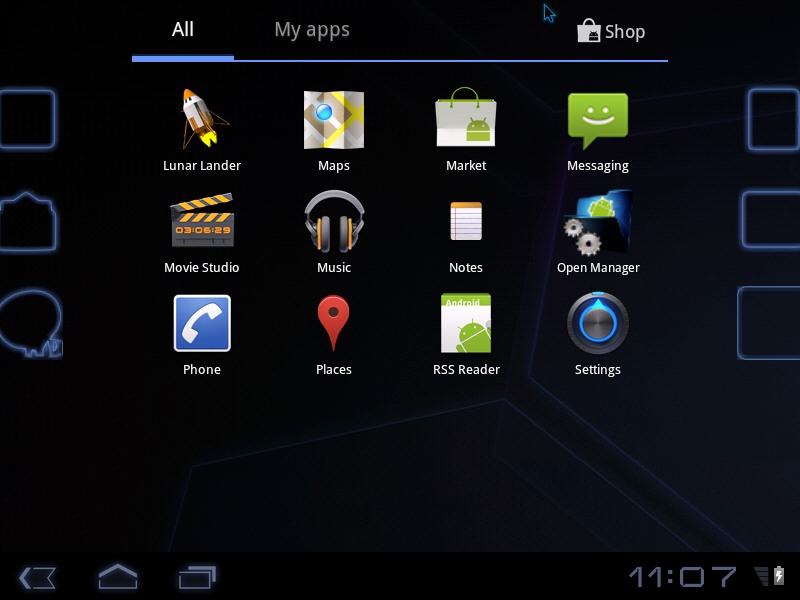
Android 3.2 - Menü

Android SDK

Das Android SDK ist eine Sammlung von Werkzeugen und Anwendungen, um Apps für das Betriebssystem zu erstellen. Daher ist es im Grunde nur für Entwickler interessant. Allerdings besitzt die Software einen eingebauten Emulator, mit welchem man Android auf Windows testen kann. Sehr gut ist, dass verschiedene Android-Versionen, auch Android 4.0, zur Auswahl stehen.

Voraussetzung für die Installation des Android SDK ist das Java SE Development Kit (Download). Das Android SDK ist rund 32 MByte groß und kostenfrei als Windows-Installer erhältlich.
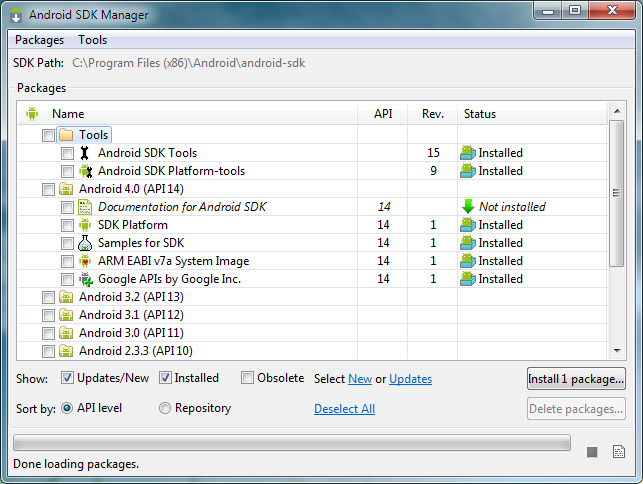

Nach der Installation des SDKs kann im Programm die gewünschte Version von Android heruntergeladen und eingerichtet werden. Selbstverständlich lassen sich auch mehrere Versionen auswählen.
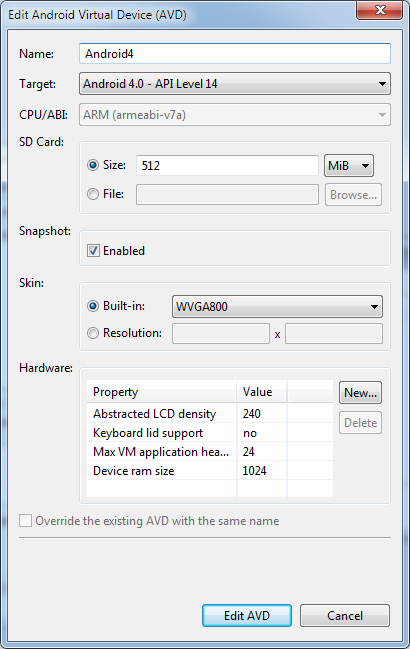

Anschließend öffnet man den eingebauten “Android Virtual Device Manager” und erstellt ein sogenannten “Virtual Device”, also ein virtuelles Smartphone. Unter “Target” muss die gewünschte Android-Version ausgewählt werden und unter “Built-in” kann die Auflösung festgelegt werden.
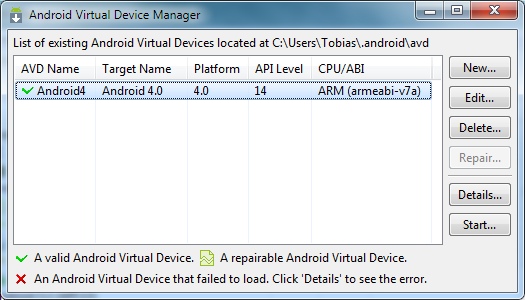

Anschließend kann das angelegte Smartphone gestartet werden. Falls dies mit einer Fehlermeldung abbricht, sollte die “Device ram size” in den Einstellungen auf 512 reduziert werden. Wenn keine Fehlermeldung erscheint, sollte das Android-Logo erscheinen. Der Startvorgang kann dann je nach Prozessor mehrere Minuten dauern. Bei meinem AMD Phenom II X4 wird leider nur ein Kern genutzt, der aber rund zwei Minuten mit fast 100 Prozent beansprucht wird. Dann endlich ist es soweit und Android 4.0 kann verwendet werden. Da es sich nur um eine Emulation handelt, ist alles sehr träge und macht nicht wirklich Spaß. Zum kurzen Antesten reicht es aber vollkommen aus. Für ausführliche Tests sollte man aber die VM-Variante zurückgreifen, da diese deutlich performanter ist.

Nachfolgend noch ein paar Screenshots von Android 4.0.
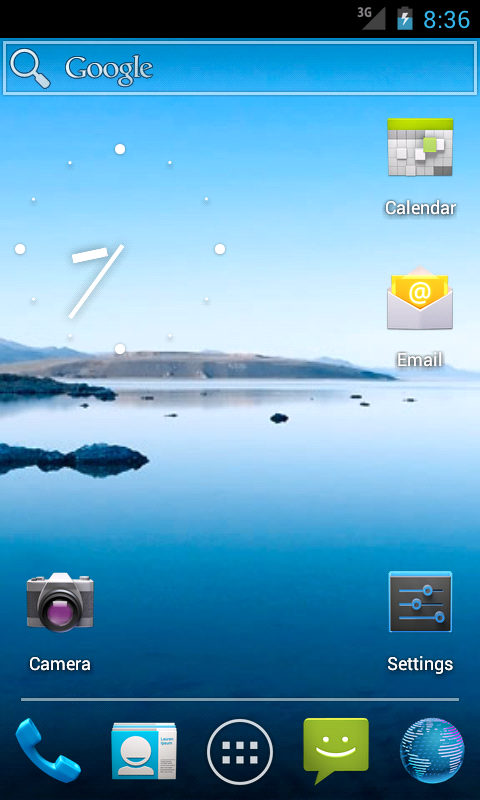
Android 4.0 - Home-Screen
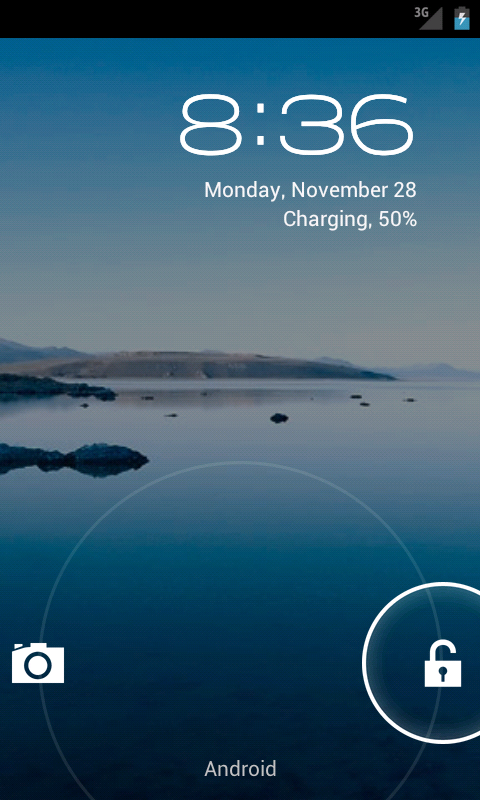
Android 4.0 - Lock-Screen
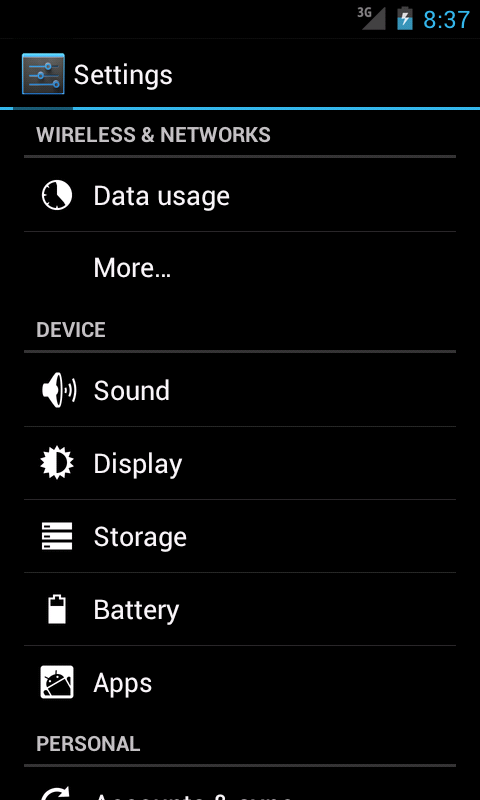
Android 4.0 - Einstellungen


Software zur Erstellung von Anwendungsfalldiagrammen

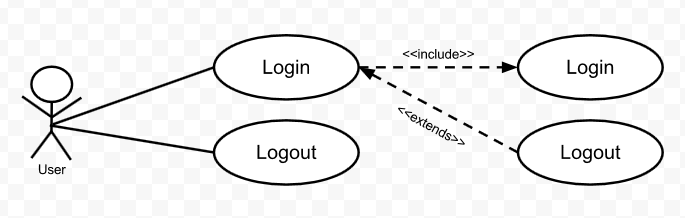
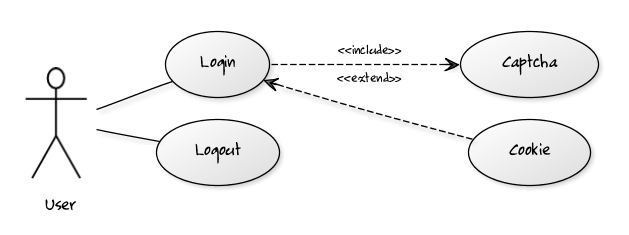
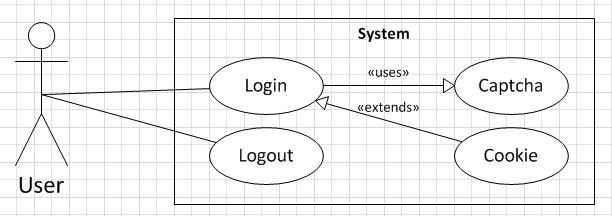
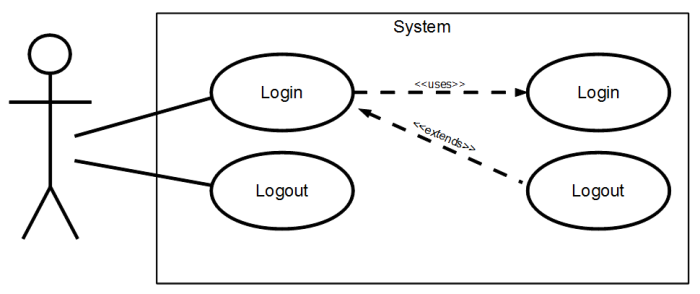
Ein Anwendungsfalldiagramm (auch: Use-Case-Diagramm) ist Bestandteil der Modellierungssprache UML (Unified Modeling Language). Dargestellt werden Akteure und verschiedene Anwendungsfälle und die jeweiligen Beziehungen untereinander. Ich möchte euch kurz drei Möglichkeiten vorstellen, wie man Anwendungsfalldiagramme erstellen kann.

Google Docs

Bei Google Docs existiert eine Vorlage, die alle Grundelemente zur Erstellung eines Anwendungsfalldiagramms bietet. Die Möglichkeiten sind arg beschränkt und auch die Erstellung könnte etwas komfortabler sein. Reicht aber auf jeden Fall für kleine Diagramme aus, wenn man keine extra Software installieren möchte.

yUML

Mit dem kostenlosen Webservice yUML können Anwendungsfalldiagramme online erstellt werden. Zur Erstellung wird eine spezielle Textnotation verwendet, woraus die Diagramme dann gerendert werden. Nach kurzer Einarbeitungszeit lassen sich mit yUML bereits schöne Diagramme erstellen. Allerdings ist auch hier der Funktionsumfang relativ eingeschränkt. Bei Interesse über die verschiedenen Möglichkeiten von yUML empfehle ich die Beispielseite zu besuchen.

Microsoft Visio

Das Visualisierungsprogramm von Microsoft bietet deutlich mehr Möglichkeiten als die beiden obigen Lösungen. Allerdings ist Visio auch nicht kostenlos erhältlich.

OpenOffice / LibreOffice

Auch mit dem kostenlosen OpenOffice bzw. LibreOffice lassen sich Anwendungsfalldiagramme erstellen. Dafür werden jedoch zuerst noch UML Shapes benötigt. Diese können von hier heruntergeladen werden. Danke an Thomas für den Tipp.

Sonstiges Software

Selbstverständlich gibt es viele weitere Programme, mit denen ein Anwendungsfalldiagramm erstellt werden kann. Erwähenswert sind die drei Freeware Tools UMLet, UMLGraph und ArgoUML.

WLAN-Passwörter sichern

Heute morgen habe ich euch bereits das Tool WirlessKeyView vorgestellt, das alle gespeicherten WLAN-Passwörter auf einem PC bzw. Notebook anzeigen kann. Leider besitzt WirelessKeyView aber keine Backup-Funktion. Vor allem bei einer Windows-Neuinstallation wäre dies sehr nützlich.

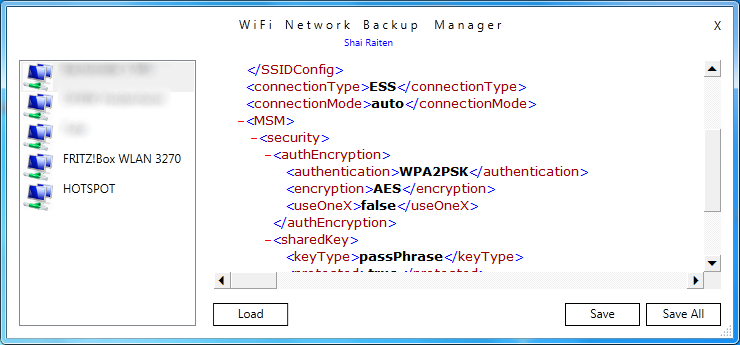
Genau richtig dafür ist das Tool Wifi Network Backup Manager. Alle eingerichteten WLAN-Profile können gesichert werden und lassen sich nach der Neuinstallation wieder importieren. Die Profile können aber auch auf anderen Systemen importiert werden.

Download Wifi Network Backup Manager

WLAN-Passwörter anzeigen

Schon einmal kurz erwähnt, aber nicht genauer vorgestellt habe ich das Tool WirelessKeyView. Wie der Name schon vermuten lässt, können damit alle im System gespeicherten WLAN-Verbindungen mitsamt den Passwörtern angezeigt werden. Voraussetzung dafür ist logischerweise, dass schonmal eine Verbindung mit den entsprechenden WLANs bestanden hat. Neben dem Hex-Key wird das Passwort sogar im Klartext ausgegeben.

WirelessKeyView ist portabel und ab Windows XP lauffähig. Auch mit Windows 7 und sogar schon Windows 8 funktioniert es einwandfrei. Dazu steht es in einer 32- und 64-bit-Version zum Download bereit.

Download WirelessKeyView

Firefox 9 Beta 1 zum Download

Wie mittlerweile bei Mozilla üblich, wurde wenige Tage nach Erscheinen einer finalen Firefox-Version, die erste Betaversion der nächsten Generation veröffentlicht.

Die Neuerungen beschränken sich größtenteils auf Kleinigkeiten. Lediglich bei JavaScript wird es eine große Änderung geben. Das Projekt “Typinferenz” war mehr als ein Jahr in Entwicklung und hält nun in Firefox 9 Einzug. Dadurch wird die JavaScript-Engine weiter beschleunigt, was beispielsweise in Googles V8-Benchmark eine rund 30% höhere Performance bedeutet.

Ansonsten halten sich die Änderungen wie bereits erwähnt sehr in Grenzen. Unter Max OS 10.7 wurde das Theme besser ans Betriebssystem angepasst. Windows 7 erhält einige Änderungen bei den Icons in der Adressleiste und die Favicons der verschiedenen Seiten werden nun in der Jumplist angezeigt. Beim Löschen von Einträgen aus der Chronik soll der Browser nun ein wenig flotter arbeiten. Natürlich dürfen Verbesserungen im Umgang mit den neuen Webstandards HTML5 und CSS3 nicht fehlen. So können bei HTML5-Videos, der Startzeitpunkt und die Abspieldauer direkt in der URL mit übergeben werden. Außerdem werden ein paar neue CSS3-Eigenschaften unterstützt.

Download Firefox 9 Beta 1