Kategorie: Software & Apps

„www“ und „https://“ in Chrome-Adresszeile ab Chrome 78

Google Chrome Logo
Ab Chrome 83 funktioniert die Wiederherstellung der vollständigen URL so: https://www.antary.de/2020/06/07/www-und-https-in-chrome-adresszeile-ab-chrome-83/

Ab Chrome 76 werden Internet-Adressen in der Adresszeile standardmäßig ohne „https://“ und „www“ angezeigt. In meinem Artikel “„www“ und „https://“ in Chrome-Adresszeile anzeigen” habe ich euch gezeigt, wie ihr das Verhalten anpassen könnt, damit diese meiner Meinung nach wichtigen URL-Bestandteile wieder angezeigt werden.

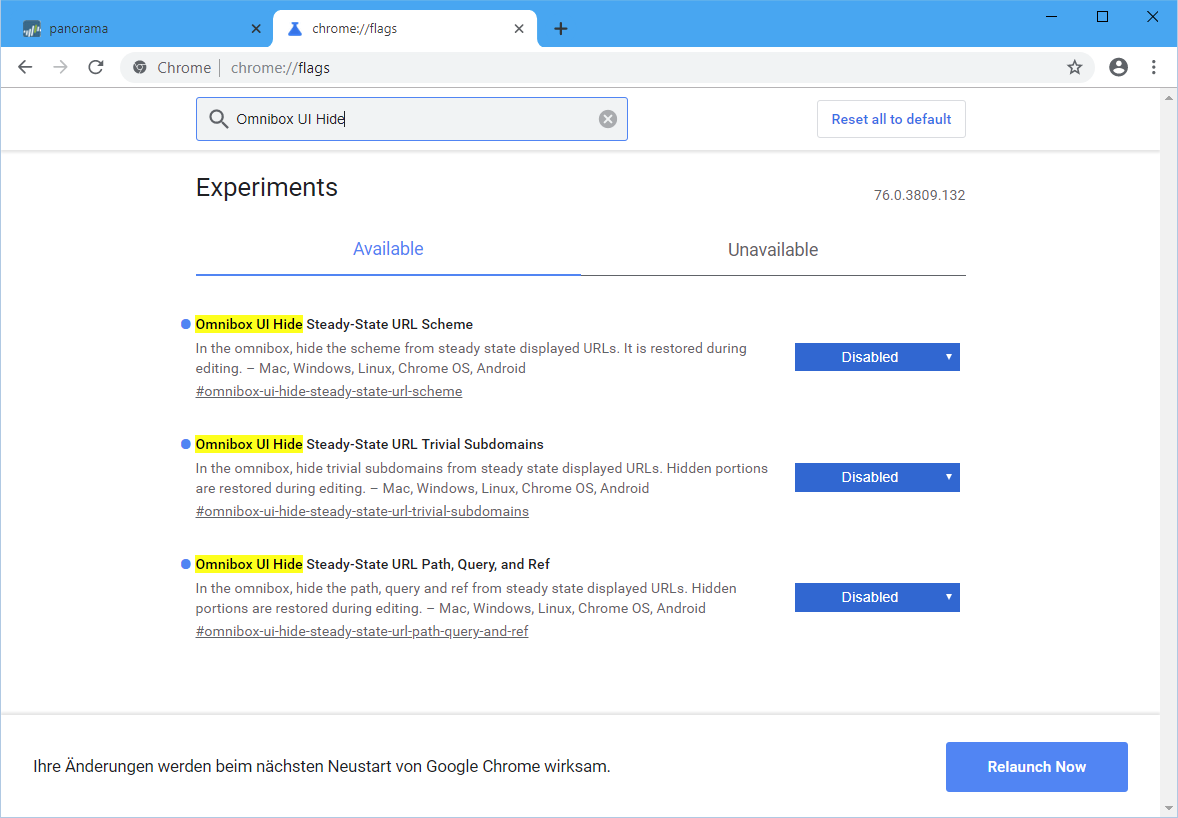
Mit der kürzlich veröffentlichten Version 78 hat Google diesbezüglich im Chrome abermals eine Änderung durchgeführt. Der relativ einfache Workaround über “chrome://flags/” funktioniert damit leider nicht mehr. Die entsprechenden Optionen (siehe Screenshot) sind schlicht und einfach nicht mehr vorhanden.

Wer die Flags vor Chrome 78 gesetzt hat, kommt weiterhin in den Genuss der vollen URL.

Ab Chrome 78 müssen die drei Flags von Hand in der “Local State” Datei eingepflegt werden. Dafür muss Chrome zunächst komplett beendet werden. Anschließend diese Datei mit einem Texteditor öffnen, sie befindet sich unter folgendem Pfad:

C:\Users\USERNAME\AppData\Local\Google\Chrome\User Data\

Dort muss folgendes eingetragen werden.

{
	"browser": {
		"enabled_labs_experiments": [
			"omnibox-ui-hide-steady-state-url-scheme@2",
			"omnibox-ui-hide-steady-state-url-trivial-subdomains@2",
			"omnibox-ui-hide-steady-state-url-path-query-and-ref@2"
		]
	}, ... ...
}

Vermutlich sind bei euch schon diverse andere Einstellungen vorhanden. In diesem Fall müsst ihr die drei Optionen von Hand an der richtigen Stelle einfügen. Achtet dabei streng auf die Einhaltung der Syntax.

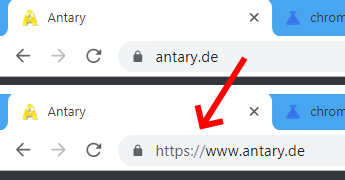
Zum Schluss die Datei speichern und Chrome starten. Wenn alles geklappt hat, solltet ihr nun die volle URL sehen können (siehe Screenshot).

Wenn es nicht funktioniert, habt ihr höchstwahrscheinlich bei der Syntax einen Fehler gemacht und Chrome kann die Datei “Local State” nicht lesen. In diesem Fall wird die alte Datei in “Local State.bad” umbenannt und eine neue “Local State”-Datei generiert. Dann einfach nochmal die Syntax prüfen und den Fehler beheben.

Kategorien: Software & Apps

Arbeiten mit Windows? So macht ihr euren PC sicher

Windows Logo

Die gute Nachricht schon mal vorweg: Betrachtet man die Sicherheitsfunktionen, die bereits vorinstalliert sind, schneidet Windows 10 schon mal wesentlich besser ab, als seine Vorgänger-Versionen. Allerdings sollte man sich bei der Arbeit mit Windows nicht unbedingt auf die voreingestellten Sicherheitsmaßnahmen verlassen, sondern lieber mit ein paar individuellen Anpassungen die Systemsicherheit erhöhen. Wie ihr dies bewerkstelligen könnt und was ihr dabei beachten solltet, zeigen wir euch im folgenden Artikel.

Sicherheitsmaßnahmen für die Arbeit mit Windows

  • Ein sicheres Passwort für das Nutzer-Konto festlegen

Egal, ob ihr euch mit eurer Microsoft-ID oder einem lokalen Windows-Konto anmeldet: Ein sicheres Kennwort ist auf jeden Fall ein Muss. Es sollte aus Groß- und Kleinbuchstaben sowie Sonderzeichen bestehen und mindestens zehn Zeichen lang sein. Beim Kennworthinweis solltet ihr darauf achten, dass ihr eine Sicherheitsfrage verwendet, deren Antwort nur euch selbst bekannt ist. Auch sollte die Sicherheitsfrage nur euch selbst helfen und nicht anderen, die sich unerlaubterweise Zugriff zu eurem Konto verschaffen wollen.

  • Bildcode als sichere Alternative zum Passwort

Anstatt eines Passwortes könnt ihr bei Windows 10 auch einen Bildcode verwenden. Dazu müsst ihr die PC-Einstellungen öffnen und zum Menüpunkt „Passwort“ navigieren. Ihr könnt euch dann ein Foto aus eurem Speicher aussuchen und an einer beliebigen Stelle drei Gesten darauf zeichnen. Diese Funktion ist natürlich ideal für Geräte mit einem Touch-Screen, aber auch für andere Geräte ist sie geeignet. Falls ihr eure Gesten vergesst, könnt ihr euch auch einfach mit eurem Passwort anmelden.

  • Automatische Updates aktivieren

Grundsätzlich werden Windows-Aktualisierungen und System-Updates aufgrund der Voreinstellungen automatisch heruntergeladen und installiert, so dass ihr euch darum gar nicht kümmern müsst. Allerdings kann es aufgrund von Aktualisierungen oder dergleichen vorkommen, dass die Funktion „Automatisches Update“ deaktiviert wird. Deshalb solltet ihr im Wartungscenter regelmäßig checken, ob die Funktion noch aktiviert ist. Wurde ein Update installiert, wartet Windows zwei Tage, bis es den PC automatisch neu startet. Erst dann werden die Aktualisierungen vollständig übernommen. Das heißt, auch wenn ihr bereits alle Updates heruntergeladen und installiert habt, kann es sein, dass euer PC dennoch ungeschützt ist. Ihr solltet deshalb den Neustart eures Computers zeitnah selbstständig durchführen, um Änderungen wirksam zu machen.

  • Auch App-Updates automatisch installieren lassen

Apps aus dem Windows-Store werden nicht automatisch mit den System-Updates durchgeführt. Allerdings könnt ihr einstellen, dass auch die Apps automatisch aktualisiert werden. Geht dazu zum Windows Store. Dort klickt ihr mit der linken Maustaste auf die drei Querstriche links oben und dann auf „Einstellungen“. Unter dem Punkt „App-Updates“ könnt ihr dann festlegen, dass auch Aktualisierungen für Apps automatisch durchgeführt werden.

  • Benachrichtigungen für fremde Augen ausblenden

Je nach Einstellungen zeigt Windows 10 auf dem Sperrbildschirm und im Benachrichtungscenter häufig persönliche Informationen an. Es benachrichtigt euch zum Beispiel, wenn Mails eintreffen, wenn Termine aus eurem Kalender anstehen oder wenn es an der Zeit ist, Aktualisierungen vorzunehmen. Nicht alle davon sind aber dafür bestimmt, von Fremden gesehen zu werden. Durch einen Klick mit der rechten Maustaste auf das Benachrichtigungs-Icon könnt ihr die Funktion „Benachrichtigungen ausblenden“ wählen. Hier könnt ihr euch entscheiden, ob ihr die Benachrichtigungen für eine, für drei oder für acht Stunden ausblenden lassen wollt.

  • Windows Defender einsetzen

Der Windows Defender wurde im Vergleich zu den vorherigen Versionen sehr stark verbessert. Er ist sozusagen ein vollwertiger Virenscanner. Er entdeckt sehr viel mehr Malware als zuvor, da er versucht, unbekannte und auffällige Dateien aufzuspüren. Findet er etwas Auffälliges schickt er automatisch ein Protokoll an Microsoft, wo die Datei dann auf schädliche Codes untersucht wird. Auch die Einbindung des Virenscanners in den Internet Explorer ist neu. Der Defender wird hier zur Prüfung von Active-X-Erweiterungen genutzt. Wenn ihr Einstellungen beim Defender ändern wollt, tippt ihr einfach „Defender“ in die Suchleiste auf dem Desktop ein. So gelangt ihr ganz einfach zur entsprechenden App.

  • On-Demand-Scanner nutzen

Der Defender bietet auch einen On-Demand-Scanner mit dem ihr gezielt bestimmte Dateien Verzeichnisse überprüfen könnt. Dazu müsst ihr den Defender öffnen und auf der Startseite die Option „Benutzerdefiniert“ wählen. Wenn ihr auf „Jetzt überprüfen“ klickt, könnt ihr den Ordner oder ein Laufwerk auswählen, das auf einen Virenbefall geprüft werden soll und den Scan schließlich mit „Ok“ starten.

  • Ein VPN verwenden

Auch die Verwendung eines VPNs bietet einen zuverlässigen Schutz vor Fremdzugriffen. Mit einem VPN werden alle eure Daten bei der Übertragung verschlüsselt und durch eine Art Tunnel geschickt. So werden sie optimal vor dem Zugriff von Unbefugten geschützt. Auch eure IP-Adresse wird verschlüsselt, so dass ihr euch weitestgehend anonym im Netz aufhalten könnt. Es gibt zahlreiche VPN-Anbieter (zum Beispiel, dieses). Welches das beste VPN für euch ist, findet ihr mit ein bisschen Internet-Recherche schnell heraus.

Wir sehen also, dass Windows bereits viele Sicherheits-Features mitbringt. Um diese auch wirklich optimal zu nutzen, sind häufig nur die richtigen Einstellungen nötig. Verbesserte Sicherheit muss also weder unbedingt viel Zeit, noch viel Geld kosten.

Kategorien: Software & Apps Windows

“www” und “https://” in Chrome-Adresszeile anzeigen

Ab Chrome 83 funktioniert die Wiederherstellung der vollständigen URL so: https://www.antary.de/2020/06/07/www-und-https-in-chrome-adresszeile-ab-chrome-83/

Der vor einigen Wochen veröffentlichte Chrome 76 bringt unter anderem eine Änderung der Adresszeile mit sich.  Internet-Adressen werden nun standardmäßig ohne “https://” und “www” angezeigt.

Bereits im September 2018 hatte Google die Adresszeile des Chrome Browsers überarbeitet, sodass “www” und “triviale Subdomains” ausgeblendet wurden. Die Kritik der Nutzer war groß und Google ruderte nach kurzer Zeit wieder zurück. Allerdings hatten die Entwickler damals schon angekündigt, dass die Subdomain “www” eines Tages wieder ausgeblendet werden würde. Mit Chrome 76 wurde diese Ankündigung nun umgesetzt. Laut Google wurde einige Monate mit der URL-Darstellung experimentiert und man lege großen Wert auf Einfachheit und Nutzbarkeit. Die URL-Komponenten, die für viele Chrome-User irrelevant sind, wurden zur besseren Lesbarkeit weggelassen.

Es mag sein, dass viele Nutzer nicht genau wissen, was sich hinter den URL-Bestandteilen “https://”, “http://” sowie “www” verbirgt. Dennoch bin ich der Meinung, dass diese ein wichtiger Bestandteil der URL sind und deshalb nicht ausgeblendet werden sollten. Außerdem liefern sie für versierte Anwender Informationen über Inhalt und Struktur der Webseite. Viele Reaktionen im Chromium Bug-Tracker sehen das ähnlich.

Glücklicherweise lässt sich die Anzeige aller URL-Bestandteile wieder relativ einfach aktivieren.

Vollständige URL-Anzeige in Chrome aktivieren

  1. Öffnet einen neuen Tab in Chrome und gebt dort “chrome://flags/” ein.
  2. Oben in der Suche nach “Omnibox UI Hide” suchen.
  3. Die drei Werte von “Default” auf “Disabled” ändern.
  4. Anschließend unten auf den Button “Relaunch Now” klicken”.
  5. Nach einem Neustart von Chrome wird die komplette URL angezeigt.

Eine alternative Lösung ist die Installation der Erweiterung “Suspicious Site Reporter“. Das Add-on ist eigentlich dazu gedacht, verdächtige Webseiten an Google zu melden. An netter Nebeneffekt sorgt es allerdings für eine “unzensierte” Adressleiste.

Kategorien: Software & Apps

Grundlegende Sicherheitssoftware für den PC, die jeder verwenden sollte

Die meisten von uns verwenden mittlerweile Antiviren-Programme, um ihren PC abzusichern. Allerdings gibt es auch noch andere grundlegende Sicherheitstools, die jeder auf seinem Computer haben sollte, um einen umfassenden Schutz zu gewährleisten. Welche das sind und was diese leisten, erfahrt ihr in diesem Artikel.

Sicherheitstools, die jeder kennen sollte

1. Der Passwortmanager

Ein sehr hilfreiches Tool wenn es um die Sicherheit eurer Passwörter geht, ist ein Passwortmanager. Er packt Passwörter in eine verschlüsselte Datei und verschließt den Zugang dazu mit einem Master-Passwort. Das heißt, ihr selbst müsst euch nur noch ein starkes Passwort merken, mit dem ihr den Zugriff zu der Passwort-Datenbank erhaltet. So ist endlich Schluss damit, dass für jeden Account dasselbe Passwort verwendet wird, denn dadurch, dass ihr euch nicht mehr alle Passwörter merken müsst, könnt ihr ohne weiteres für jeden Dienst ein anderes Passwort nutzen.

2. Das Backup-Tool

Es gibt ein großes Angebot an verschiedenen Backup-Tools. Eins davon solltet ihr auf jeden Fall verwenden, um eure Daten zu sichern. Mit diesen Tools könnt ihr im Falle eines Datenverlusts oder wenn ihr euch ein neues Gerät zulegt, eure Daten ganz einfach wiederherstellen. Ihr könnt damit komplette System-Backups machen oder nur bestimmte Daten oder wichtige Ordner sichern.

3. Die Verschlüsselungs-Software

Ein wichtiges Thema, wenn es um Datenschutz geht, ist die Nutzung einer Verschlüsselungs-Software. Dazu müsst ihr nur ein Passwort für die Software festlegen und schon übernimmt das Tool das Ver- und Entschlüsseln ganz automatisch. Personen, die das Passwort für die Software nicht kennen, können die verschlüsselten Daten so nicht lesbar machen.

4. Das Datenschutz-Tool

Die Betriebssysteme auf unseren PCs sind häufig selbst sehr neugierig und vor allem Windows 10 speichert viele unserer Nutzerdaten. Um dies weitestgehend zu vermeiden, ist es eine gute Idee, sich mit den Datenschutzeinstellungen auseinanderzusetzen. Dies bedeutet aber, dass man sich damit gut auskennen und sich gegebenenfalls erst in die Materie einarbeiten muss. Zum Glück gibt es Tools, die euch diese Arbeit abnehmen können. Mit diesen bekommt jeder mit nur wenigen Klicks sichere Datenschutzeinstellungen hin.

5. Das Virtual Private Network

Mit einem Virtual Private Network, kurz VPN, könnt ihr so gut wie jedes Netz sicher nutzen, auch ein an sich unsicheres öffentliches. Nutzt ihr einen VPN Server werden eure Daten beim Senden und Empfangen verschlüsselt und durch eine Art Tunnel übertragen. So sind sie gleich doppelt vor dem Zugriff von Unbefugten geschützt. Auch eure IP-Adresse wird verschlüsselt. Ein VPN Download ist die sicherste Option, um eure Daten zu schützen und anonym zu surfen.

6. Die Firewall

Eine Firewall ist ein Sicherungssystem, das ein Netzwerk oder ein einzelnes Gerät vor den Zugriffen von Unbefugten schützt. Der durch die Firewall laufende Datenverkehr wird überprüft und anhand von festgelegten Regeln wird dann entschieden, welche Datenpakete durchgelassen werden und welche nicht.

7. Sicherheit für Fortgeschrittene

Neben den grundlegenden Sicherheits-Tools, die wir euch bis jetzt vorgestellt haben, gibt es auch noch ein paar Tools, die vor allem für fortgeschrittene Nutzer gedacht sind. Es gibt zum Beispiel Tools, mit denen ihr mehr Kontrolle über installierte Programme erhaltet, da das Starten der Programme in einer sicheren, abgeschotteten Umgebung stattfindet. Außerdem gibt es eine Software, mit denen ihr aktiv eure Firewall beeinflussen könnt. Habt ihr den Verdacht, dass mit eurem PC etwas nicht in Ordnung ist, könnt ihr mit Hilfe bestimmter Programme Veränderungen im System aufspüren.

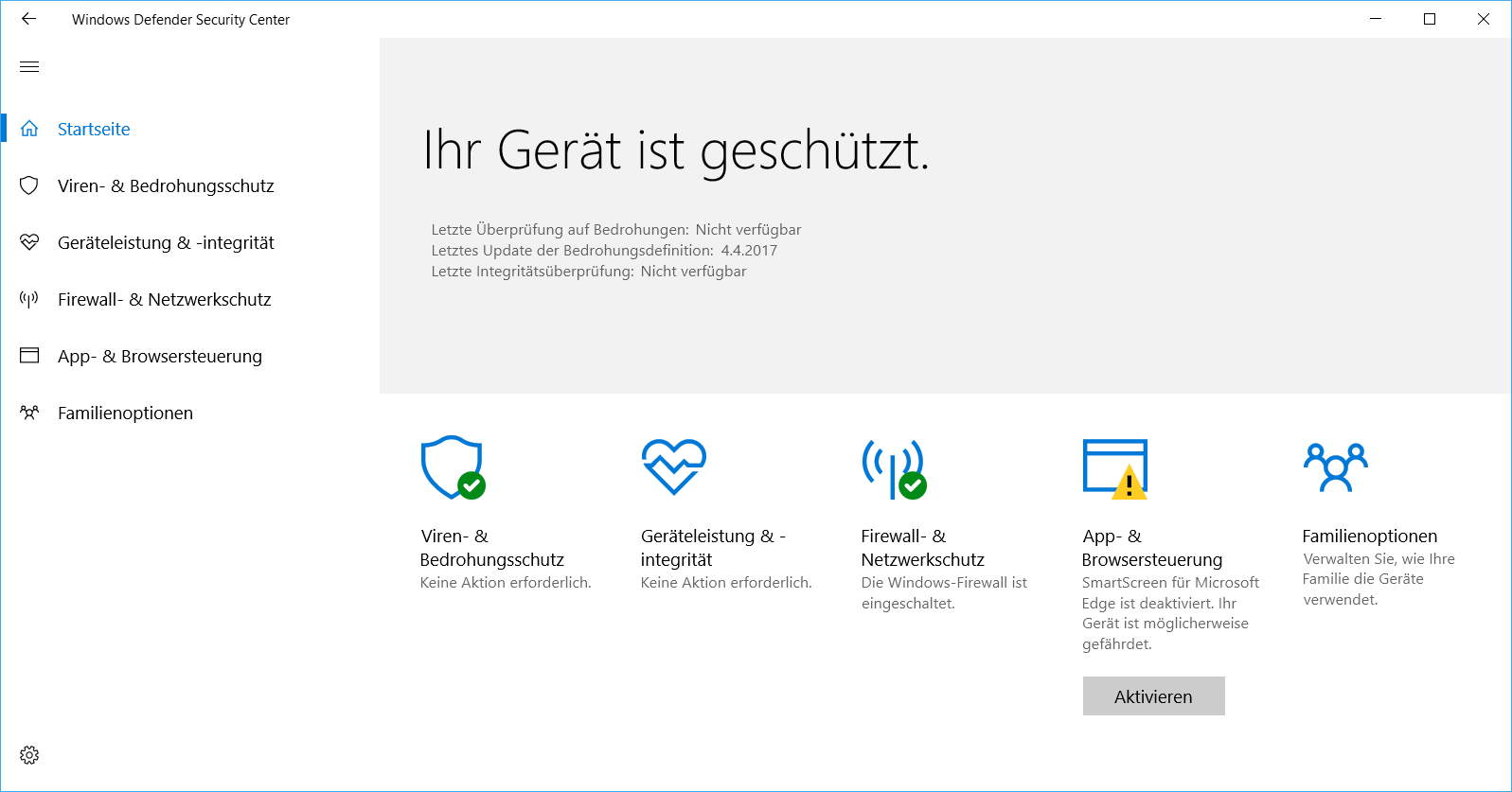
Windows Defender Security Center

Die meisten Betriebssysteme, vor allem auch Windows 10, haben schon viele Sicherheitskomponenten vorinstalliert. Damit sind diese schon ziemlich gut abgesichert. Dazu gehören zum Bespiel eine Update-Automatik, einen eingebauten Virenschutz und eine bereits aktivierte Firewall. Allerdings kann es nie schaden, sich selbst um zusätzliche Sicherheitsmaßnahmen zu kümmern. Denn schließlich schlafen auch die Kriminellen nicht, die es auf eure Daten abgesehen haben und verbessern ständig ihre Möglichkeiten, um Zugriff darauf zu erhalten.

Die oben genannten Tools sind auch als kostenlose Versionen verfügbar, kosten euch weder viel Zeit noch viel Wissen und bieten dennoch einen umfassenden Schutz.

Kategorien: Software & Apps Windows

Firefox deaktiviert alle Add-ons – Infos zum Bug und Workaround

Firefox Logo 57+

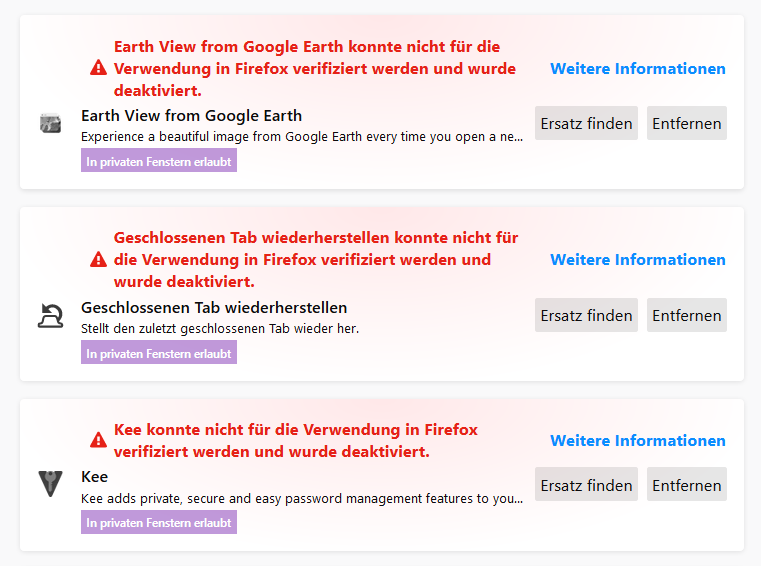
Heute Morgen mussten viele Firefox-Nutzer feststellen, dass alle oder zumindest die meisten Add-ons deaktiviert wurden. Grund dafür ist ein abgelaufenes Zertifikat. Mozilla ist bereits informiert und arbeitet mit Hochdruck an einer Lösung.

Wegen eines abgelaufenen Intermediate-Zertifikats sind seit heute Morgen eine Vielzahl von Add-ons nicht mehr gültig signiert. Damit gelten diese Add-ons als Sicherheitsrisiko und werden von Firefox automatisch deaktiviert. Des Weiteren ist das Herunterladen von Erweiterungen derzeit nicht möglich. Es erscheint lediglich die Fehlermeldung: “Download fehlgeschlagen. Bitte überprüfen Sie Ihre Verbindung.” Das Zertifikat hätte bereits vor Wochen erneuert werden müssen, wurde offensichtlich aber vergessen. Den Entwicklern ist der Fehler bereits bekannt und Mozilla hat eine kurze Stellungnahme auf der Homepage veröffentlicht. Außerdem ist das Problem in der Bugzilla-Datenbank zu finden. Der Fehler soll so schnell wie möglich behoben werden.

Firefox - Deaktivierte Add-ons

Firefox – Deaktivierte Add-ons

Auch mich hat es heute Morgen erwischt (siehe Screenshot). Zuerst war ich sehr verwirrt und dachte an ein lokales Problem an meinem Firefox oder an eine Malware. Nach kurzer Recherche im Internet bin ich aber auf die oben genannte Erklärung gestoßen. Nicht falsch verstehen, aber ich war sehr froh, dass ich nicht alleine von dem Problem betroffen bin ;-)

Mozilla hat das Problem mit den neuen Versionen Firefox 66.0.4 und Firefox 60.6.2 ESR nun endgültig behoben.

Workaround

Wer auf keinen Fall auf seine Add-ons verzichten möchte, kann die Add-ons mit einem Workaround wieder lauffähig bekommen. Voraussetzung ist aber die Nutzung der Nightly Builds, denn nur dort lässt sich die Zertifikatsprüfung abschalten. Hierzu muss in der Browser-Konfiguration “about:config” der Wert “xpinstall.signatures.required” auf “false” gesetzt werden. Nach einem Neustart von Firefox sind die Add-ons wieder aktiviert und nutzbar.

Ein weiterer Workaround funktioniert auch im normalen Firefox. Dazu muss die Debbing-Seite “about:debugging” geöffnet werden. Anschließend auf den Button “Add-on temporär laden…” rechts oben klicken und in den Ordner “C:\Users\USERNAME\AppData\Roaming\Mozilla\Firefox\Profiles\FIREFOX-PROFIL\extensions” wechseln. Dort muss jede XPI-Datei geladen werden. Wichtig zu beachten ist, dass die Add-ons nur temporär geladen werden und beim Beenden von Firefox wieder verschwinden.

Ansonsten gilt abwarten! Ich denke, dass Mozilla im Laufe des Tages eine funktionierende Lösung präsentiert.

Kategorien: Firefox Software & Apps

Überwachungs-App Spyzie im Test

Spyzie ist eine Überwachungs-App für Android- und iOS-Geräte. Grundsätzlich sollten die meisten Geräte kompatibel sein, einzige Voraussetzung ist Android ab Version 4.0 oder iOS ab Version 8.0. Auch die jeweils neuesten Versionen (Android 9 bzw. iOS 12) werden bereits unterstützt. Root (Android) oder Jailbreak (iOS) ist nicht notwendig. Vergleichbare Apps sind unter anderem FlexiSpy oder mSpy.

Die Überwachungslösung Spyzie sieht sich primär als Kindersicherungs-App für Eltern, kann aber zum Beispiel auch in Unternehmen zur Überwachung von Mitarbeitern eingesetzt werden. Während dies in Europa und speziell in Deutschland eher problematisch sein dürfte, ist die Überwachung von Mitarbeitern in den asiatischen Ländern oder den USA deutlich einfacher zu realisieren.

Installation

Die Installation unter iOS ist denkbar einfach. Nach der Erstellung eines Spyzie-Kontos muss lediglich die iCloud-ID und das dazugehörige Passwort des zu überwachenden Zielgeräts bekannt sein. Auf dem iOS-Gerät selber muss keine App installiert werden.

Unter Android ist die Einrichtung etwas aufwändiger. Zuerst muss ebenfalls ein Spyzie-Konto erstellt werden. Anschließend muss die Spyzie – Handyüberwachung App auf dem zu überwachenden Gerät installiert werden. Damit das funktioniert, müssen in den Android-Einstellungen zunächst die Installation von Apps aus “unbekannten Quellen” ermöglicht und die Google Play Protect Option deaktiviert werden. Dies ist notwendig, da Google vor einiger Zeit Überwachungs-Apps aus dem Play Store entfernt hatte und solche Apps nun manuell via APK-Datei installiert werden müssen. Nach erfolgreicher Installation muss die App geöffnet und sich mit dem zu Beginn erstellten Spyzie-Konto angemeldet werden.

Nutzung

Nach der Ersteinrichtung werden alle gewünschten Infos auf die Spyzie-Server übertragen. Im Detail bedeutet dies, dass unter anderem GPS-Standortdaten, Telefongespräche, jede SMS, E-Mail oder WhatsApp-Nachricht, alle Social-Media-Aktivitäten, alle Fotos sowie Videos und einiges mehr zu Spyzie übertragen werden.

Die Daten können dann entweder über das Online-Dashboard oder mit Hilfe einer separaten Systemsteuerungs-App eingesehen werden. Das Dashboard ist übersichtlich gestaltet und responsiv. Aus diesem Grund kann es ohne Probleme am Smartphone oder Tablet verwendet werden, auf die App kann getrost verzichtet werden.

Spyzie Dashboard

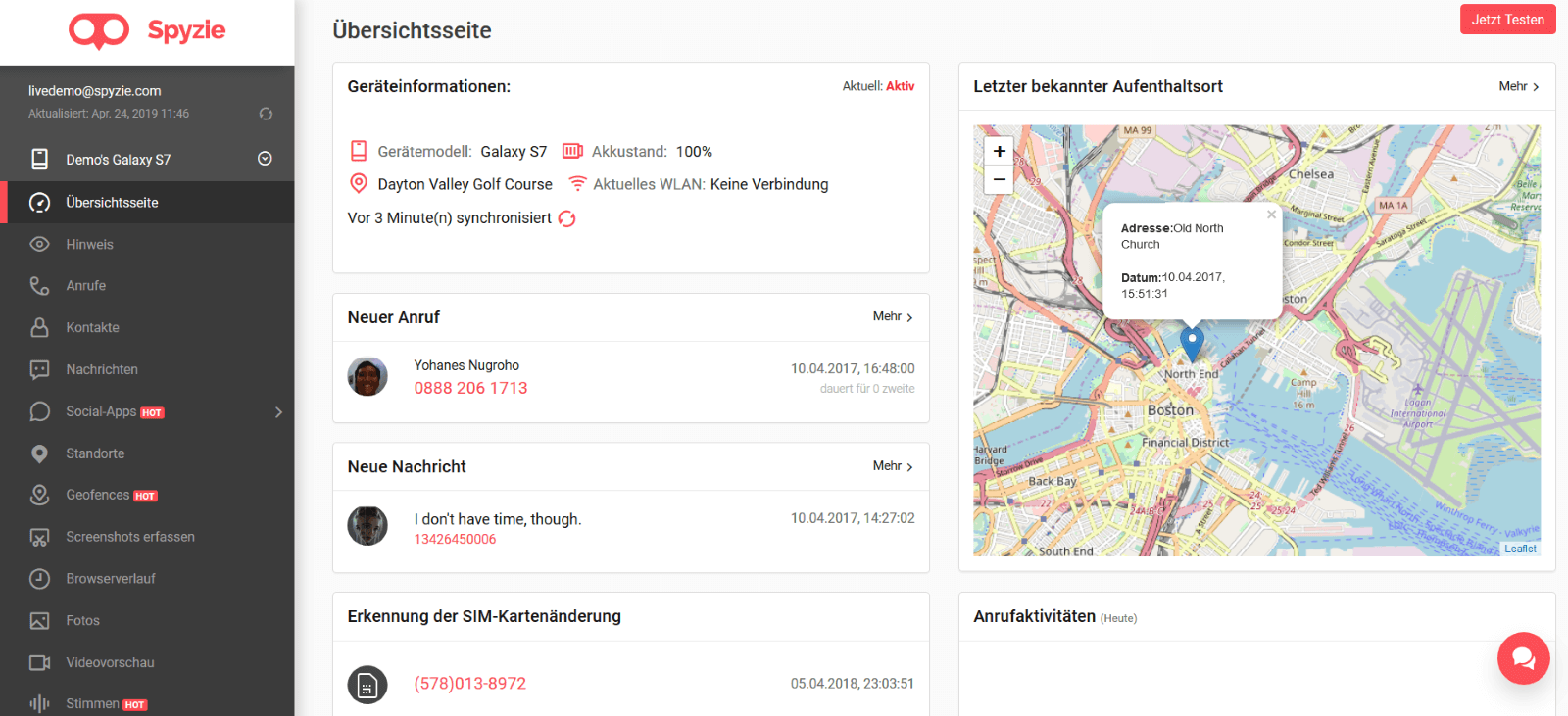
Spyzie Dashboard

Das Dashboard (Übersichtsseite) zeigt die wichtigsten Geräteinformationen wie Modell, Akkustand und letzte Datensynchronisierung. Rechts wird in einer Karte der letzte bekannte Aufenthaltsort visualisiert. Zudem wird dort ein schneller Überblick über die letzten Ereignisse wie Anrufe und Nachrichten geboten.

Über das links verfügbare Menü erhält man Zugriff auf alle weiteren Funktionen. Auf einige davon gehe ich im nächsten Abschnitt genauer ein.

Funktionen

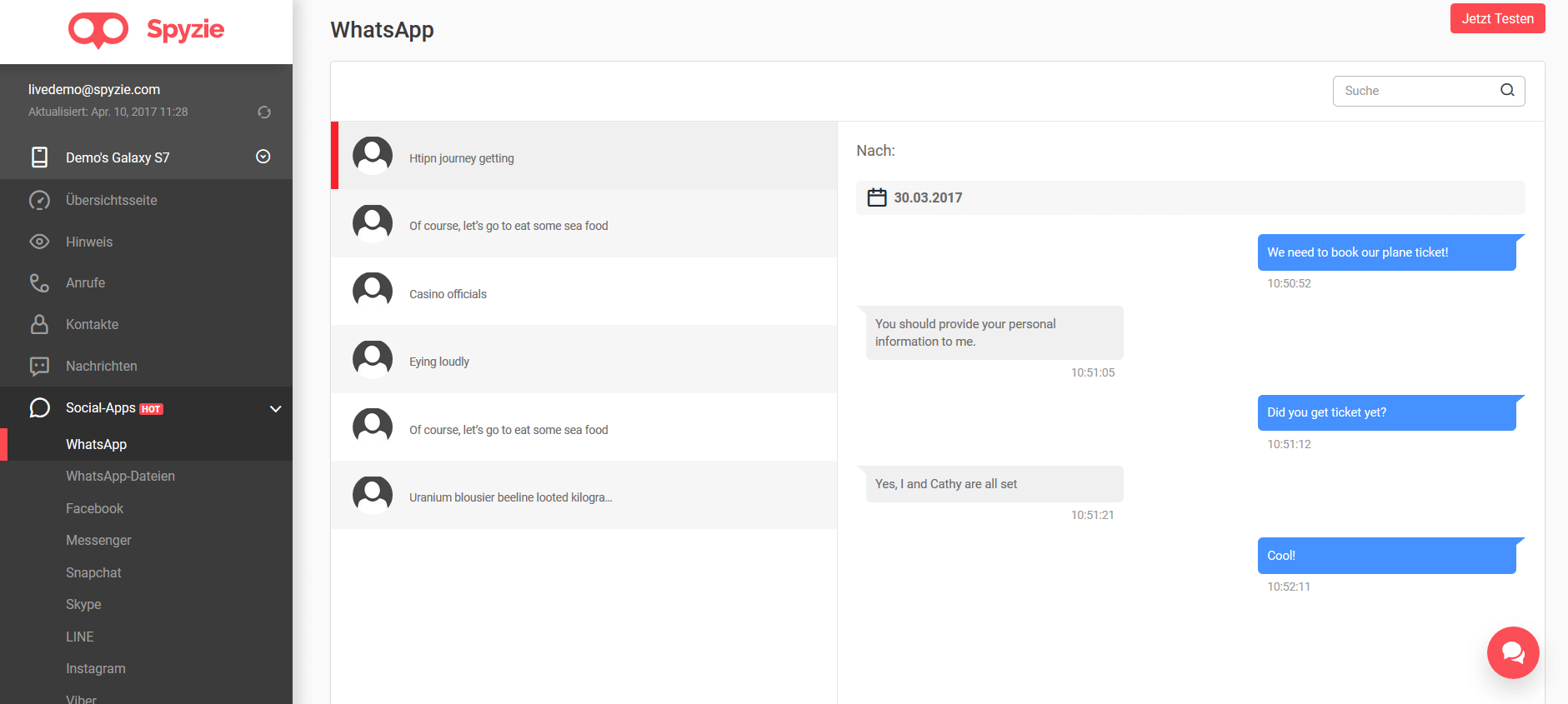
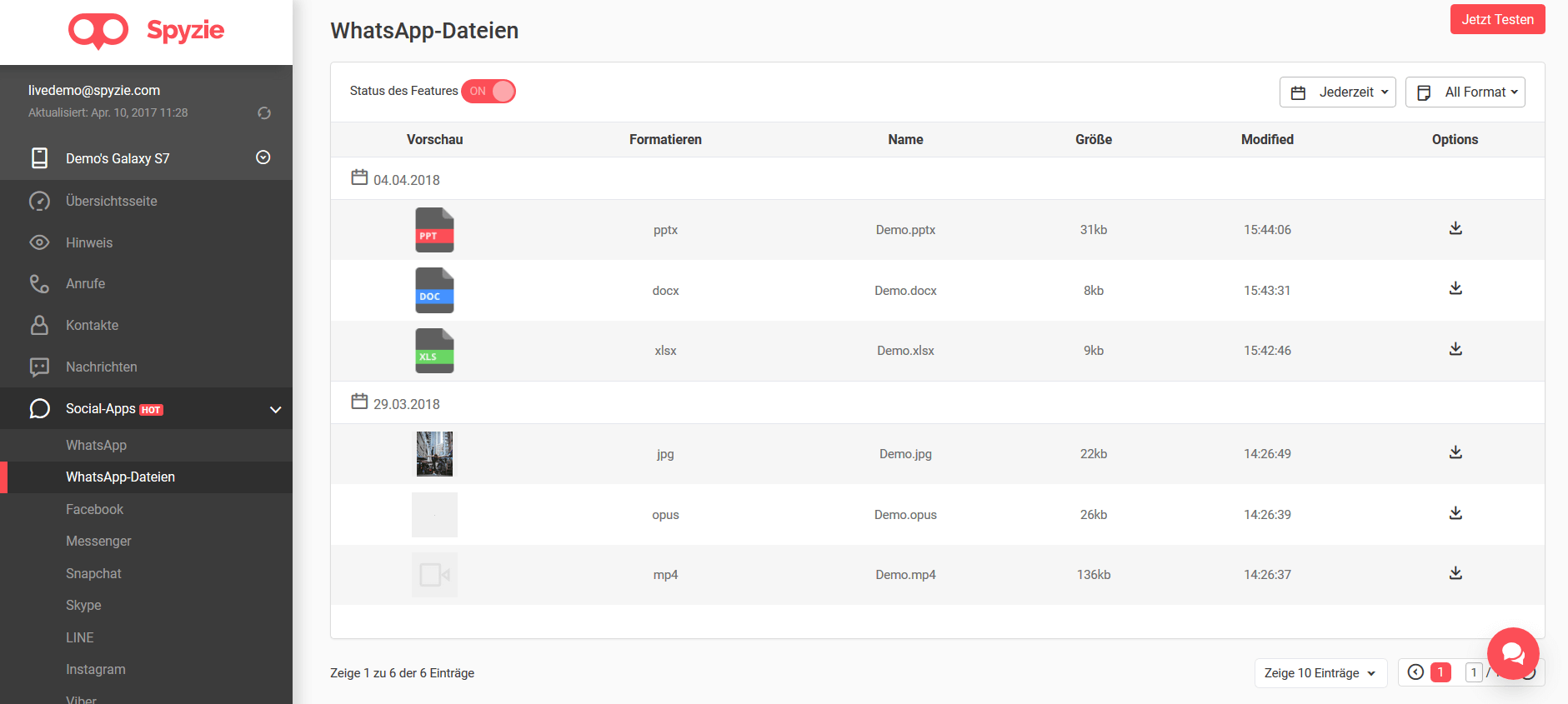
Eine beliebte Funktion ist die Überwachung von WhatsApp. Spyzie bietet die Möglichkeit alle Chats 1:1 nachzuvollziehen. Außerdem existiert eine Übersicht aller mit WhatsApp gesendeter oder empfangener Dateien.

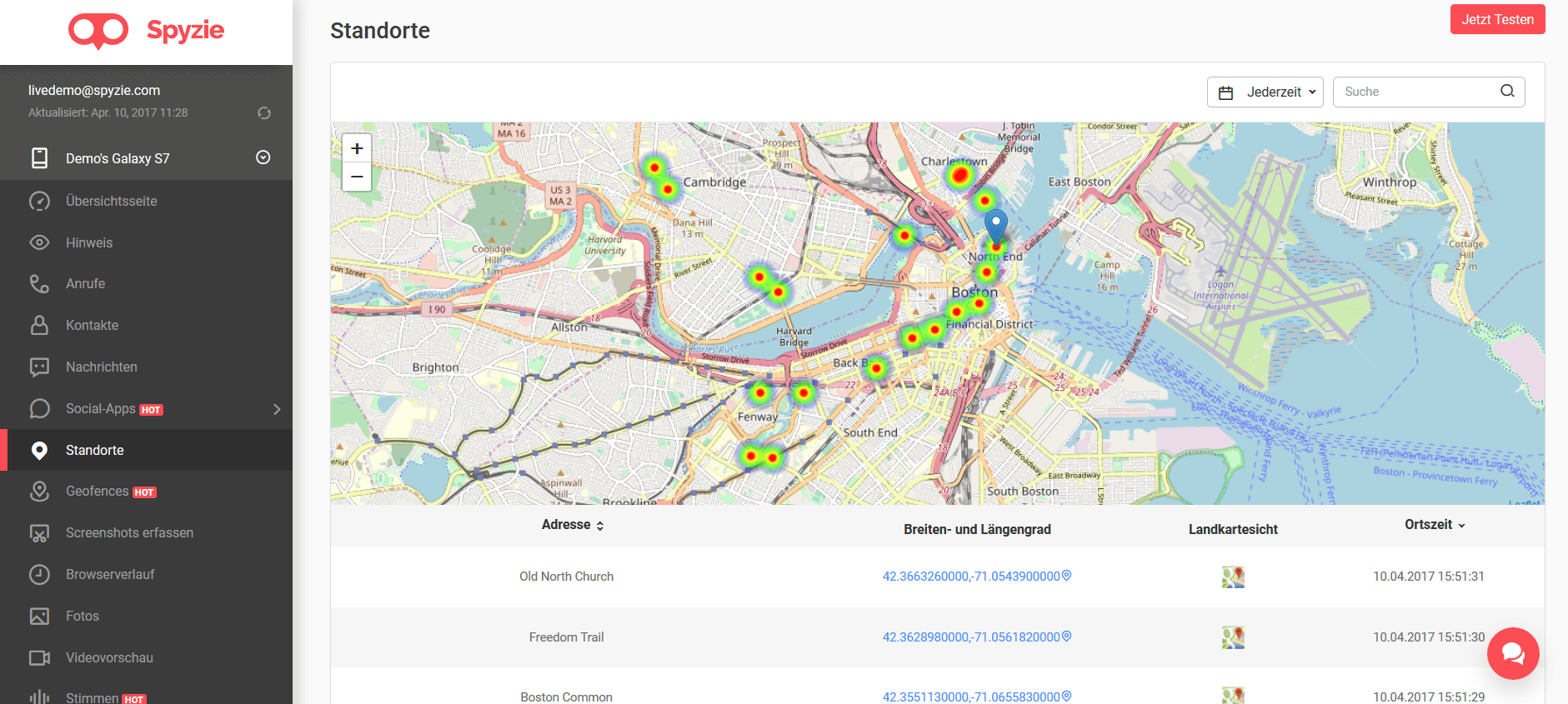
Ebenso gern gesehen ist die Funktion zum Handy orten. Damit wissen Eltern immer, wo sich ihr Kind gerade aufhält. Anhand der History kann auch nachvollzogen werden, wann sich der Nachwuchs wo aufgehalten hat. Des Weiteren bietet Spyzie die Möglichkeit für sogenanntes Geofencing. Damit können feste geograifsche Flächen definiert werden. Beim Ein- oder Austreten des Smartphones aus den definierten Flächen werden entsprechende Ereignisse erzeugt.

Spyzie Handy orten

Spyzie Handy orten

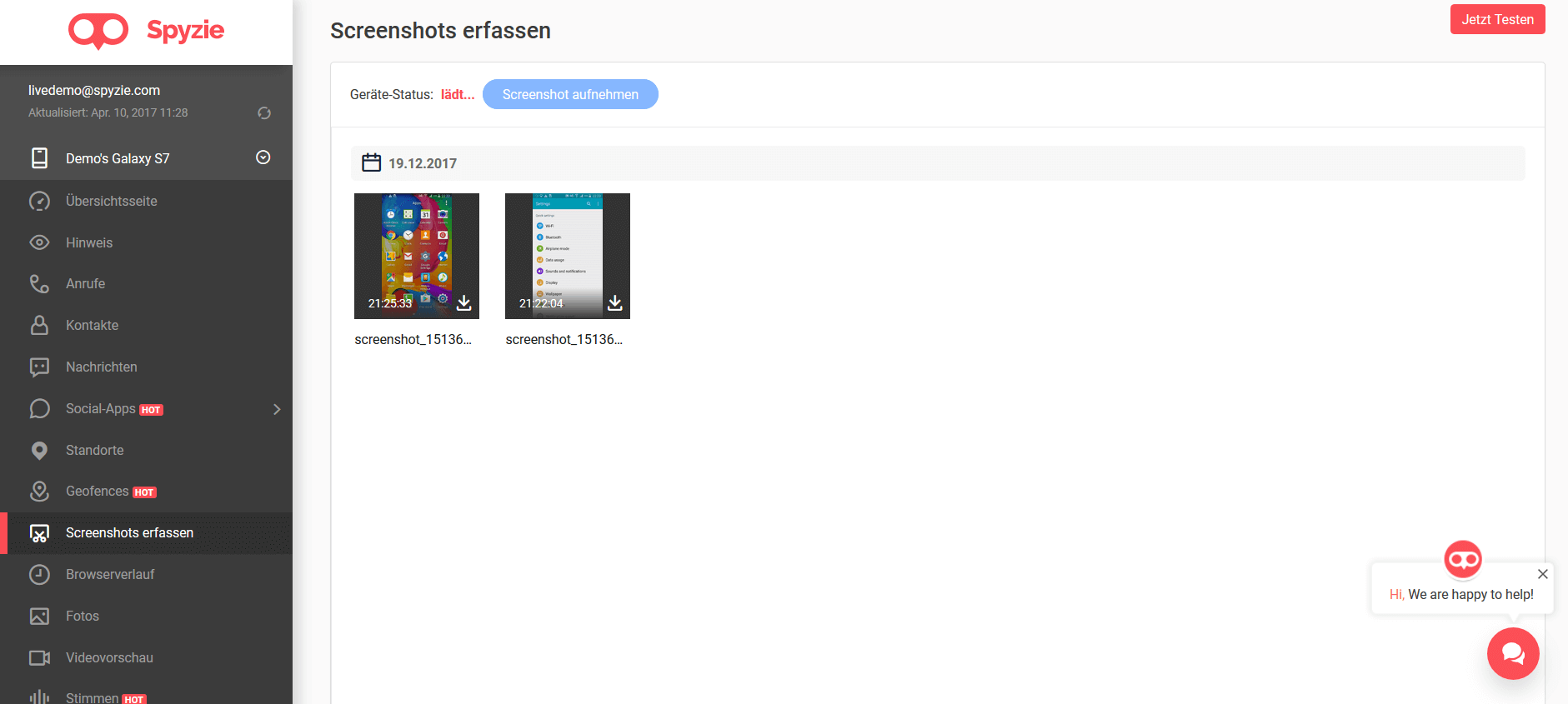
Weitere oft verwendete Funktionen sind z.B. die Sperre von bestimmten Apps oder das Erstellen von Screenshots.

Einen Überblick aller vorhandenen Funktionen liefert die Demoseite des Herstellers: Alle Funktionen von Spyzie.

Fazit

Die Überwachungs-App lässt im Vollausbau so gut wie keine Wünsche offen. Allerdings ist das meiner Meinung nach sowieso zu viel der Überwachung. Glücklicherweise können einzelne Funktionen auch deaktiviert werden. So kann Spyzie auf die individuellen Bedürfnisse angepasst werden.

Preislich ist die Ultimate-Variante mit 39,99 Euro pro Monat aber schon eine Ansage. Dies bezieht sich allerdings auf eine 1-Monats-Lizenz. Drei Monate kosten 49,99 Euro, was rechnerisch pro Monat 16,66 Euro ergibt. Nochmal günstiger wird es, wenn man sich direkt für ein Jahr entscheidet. Hier kommen 99,99 Euro auf einen zu, was dann 8,33 Euro pro Monat entspricht. Die Premium-Edition mit deutlich eingeschränkter Funktionalität kostet jeweils 10 Euro weniger, wodurch sie relativ uninteressant sein dürfte.

Firefox bietet Unterstützung für Windows Hello und Hardware-Login bei Google-Konten

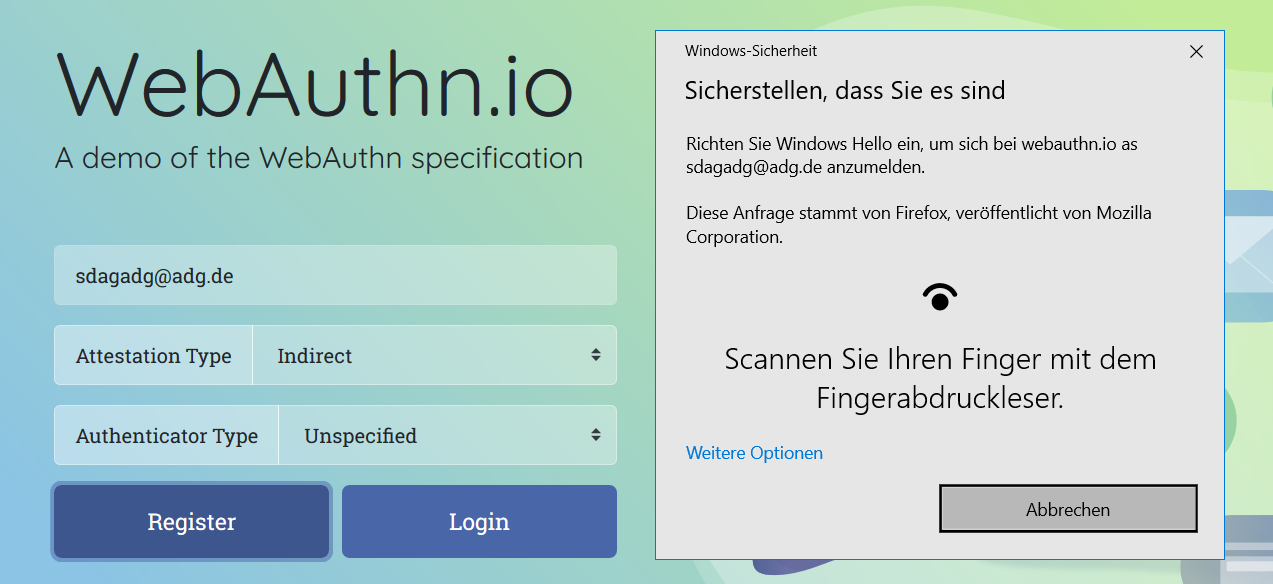
Im Mai 2018 hat Firefox 60 als erster Browser die Unterstützung für den Web-Authentication-API-Standard, kurz WebAuthn, erhalten. Zusammengefasst ermöglicht WebAuthn eine sichere Authentifizierung auf Webseiten ohne Eingabe eines Passworts.

Vor wenigen Tagen ließ Google verlauten, dass die Zwei-Faktor-Authentifizierung (2FA) mit Passwort und Hardware-Security-Key ab sofort auch in Firefox und Microsofts Edge funktioniert. Bisher hat dieses Verfahren nur mit dem hauseigenen Chrome Browser funktioniert. Grund dafür war die Verwendung des älteren U2F-Protokolls der FIDO-Alliance. U2F wurde von einigen Browsern nicht unterstützt oder war standardmäßig deaktiviert (Firefox 57+). Nun hat Google auf den aktuellen WebAuthn-Standard umgestellt, sodass 2FA mit Hardware-Sicherheitsschlüssel unter anderem auch von Firefox verwendet werden können.

Bei der Neueinrichtung von Sicherheitsschlüsseln zum Schutz eines Google-Kontos muss vorerst aber weiterhin auf Google Chrome zurückgegriffen werden. Damit der Registrierungsvorgang im Firefox und Edge funktioniert, benötigt Google noch ein wenig Zeit für notwendige Anpassungen.

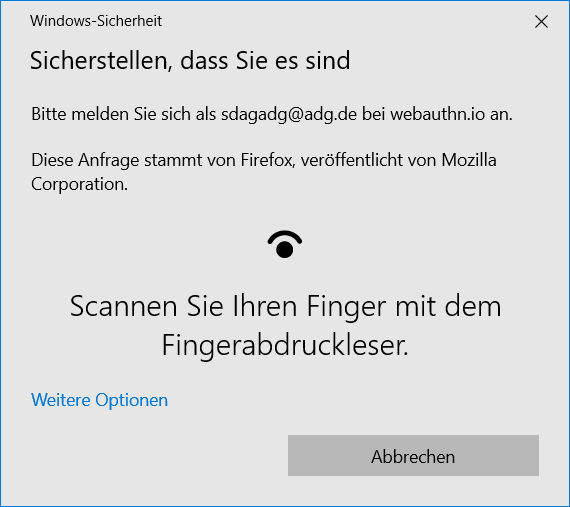
Des Weiteren bietet Firefox ab Version 66 Unterstützung für Windows Hello. Auch Firefox ESR 60.0.7 soll Mitte Mai folgen. Konkret bedeutet das, dass auf entsprechenden Webseiten eine passwortlose Authentifizierung durch Fingerabdruck, Gesichtserkennung, Hardware-Security-Key (mit FIDO2 Unterstützungm, z.B. YubiKey) oder PIN möglich ist. Damit das funktioniert, wird aber zwingend eine aktuelle Insider-Build oder das kommende April-Update von Windows 10 benötigt. Weitere Informationen zu diesem Thema findet ihr im Mozilla Security Blog. FIDO2 basiert auf dem WebAuthn-Standard des World Wide Web Consortium (W3C) und dem entsprechenden Client to Authenticator Protocol (CTAP) der FIDO Alliance.

Auf der Webseite WebAuthn.io kann das Ganze getestet werden.

Filmora Video Editor im Kurztest

Filmora Video Editor Icon

Was vor 20 Jahren noch spezielles Equipment und Know-How erfordert hat, kann heutzutage von Jedermann schnell und einfach erledigt werden. Die Rede ist von Videoaufnahmen. Doch erst mit der richtigen Nachbearbeitung wird aus einer spontanen Aufnahme mit dem Smartphone ein vorzeigbares Video. Das haben auch die Softwarehersteller erkannt und viele Firmen bieten ihre eigene Software zur Videobearbeitung an. So auch iSkysoft. Der Filmora Video Editor möchte sich nicht mit professioneller Software wie Adobe Premiere Pro oder Magix Vegas Pro messen. Vielmehr handelt es sich beim Filmora Video Editor um eine einfache Videobearbeitungssoftware um Videos für Familie bzw. Freunde oder den Upload in sozialen Netzwerken sowie auf Videoplattformenzu erstellen.

Filmora Video Editor Start

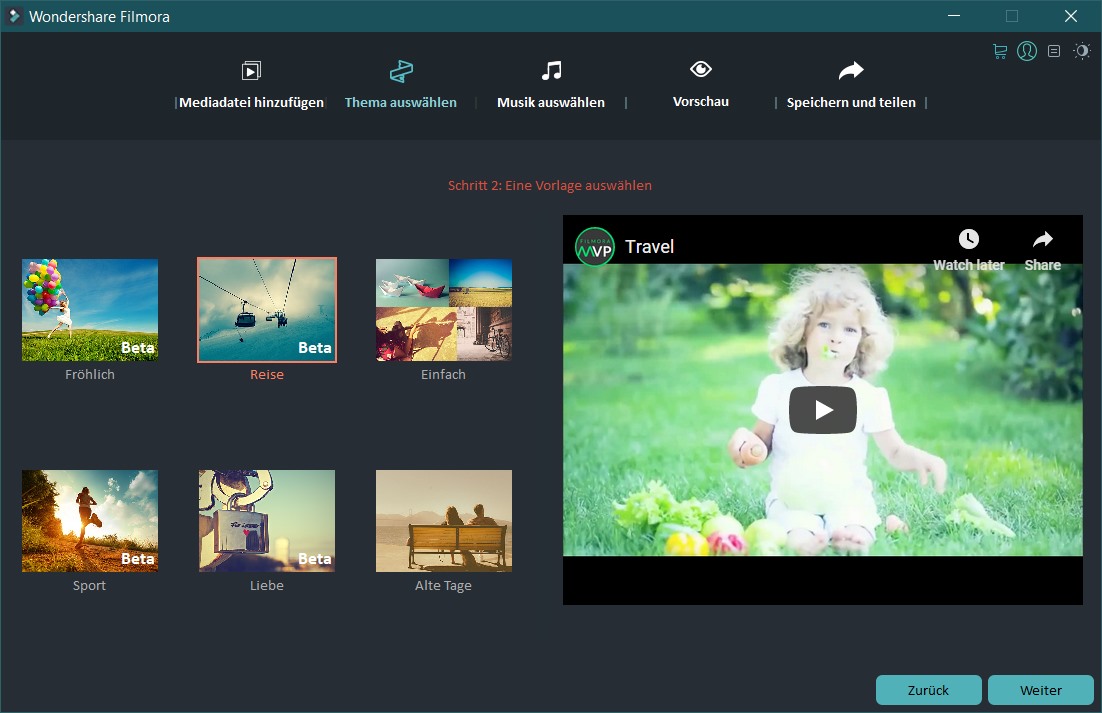
Widmen wir uns zunächst dem einfachen Modus. Wie der Name schon vermuten lässt, bietet dieser Modus nur wenige Optionen und dient in erster Linie dazu schnell und unkompliziert ein individuelles Video zu erstellen. Der Prozess ist geradlinig und beginnt, ein oder mehrere Quell-Videos hinzuzufügen. Im zweiten Schritt wird eine Vorlage ausgewählt, die bestimmte Übergänge und Schnitte beinhaltet. Aktuell werden hier sechs unterschiedliche Themen geboten. Neben Reise- und Sport-Videos lassen sich auch glückliche Momente oder nostalgische Videos kreieren. Anschließend wird die gewünschte Musik festgelegt. Neben einigen vordefinierten Stücken kann an dieser Stelle auch eigene Musik hinzugefügt werden. Format-technisch bleiben hier so gut wie keine Wünsche offen. Folgende Formate werden unterstützt: AAC, AC3, AIF, AIFF, AU, FLAC, M4A, MKA, MP2, MP3, OGG, WAV, WMA, CAF, CUE, AMR, APE und M4D.

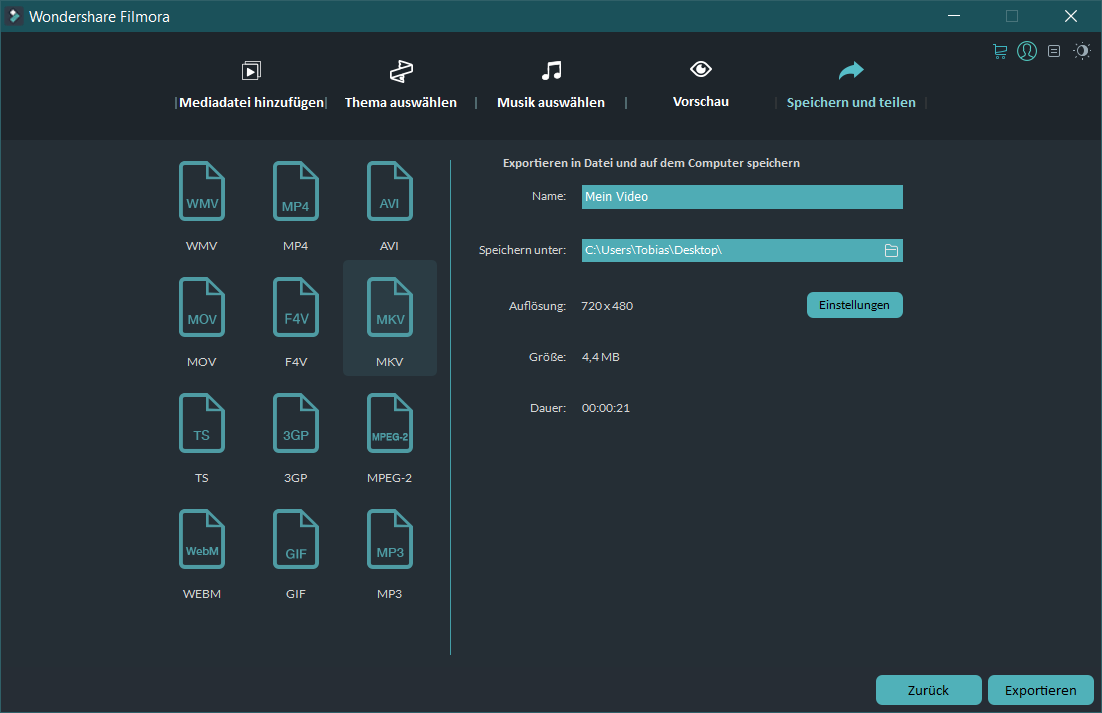
Jetzt ist das Video so gut wie fertig. Unter dem Punkt “Vorschau” lässt sich jeweils ein Text für den Vorspann oder Abspann definieren. Des Weiteren kann man festlegen, ob der Originalton des Quell-Videos beibehalten wird. Anschließend kann das neue Video bereits in einer Vorschau vollständig angeschaut werden. Im letzten Schritt wird das Video gespeichert. Hierfür stehen alle gängigen Dateiformate zur Verfügung. Außerdem können in den Einstellungen sowohl die Auflösung, als auch die Bitrate und der Encoder festgelegt werden. Mit einem Klick auf Exportieren wird das Video am gewünschten Ablageort gespeichert. Je nach Länge und Auflösung des Videos, kann das Ganze eine Weile dauern. Insgesamt liefert der einfache Modus gute Ergebnisse ohne viel Aufwand. Einen Kritikpunkt habe ich allerdings: Leider hat man keinen Einfluss darauf, welche Szenen aus dem Quell-Video im neu erstellten Video Verwendung finden.

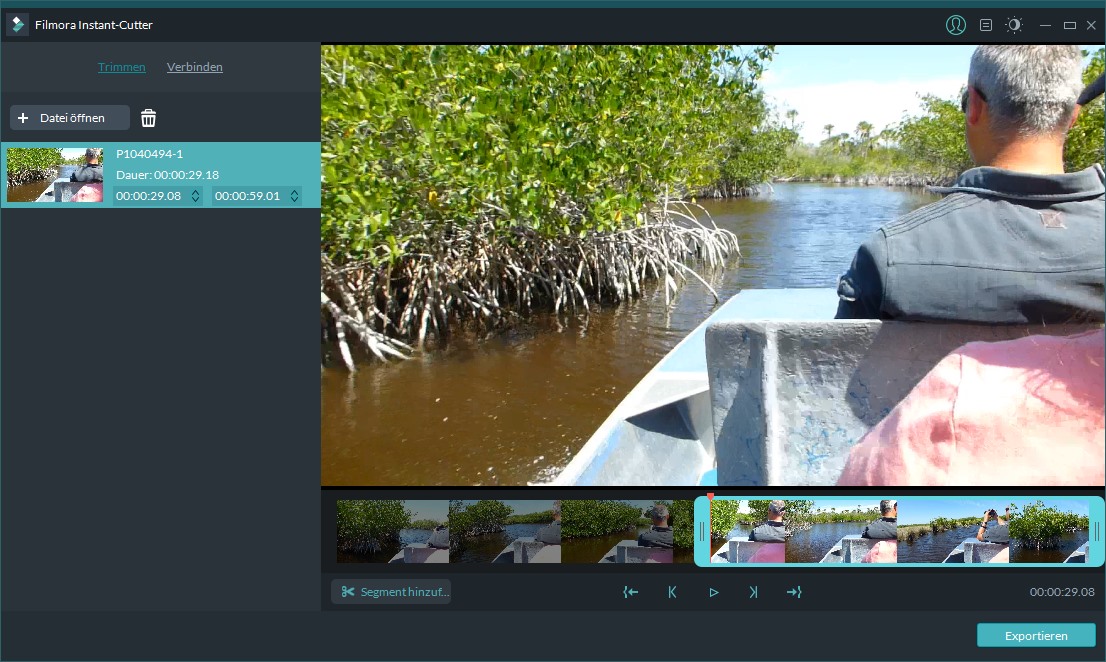
Ein weiteres Zusatzfeature ist der Instant-Cutter. Wie der Name schon vermuten lässt, ist dieser Modus dazu da, um Videos schnell zu schneiden. Dabei besteht die Möglichkeit zum Trimmen, also Anfang und / oder Ende des Videos zu kürzen, und mehrere Videos zu einem zu Verbinden.

Filmora Video Editor Instant-Cutter

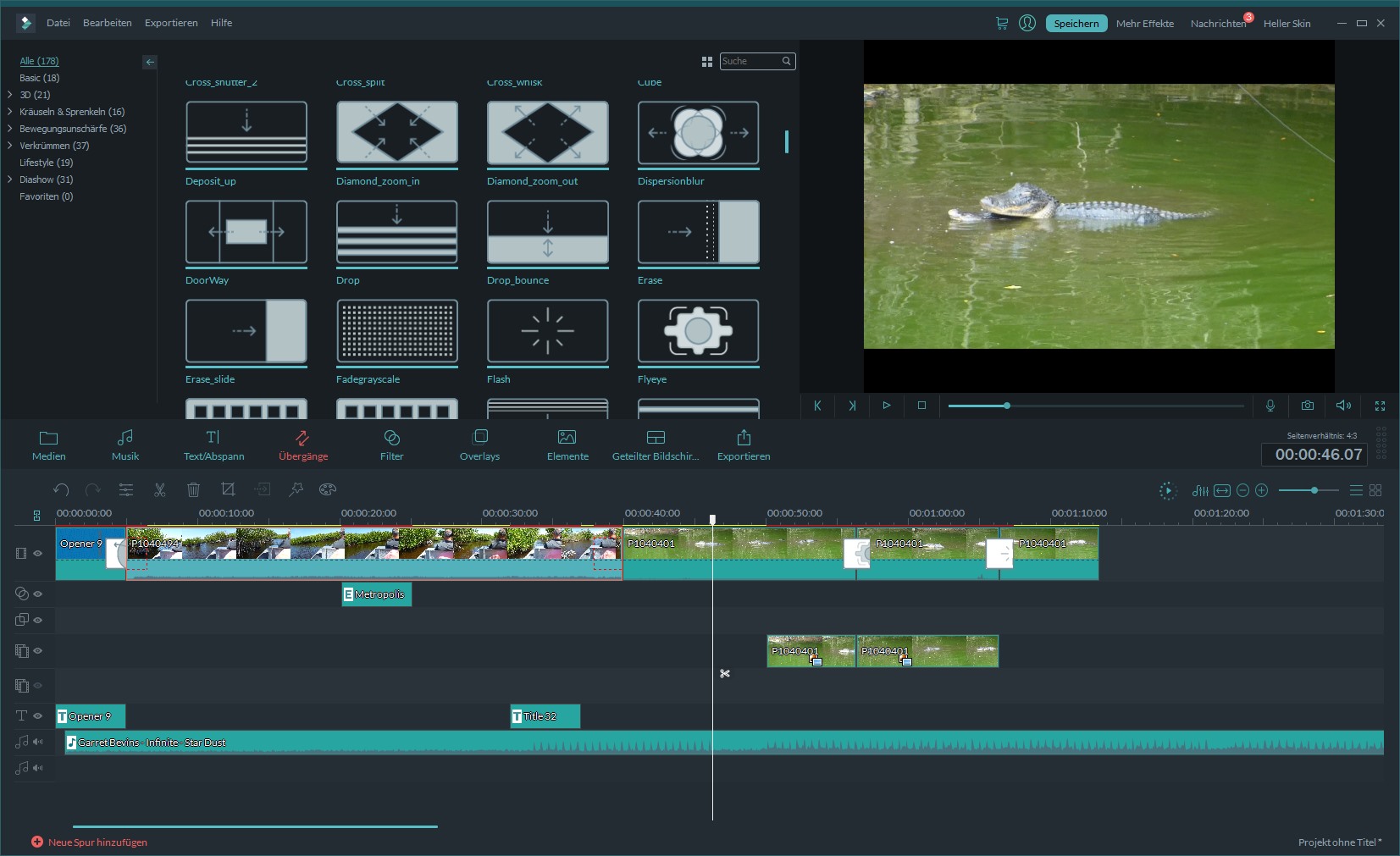
Kommen wir abschließend zum erweiterten Modus des Video-Editors. Trotz vollem Funktionsumfang wirkt die Oberfläche aufgeräumt und übersichtlich. Auf der linken Fensterseite befindet sich der Arbeitsbereich, in dem ihr Effekte, Übergänge, Texte und vieles mehr hinzufügen und bearbeiten könnt. Rechts wird die Video-Vorschau angezeigt und in der unteren Hälfte befindet sich die Zeitleiste, welche den Gesamtüberblick über das Projekt ermöglicht. Dort werden alle hinzugefügten Video-Clips, Audio-Dateien und Texteinblendungen angezeigt und können nach den eigenen Wünschen arrangiert werden. Ebenso werden dort Effekte und Übergänge eingeblendet. Damit habt ihr immer genau im Blick, an welcher Stelle des Videos was passiert.

Bei den Bearbeitungsmöglichkeiten bietet Filmora Video Editor einiges. Neben Vor- und Abspännen können jederzeit auch Texte hinzugefügt werden. Außerdem existieren diverse Übergänge, Filter und Overlays. Des Weiteren werden auch Features wie Bild-in-Bild oder Split-Screen geboten, welche die Anzeige von zwei oder mehreren Videos unterstützen. Auch die Arbeit mit Greenscreens wird unterstützt, was in einem kurzen Test auch gut funktioniert hat.

Filmora Video Editor Erweiterter Modus

Alles in allem macht der Filmora Video Editor eine gute Figur. Mit dem einfachen Modus lassen sich Blitzschnell und mit wenigen Klicks ansehnliche Videos erstellen. Wer sich mehr Zeit nimmt kann im erweiterten Modus nach kurzer Einarbeitungszeit sehr schöne Ergebnisse erzielen. Die Software ist als kostenlose Testversion auf der Homepage von iSkysoft erhältlich und für interessierte Nutzer auf jeden Fall einen Blick wert. Nach einem ausführlichen Test kann jeder selber entscheiden, ob er eine Lizenz erwerben möchte. Hier kann zwischen einem einjährigen Abomodell für 40 Euro und der Vollversion für einen PC für 60 Euro entschieden werden.

Videos aus Blob-URLs downloaden

Seit der Durchsetzung von HTML5-Playern auf Webseiten werden Videos oftmals als sogenannte Blob-URLs eingebettet. Konkret bedeutet das, dass im “src”-Attribut nicht mehr die URL zum Video vorzufinden ist, sondern eine URL im Format “blob:https://www…”. Hier ein konkretes Beispiel:

<video id="playerVideo" preload="metadata" autoplay="" playsinline="" src="blob:https://www.example.de/56b5fd2e-1c7d-4649-8b23-48afc6a2288f" style="visibility: visible;"></video>

Wer wissen möchte, was sich hinter einem Blob verbirgt und wozu Blobs benutzt werden, findet bei Mozilla weitere Infos.

Eine interessante Frage, die sich bestimmt viele Leser stellen: Wie kann ich Videos mit solchen Blob-URLs herunterladen? Die Lösung ist zwar nicht ganz einfach, aber dennoch relativ fix umzusetzen.

  1. Als erstes müsst ihr die Webseite mit dem Video in einem Browser eurer Wahl öffnen. Ich nutze den Firefox und beziehe mich hier im Artikel auch darauf. Mit anderen Browsern sollten die Schritte aber fast identisch ablaufen.
  2. Jetzt öffnet ihr die Web-Entwickler-Tools und dort die “Netzwerkanalyse”. Im Firefox kann auch der Shortcut “STRG + SHIFT + E” genutzt werden.
  3. Anschließend die Webseite neu laden und mit der Suchfunktion nach “m3u8” suchen.
  4. Je nach Webseite können hier mehrere Ergebnisse für “m3u8” erscheinen. Am besten ihr wählt den ersten Eintrag aus, das ist fast immer der richtige. In der rechten Hälfte werden weitere Details eingeblendet und ganz oben findet ihr die “Angefragte Adresse”. Diese URL kopiert ihr euch.
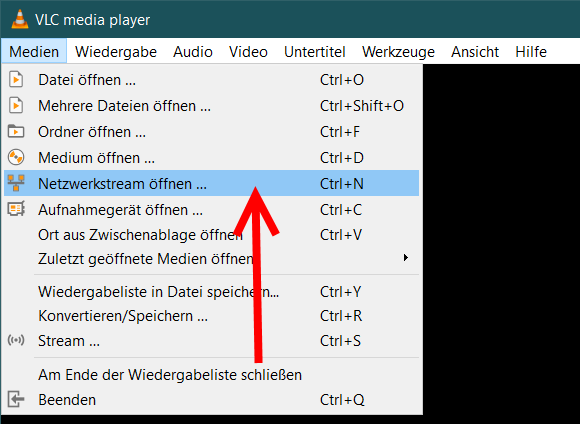
  5. Der Großteil der Arbeit ist bereits geschafft! Es fehlt lediglich noch der Download der Video-Dateien. Eine einfache Variante ist dies über den VLC Media Player zu erledigen. Im Hauptmenü unter “Medien” bitte den Punkt “Netzwerkstream öffnen…” anklicken oder den Shortcut “STRG + N” nutzen.
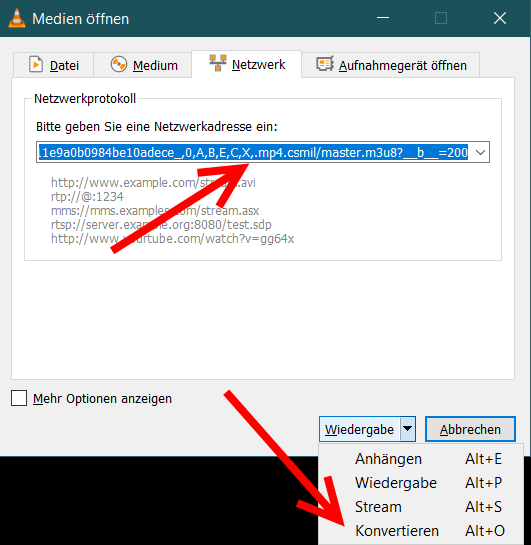
  6. Im neu geöffneten Fenster muss oben die vorher kopierte URL eingefügt werden. Unten den Button mit Klick auf den Pfeil erweitern und “Konvertieren” auswählen.
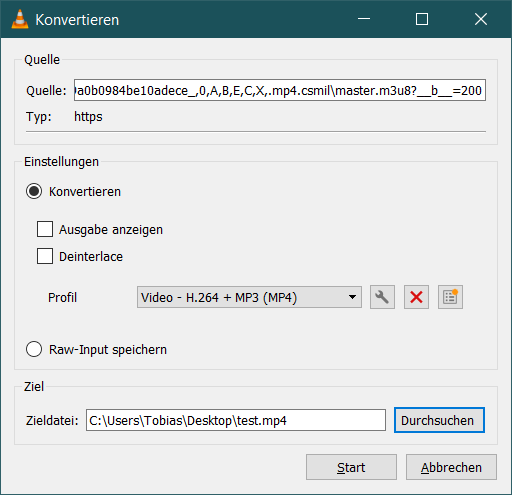
  7. Hier die Einstellungen wie im Screenshot zu sehen setzen, die Zieldatei angeben mit Klick auf “Start” die Speicherung des Videos beginnen.
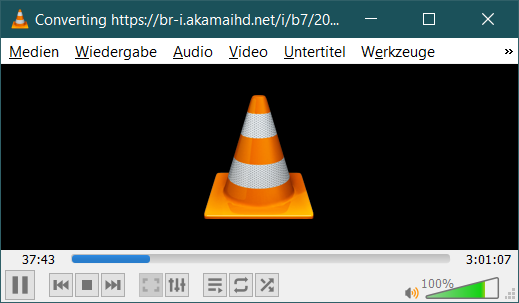
  8. Den Downlodstatus könnt ihr in der Fortschrittsanzeige von VLC beobachten.

Kategorien: Firefox Internet Tutorials

Urlaubsfotos versehentlich ins digitale Nirwana geschickt? Recoverit soll es richten

Datenverlust ist ein Problem, das schon fast jeden schon einmal getroffen hat: Früher war es der CD-Rohling mit Partyfotos, der abhanden gekommen ist oder unbrauchbar wurde. Heute ist es vielleicht der USB-Stick oder schlimmer noch die externe oder gar interne Festplatte, die den Geist aufgibt. Natürlich kann man einiges auch in der Cloud sichern. Allerdings ist auch das nicht immer die sicherste Methode, wie so manche Hackerangriffe gezeigt haben. Deswegen speichert manch einer seine Daten eben doch lieber lokal.

Aber was tun, wenn Daten unwiederbringlich verloren scheinen? In so einem Fall kann man z. B. kostenpflichtig Experten beauftragen, um zu retten, was noch zu retten ist. Das mag sich bei Firmendaten oder der Masterarbeit lohnen, aber das ist es vermutlich nicht wert, wenn man nur die beim digitalen Aufräumen versehentlich gelöschten Urlaubsfotos aus dem Nirwana wieder auferstehen lassen möchte.

Als Alternativen gibt es da allerlei Programme unterschiedlicher Anbieter. Sie ersetzen natürlich nicht das regelmäßige Sichern, können aber in mancher Notlage eventuell aus der Bredouille helfen. Ein solches Tool ist Wondershare Recoverit, das ich mir einmal kurz angeschaut habe. Es gibt sowohl eine kostenlose Testversion, als auch eine Pro- und eine Ultimate-Version. Beide Varianten stehen sowohl für Windows als auch für macOS zur Verfügung. Als Preise ruft der Hersteller jeweils als Jahres-Lizenzen 39,99 bzw. 59,99 Euro aus. Es gibt auch lebenslange Lizenzen, welche Updates einschließen. Sie kosten dann jeweils 49,99 bzw. 69,99 Euro.

Der wesentliche Unterschied zwischen den Pro- und Ultimate-Versionen besteht darin, dass nur letztere auch bootfähige Medien (auf Basis von Windows PE) erstellen kann. Dadurch sollen sich Daten selbst dann sichern lassen, wenn der jeweilige Rechner gar nicht mehr startet. Der restliche Funktionsumfang ist identisch. Beide Varianten können etwa RAW-Dateien von Speichergeräten wiederherstellen und unterstützen mehr als 550 Dateiformate. Außerdem kommen die Programme im Bezug auf Hardware mit HDDs und SSDs, Flashdrives, Speicherkarten, Digitalkameras, Camcordern, externen Festplatten, Musik- / Videoplayern, Disketten und Zipdisks mit den Dateisystemen NTFS, FAT16, FAT32 sowie exFAT klar.

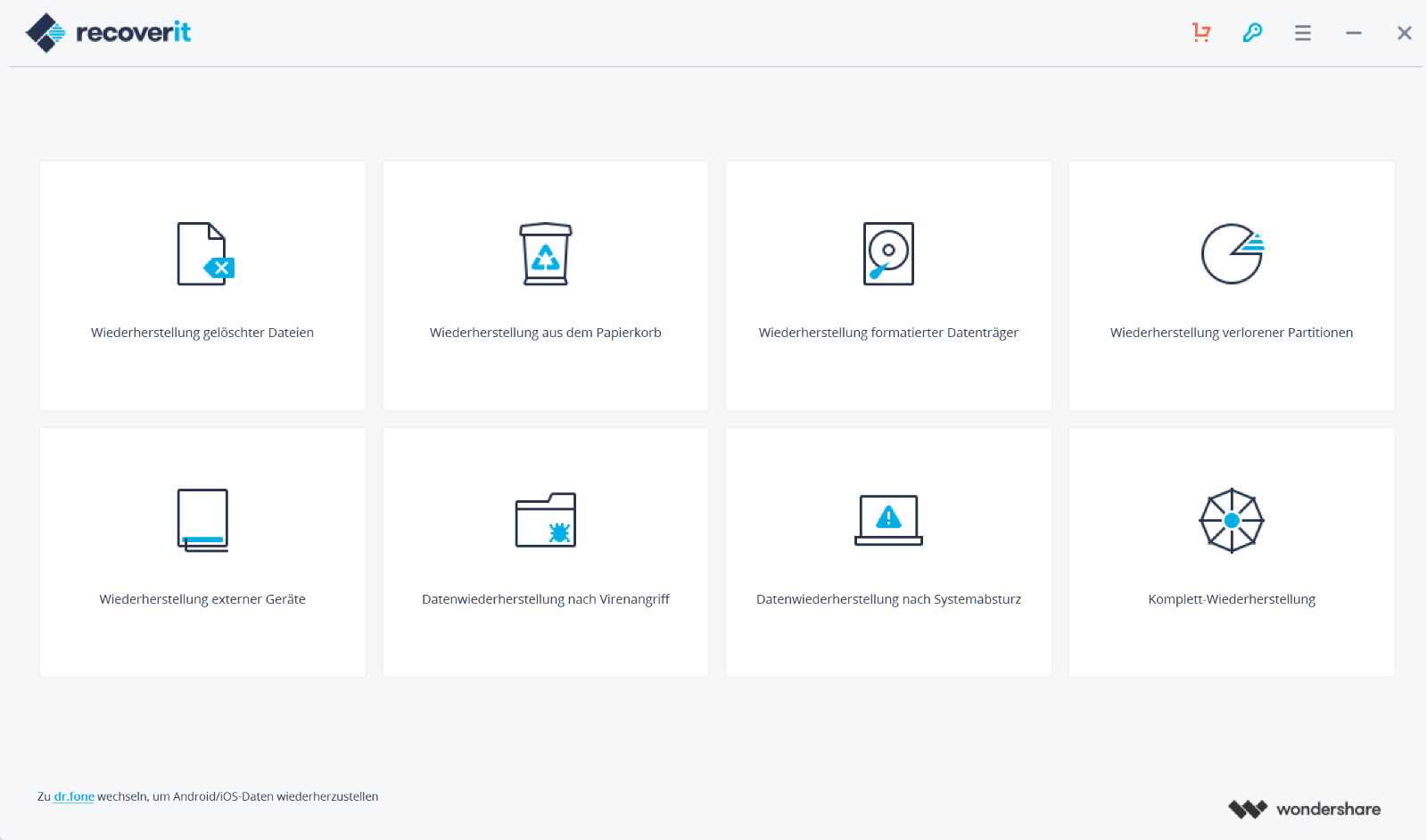
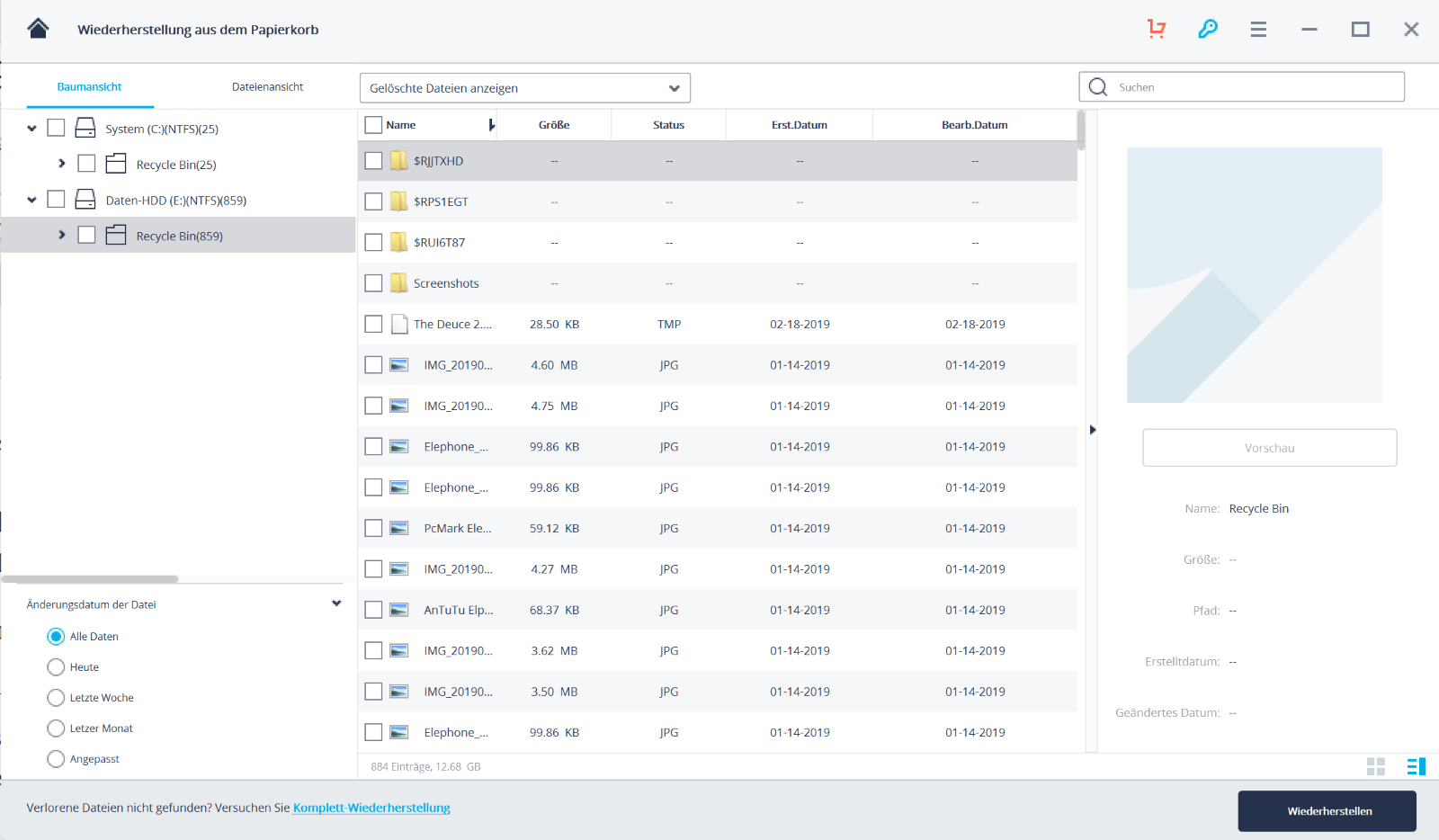
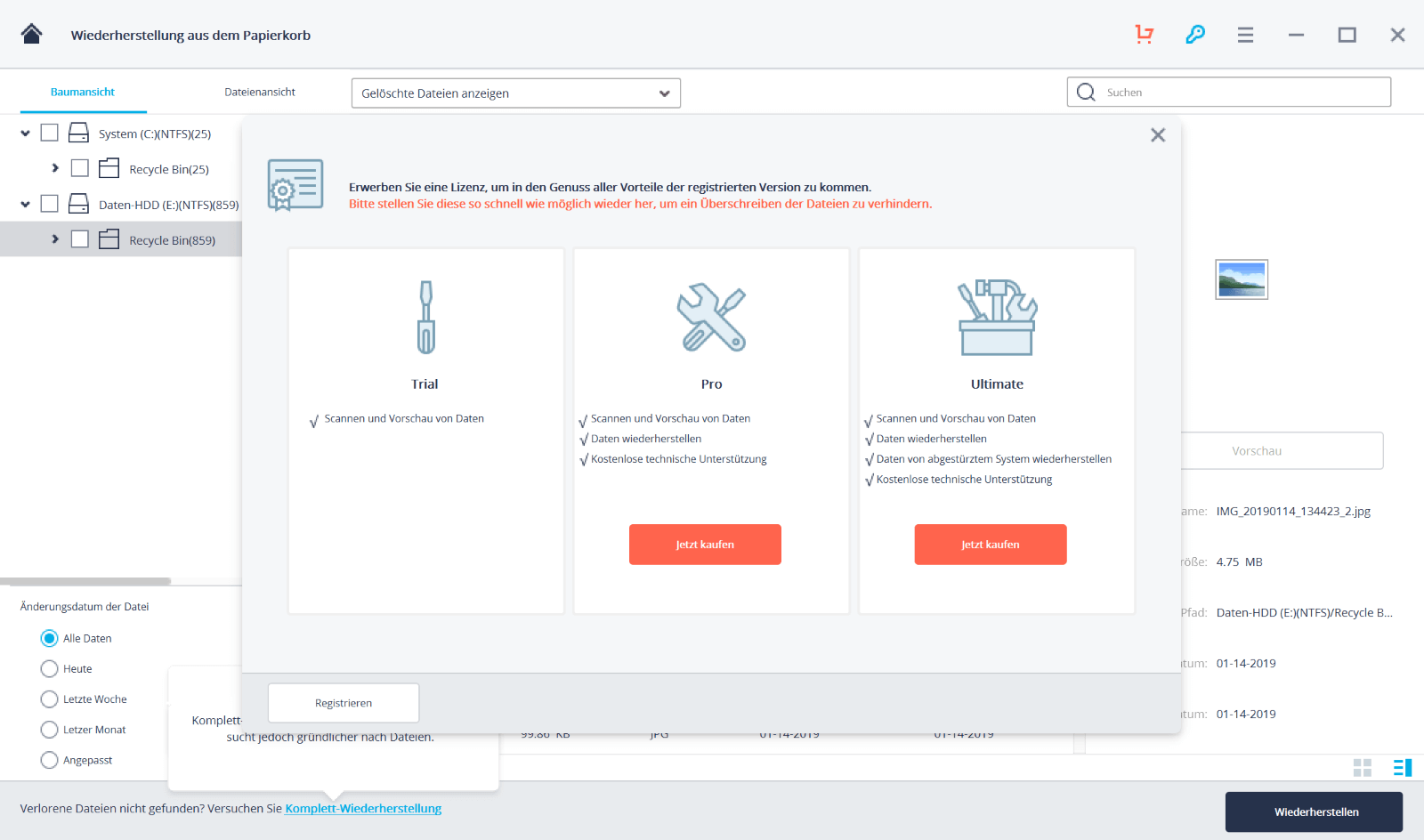
Unter Windows 10 habe ich mit der Testversion ein wenig herumgespielt, die sich recht intuitiv bedienen lässt. Große Kacheln zeigen die verschiedenen Optionen an, die sich schnörkellos starten lassen. Beispielsweise kann man Dateien retten, die im Papierkorb lagen und bereits gelöscht scheinen. Das hat beim Ausprobieren dann auch geklappt – ich konnte die Dateien erneut erblicken, auch nachdem der Papierkorb geleert war. Feine Sache, falls man im Rahmen einer Aufräumaktion beispielsweise allerlei Fotos gelöscht hat, dabei aber auch versehentlich Aufnahmen markierte, die man noch behalten wollte.

Laut der Oberfläche soll es auch möglich sein, z. B. nach einem Virusbefall bzw. einer Infizierung mit Malware möglicherweise beschädigte / verloren gegangene Daten zu retten. Als Allzweckwaffe soll dabei zusätzlich die Komplettwiederherstellung dienen, die quasi das gesamte System wieder auf Vordermann bringen kann. Dabei funktioniert Recoverit ab Windows XP.

Auch wenn die Testversion kostenlos ist und auf den ersten Blick den vollen Funktionsumfang bietet, hat sie natürlich einen Haken: Man kann Daten entdecken, die man wiederherstellen möchte, die eigentliche Wiederherstellung lässt sich aber erst durchführen, wenn man einen Lizenzschlüssel erwirbt. So ein Test kann aber dennoch sinnig sein. Bevor man möglicherweise vergeblich Geld ausgibt, weiß man so direkt, ob sich der Kauf lohnt und Recoverit überhaupt an die begehrten Daten kommen kann.

Es gibt natürlich auch kostenlose Alternativen zu Recoverit. Was im Einzelfall die sinnvollste Variante ist, muss man jeweils entscheiden. Recoverit bietet zu einem durchaus fair erscheinenden Preis den Vorteil, dass eben nicht nur am jeweiligen PC selbst, sondern auch an externen Laufwerken Daten wiederherstellbar sind – z. B. auch Bilder an Android-Smartphones oder Dateien auf einem USB-Stick. Außerdem ist das Programm auch für Laien gut zu verstehen und sehr übersichtlich aufgebaut. Zu beachten ist, dass Recoverit zuverlässig Bilder oder Videos wiederherstellen kann und auch die meisten Dokumente unterstützt, aber z. B. an einfachen TXT-Dateien oder E-Mails scheitert.

Auf den ersten Eindruck wirkt Recoverit aber wie eine mehr als brauchbare Lösung, die speziell (aber nicht nur) für Laien, die sich gerne mal verklicken, eine sinnvolle Investition sein könnte.

Veeam Backup & Replication 9.5 Community Edition – kostenlose Version mit mehr Möglichkeiten

Veeam Backup & Replication 9.5 Update 4

Das vor einigen Tagen veröffentlichte Veeam Backup & Replication 9.5 Update 4 bringt trotz des kleinen Versionssprungs einige Neuerungen mit sich. Neben zahlreichen neuen Features gibt es auch eine Änderung bei der Lizenzierung, die vor allem Privatleute und kleine Firmen erfreuen dürfte.

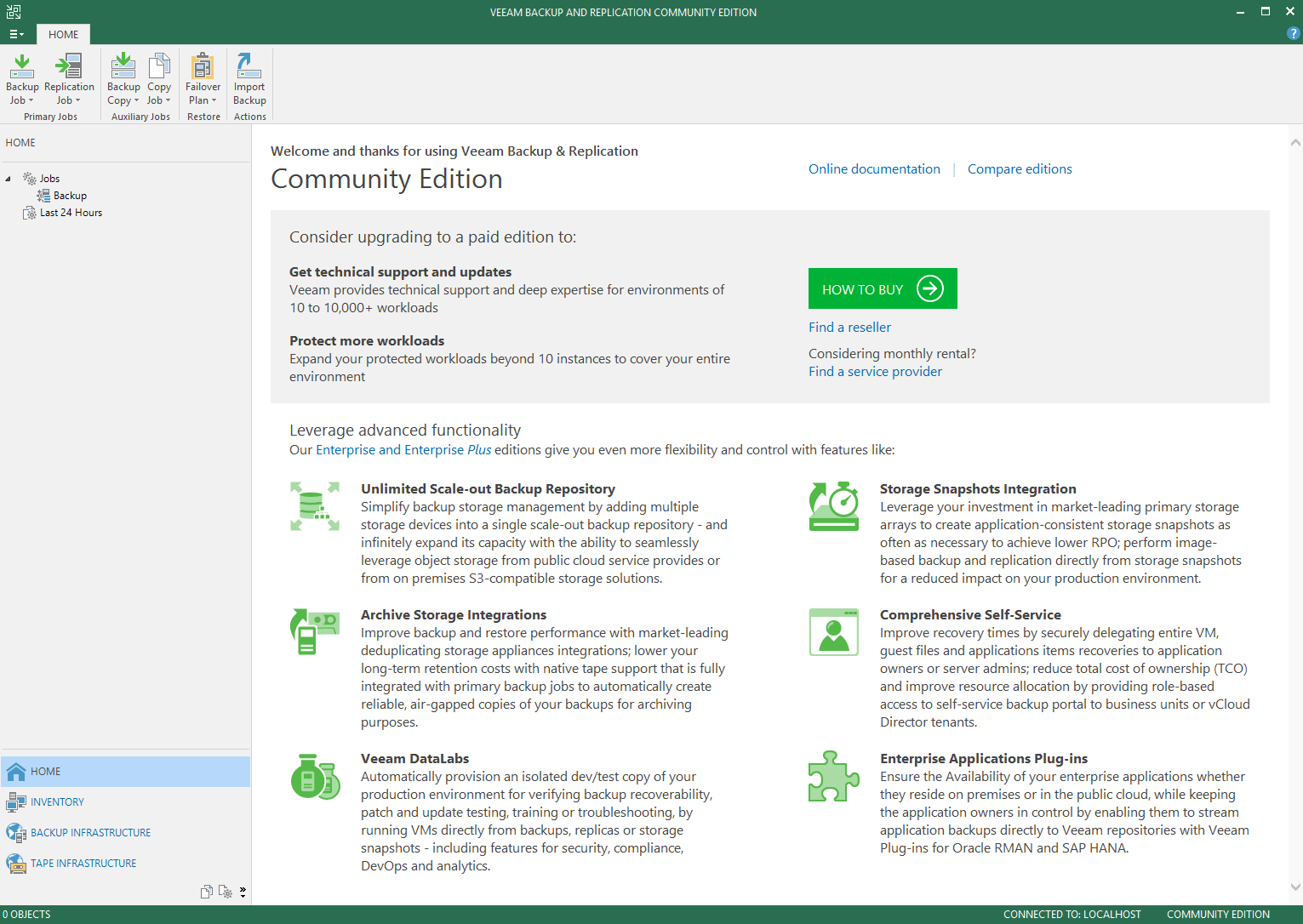
Das Update 4 von Backup & Replication 9.5 ersetzt die bisherige Free Edition durch die Community Edition. Dabei können alle Features der Standard Version benutzt werden, es existiert lediglich eine Beschränkung auf 10 Instanzen. Die 10 Instanzen können beliebig kombiniert werden und ermöglichen beispielsweise folgende Kombinationen:

  • 10 VMs
  • 10 Workstations
  • 5 VMs + 5 Workstations
  • 5 VMs + 1 Server + 2 Workstations
  • 1 VM + 3 Servers
  • 3 Servers + 1 Workstation

Bei der Free Edition bis Veeam Backup & Replication 9.5 Update 3a war hingegen keine Beschränkung vorhanden. Allerdings kann mit der Free Edition nur VeeamZIP genutzt werden. Ein zeitgesteuertes Backup ist nicht möglich, ebenso können VMs damit nur komplett gesichert werden. Insgesamt ist die neue Community Edition in den meisten Fällen also ein deutlicher Gewinn im Vergleich zur Free Edition.

Darüber hinaus bringt das Update 4 auch einige neue Features mit. Veeam Cloud Tier ist eine weitere Storage-Option und ermöglicht eine Langezeit­archivierung via Amazon S3, Azure Blob Storage oder S3-kompatible Services. Veeam Cloud Mobility ist eine Verbesserung von “Direct Restore to Microsoft Azure”, es werden jetzt auch AWS und Azure Stack als Ziele akzeptiert. Veeam DataLabs ist der Nachfolger für Virtual Labs und bringt ein paar neue Funktionen für das Einrichten einer Testumgebung mit. Des Weiteren lässt sich mit Role-Based Access Control (RBAC) for vSphere der Zugriff auf Backups und Jobs in VMWare regeln und es existieren neue Daten­sicherung-Plugins für SAP HANA und Oracle RMAN.

Einen detaillierten Überblick über alle Neuerungen findet ihr auf dieser Seite.

Download Veeam Backup & Replication 9.5 Update 4

Veeam Backup & Replication Community Edition

36 Jahre alte Sicherheitslücke in SCP gefähredet OpenSSH, PuTTY und Co.

Der Sicherheitsforscher Harry Sintonen hat im Secure Copy Protocol (SCP) mehrere Schwachstellen entdeckt. Dadurch können Angreifer Dateiübertragungen manipulieren und z.B. Schadcode ausführen lassen. Betroffen sind alle Programme, die auf SCP aufsetzen. Die bekanntesten dürften OpenSSH, PuTTY und WinSCP sein.

Mit SCP können Dateien zwischen einem lokalen und einem entfernten Computer sicher über das Netzwerkprotokoll SSH ausgetauscht werden. Sintonen von F-Secure warnt vor fünf Sicherheitslücken in SCP, die teilweise bereits 36 Jahre alt sind. Entdeckt wurden diese allerdings erst im August 2018.

Many scp clients fail to verify if the objects returned by the scp server match those it asked for. This issue dates back to 1983 and rcp, on which scp is based. A separate flaw in the client allows the target directory attributes to be changed arbitrarily. Finally, two vulnerabilities in clients may allow server to spoof the client output.

Konkret könnte sich ein Angreifer über einen Man-in-the-Middle-Angriff in die SSH-Verbindung einklinken und bösartige Dateien einschleusen. So könnten beispielsweise Konfigurationsdateien geändert oder eine bash-Datei im Home-Verzeichnis abgelegt werden.

Nur CVE-2018-20685 ist mit dem Bedrohungsgrad “hoch” eingestuft. Wer auf Nummer sicher gehen möchte, kann vorerst komplett auf SCP verzichten. OpenSSH im SCP-Modus ist von allen Lücken betroffen. In der aktuellen OpenSSH Version 7.9 ist nur die Schwachstelle CVE-2018-20685 behoben. WinSCP ist seit der neuen Version 5.14 komplett abgesichert. Die letzte Version 0.70 von PuTTY wurde Mitte 2017 veröffentlicht und bietet daher noch keinen Schutz.

Raspberry Pi – Ein Blick auf den Stromverbrauch

Raspberry Pi Logo

Der Raspberry Pi kann für eine Vielzahl von Projekten verwendet werden und zeichnet sich durch eine ausreichende Performance und einen geringen Stromverbrauch aus. Doch was bedeutet ein geringer Stromverbrauch genau? Falls der Raspberry Pi mit Akkus betrieben oder als Server verwendet wird und rund um die Uhr läuft, ist es wichtig genaue Werte zu kennen.

Ich habe den aktuellen Raspberry Pi 3B+ genauer unter die Lupe genommen und liefere euch ein paar Werte. Alle Messungen wurden ohne Monitor, Tastatur und Maus durchgeführt. Als Betriebssystem kam das aktuelle Raspbian Stretch Lite (13.11.2018) zum Einsatz.

Raspberry Pi 3B+ Status Stromverbrauch
Idle (kein Ethernet oder WLAN) 1,6 W
Idle (WLAN) 1,9 W
Idle (Ethernet 100 MBit/s) 1,8 W
Idle (Ethernet 1 GBit/s) 2,1 W
Idle (Ethernet 1 GBit/s + WLAN) 2,4 W
stress –cpu 1 (Ethernet 1 GBit/s) 3,2 W
stress –cpu 2 (Ethernet 1 GBit/s) 3,9 W
stress –cpu 3 (Ethernet 1 GBit/s) 4,6 W
stress –cpu 4 (Ethernet 1 GBit/s) 5,2 W

Zusammengefasst benötigt der Raspberry Pi 3B+ im Leerlauf 1,6 Watt. WLAN zusätzlich macht 0,3 Watt aus, LAN je nach Geschwindigkeit 0,2 Watt (100 MBit/s) oder 0,5 Watt (1 GBit/s).

Stromverbrauch minimieren

Insbesondere beim mobilen Einsatz mit Batterien oder Akku ist eine möglichst lange Laufzeit wünschenswert. Mit einigen kleinen Tweaks kann der Stromverbrauch weiter reduziert und damit gleichzeitig die Laufzeit erhöht werden. Nichtsdestotrotz sollte man sich die Frage stellen, ob ein Raspberry Pi Zero W oder ein anderes älteres Modell eine bessere Alternative wären.

HDMI

Wenn kein Bildschirm verwendet wird, kann der HDMI-Port on-the-fly deaktiviert werden:

sudo tvservice -o

Dies spart ca. 20 mA, also 0,1 Watt. Wenn HDMI automatisch deaktiviert werden soll, kann dies z.B. über die “/etc/rc.local” erfolgen. Vor “exit 0” ergänzt man folgendes in der Datei:

# Disable HDMI
/usr/bin/tvservice -o

Eine schönere Alternative ist dies aber über die Datei “/boot/config.txt” zu erledigen:

disable_splash=1
hdmi_blanking=1
hdmi_ignore_hotplug=1
hdmi_ignore_composite=1

Damit die Änderungen aktiv werden ist ein Neustart notwendig.

LEDs

Des Weiteren können die Aktivitäts- und Power-LED deaktiviert werden. Dies geschieht ebenfalls über Einträge in der “/boot/config.txt“:

# Disable the ACT LED.
dtparam=act_led_trigger=none
dtparam=act_led_activelow=off

# Disable the PWR LED.
dtparam=pwr_led_trigger=none
dtparam=pwr_led_activelow=off

Nach einem Neustart lassen sich hier pro LED rund 5 mA sparen, insgesamt also 10 mA oder 0,05 Watt.

Bluetooth & WLAN

Die integrierte WLAN-Funktionalität kann im laufenden Betrieb deaktiviert werden:

sudo ifconfig wlan0 down

Wer WLAN und Bluetooth automatisch immer deaktiviert haben möchte, kann dies wiederrum über die “/boot/config.txt” erledigen:

# Disable Bluetooth and Wifi
dtoverlay=disable-wifi
dtoverlay=disable-bt

Darüber hinaus können nun die Services deaktiviert werden.

# Disable Services
sudo systemctl disable wpa_supplicant.service
sudo systemctl disable hciuart.service
sudo systemctl disable bluealsa.service
sudo systemctl disable bluetooth.service

Da die Services nun deaktiviert sind, werden die entsprechenden Kernelmodule auch nicht mehr benötigt. Diese können über die Datei “/etc/modprobe.d/raspi-blacklist.conf” entfernt werden. Dazu muss folgendes innerhalb der Datei ergänzt werden:

# Disable Bluetooth
blacklist btbcm
blacklist bnep
blacklist bluetooth
 
# Disable Wifi
blacklist 8192cu

USB & Ethernet

Einen wirklich großen Effekt erzielt die Deaktivierung des USB-Chips. Damit lassen sich rund 200 mA, respektive 1 Watt einsparen. Allerdings muss einem bewusst sein, dass damit automatisch auch das Ethernet deaktiviert ist, WLAN funktioniert aber weiterhin.

sudo echo '1-1'|sudo tee /sys/bus/usb/drivers/usb/unbind

Hat das Betriebssystem Einfluss auf den Stromverbrauch?

Angeregt durch einen Kommentar von tux. habe ich mir zudem den Stromverbrauch unter NetBSD / FreeBSD / OpenBSD angesehen. Leider wird der neue Raspberry Pi 3B+ noch nicht von allen BSD-Betriebssystemen vollständig unterstützt, sodass das Gerät nicht automatisch bootet und keine IP-Adresse per DHCP bezieht. In diesem Fall ist die Installation etwas aufwändiger. Abhilfe schafft entweder eine Tastatur und ein Bildschirm oder der Consolen-Zugang mit einem USB to TTL Serial Cable.

NetBSD / FreeBSD

Von NetBSD gibt es ein speziell auf Raspberry Pis angepasstes Image, den Download-Link findet ihr in Zeile 14. Zu beachten ist, dass das integrierte WLAN des Raspberry Pi 3B+ unter BSD aktuell nicht funktioniert.

Bei FreeBSD verwendet ihr am besten FreeBSD-12.0-RELEASE  oder FreeBSD-13.0-CURRENT. Hier gibt es jeweils spezielle Versionen (-RPI3) für den aktuellen Pi, die out-of-the-box laufen. Allerdings funktioniert auch hier das WLAN mangels entsprechendem Treiber nicht.

Raspberry Pi 3B+ Status Raspbian NetBSD FreeBSD
Idle (kein Ethernet oder WLAN) 1,6 W 1,9 W 1,7 W
Idle (Ethernet 100 MBit/s) 1,8 W 2,1 W 1,9 W
Idle (Ethernet 1 GBit/s) 2,1 W 2,5 W 2,2 W

Insgesamt betrachtet liegt der Stromverbrauch unter NetBSD und FreeBSD leicht höher als bei Raspbian.

Weitere Messungen

Alternative Messergebnisse inklusive Vergleichsmessungen zu älteren Raspberry-Pi-Modellen findet ihr bei RasPi.TV und Raspberry Pi Dramble.

Raspberry Pi – Inbetriebnahme und Basisinstallation

Raspberry Pi Logo

Der Raspberry Pi ist wohl der bekannteste und auch beliebteste Einplatinencomputer weltweit. Im Smart Home kommt er oft zum Einsatz, da er für fast alle Projekte genügend Leistung liefert und gleichzeitig einen geringen Stromverbrauch aufweist. In diesem Artikel möchte ich euch zeigen, wie ihr den Raspberry Pi mit einer Basisinstallation bzw. -konfiguration in Betrieb nehmen könnt. Darauf aufbauend lassen sich viele spannende Projekte (unbound, Pi-hole, EDOMI, openHAB, ioBroker, usw.) mit dem kleinen Computer realisieren.

Hardware

Zur Grundausstattung, damit der Raspi in Betrieb genommen werden kann, gehören neben dem Raspberry Pi ein passendes Netzteil und eine Speicherkarte. Ein Bildschirm und eine Tastatur sind im Normalfall nicht notwendig, dazu aber später mehr. Meine Hardwarekomponenten sehen beispielsweise folgendermaßen aus:

Als Alternative zum offiziellen Micro-USB-Netzteil kann selbstverständlich auch ein anderes Netzteil mit 2,5A/5V verwendet werden. Allerdings möchte ich erwähnen, dass es bei USB-Netzteilen bzw. Handyladegeräten teilweise zu Problemen kommt, Stichwort Undervolt-Icon. Das hängt damit zusammen, dass viele Netzteile eine Spannung von 4,9V oder genau 5V am Micro-USB-Stecker liefern. Durch die Bauelemente zur Spannungsregelung auf dem Raspberry Pi führt das aber dazu, dass beim Raspi lediglich 4,7 – 4,8V ankommen, was zu wenig ist. Das offizielle Netzteil liefert am Ausgang 5,1V, wodurch beim Raspi ausreichende 4,9A anliegen. Wer seinen Raspberry Pi 3B+ via PoE betreiben möchte, kann sich den offiziellen PoE-HAT ansehen.

Beim Speicher solltet ihr darauf achten, dass die microSD-Karte den Standard UHS-I unterstützt, sonst bremst ihr euren Pi unnötig aus. Schnellere Karten sind aber auch nicht sinnvoll, da der Minicomputer davon nicht profitiert. Der Speicherplatz sollte mindestens 8 GByte betragen. Bei den aktuellen Preisen, bei denen selbst 32 GByte unter 10 Euro inklusive Versand erhältlich sind, setze ich aber auf mindestens 32 GByte.

Software

Update 08.12.2020: Raspbian Buster in Raspberry Pi OS umbenannt.
Update 06.11.2019: Artikel auf Raspbian Buster angepasst.

Die empfohlene Linux-Distribution für den Raspberry Pi ist Raspberry Pi OS (früher Raspbian). Die aktuelle Version basiert auf Debian 10 Stable (Buster), hat aber einige Anpassungen für den Minicomputer an Bord. Das ist auch der Grund, warum ihr das Betriebssystem immer direkt bei der Raspberry Pi Foundation herunterladen solltet. Raspberry Pi OS ist in drei Varianten erhältlich:

Für viele Projekte genügt das aufs Nötigste reduzierte Raspberry Pi OS Lite. Sofern möglich bevorzuge ich immer die Lite-Variante.

Installation

Mittlerweile empfehle ich die Nutzung des offiziellen Raspberry Pi Imager.

Die Vorstellung des Tools und eine Schritt-für-Schritt-Anleitung mit Screenshots findet ihr hier: Raspberry Pi – Installation mit Raspberr Pi Imager

Die Installation von Raspberry Pi OS auf die microSD-Karte kann mit verschiedenen Methoden durchgeführt werden. Anfänger können auf NOOBS (New Out Of the Box Software) zurückgreifen, welches das gewünschte Betriebssystem vollautomatisch herunterlädt und auf die microSD-Karte packt. Nichtsdestotrotz empfehle ich den “manuellen” Weg, der nicht viel mehr Aufwand bedeutet.

Nach dem Herunterladen der gewünschten Raspberry Pi OS-Version, kann diese unter Windows, Linux oder macOS mit dem Tool Etcher auf die microSD-Karte installiert werden. Das Ganze geht schnell und ist quasi selbsterklärend. Etcher starten, das Raspberry Pi OS -Image- bzw. -ZIP auswählen, anschließend die microSD-Karte angeben und zum Abschuss auf den Button “Flash!” klicken.
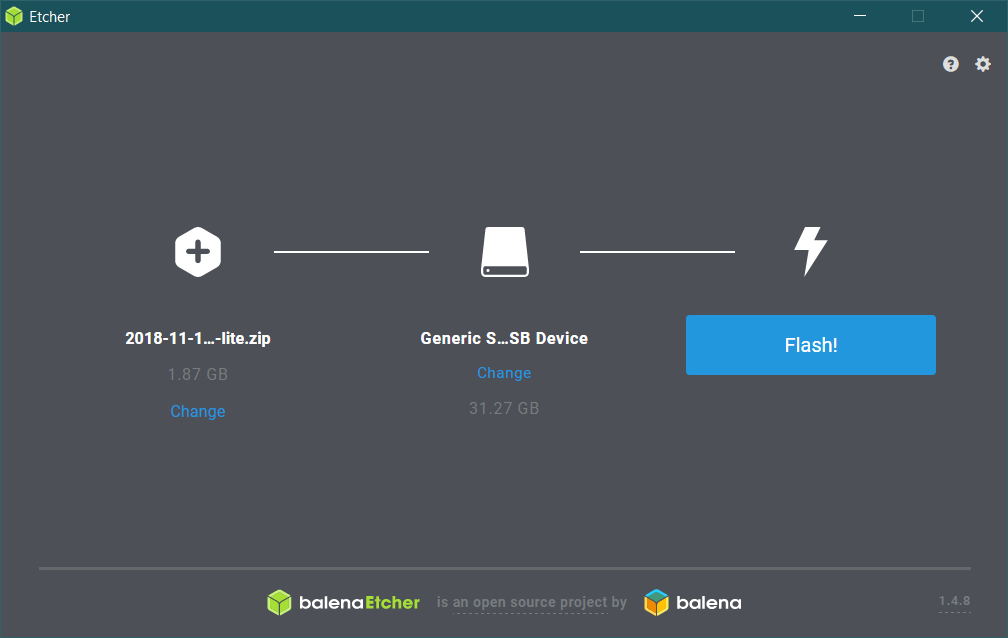
Etcher

Alternativ existieren noch weitere Möglichkeiten, die in den offiziellen Anleitungen der Raspberry Pi Foundation beschrieben sind:

Unter Linux und macOS können die Boardmittel genutzt werden. Unter Windows existiert mit dem Tool Win32 Disk Imager eine Alternative zu Etcher, die aber fast identisch funktioniert. Nachdem die Image-Datei und die microSD-Karte als Ziel-Laufwerk angegeben wurden, kann Raspberry Pi OS mit einem Klick auf die microSD-Karte geschrieben werden.
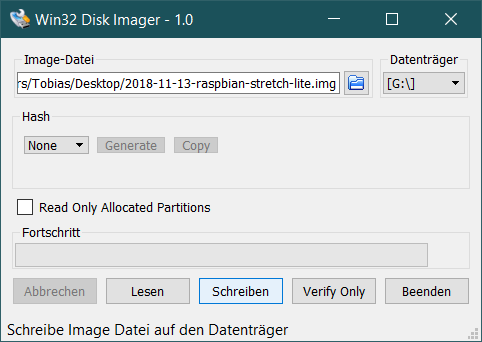
Win32 Disk Imager

Einrichtung / Grundkonfiguration

Nachdem Raspberry Pi OS auf der microSD-Karte installiert wurde, müsst ihr dort auf die Partition “/boot” zugreifen. Unter Windows wird die Boot-Partition als separates Laufwerk angezeigt. Direkt darunter solltet ihr eine neue Datei mit dem Namen “ssh” anlegen. Dies ist notwendig, damit ihr via SSH auf euren Raspberry Pi zugreifen könnt. Das Vorhandensein einer Tastatur und eines Bildschirms ist nicht notwendig.

Grundsätzlich solltet ihr das Gerät wenn möglich via LAN verbinden. Diese Variante ist stabiler als WLAN und bringt niedrigere Latenzzeiten als zusätzlichen Bonus mit. Falls ihr kein LAN nutzen könnt oder einen Raspberry Zero W ohne LAN-Anschluss habt, müsst ihr auf der Boot-Partition noch eine zweite Datei namens “wpa_supplicant.conf” erstellen. Anschließend folgenden Inhalt in die Datei einfügen. Vergesst nicht die SSID und das WLAN-Passwort anzupassen.

ctrl_interface=DIR=/var/run/wpa_supplicant GROUP=netdev
update_config=1
country=DE
network={
    ssid="<SSID Ihres WLAN>"
    psk="<WLAN-Passwort>"
    key_mgmt=WPA-PSK
}

Im nächsten Schritt steckt ihr eure microSD-Karte in den Raspberry Pi. Anschließend verbindet ihr euren Pi mit dem Netzwerk (bei LAN) und schließt die Stromversorgung an. Innerhalb einer Minute ist der Minicomputer betriebsbereit und sollte via DHCP eine IP-Adresse bekommen haben, sofern in eurem Netzwerk ein DHCP-Server läuft (üblicherweise euer Internet-Router). Dort könnt ihr die vergebene IP einsehen. Bei einer FRITZ!Box findet ihr die benötigte Information unter “Heimnetz –> Netzwerk”. Darüber hinaus sollte das Gerät auch über den Hostnamen “raspberrypi” erreichbar sein.

Jetzt kann die erste Verbindung zum Raspberry Pi via SSH aufgebaut werden. Unter Windows könnt ihr neben PuTTY auch KiTTY oder unter Windows 10 sogar die PowerShell nutzen. Bei Linux oder macOS einfach eine Konsole öffnen und den Befehl “ssh pi@IP-Adresse” verwenden. Die Standard-Zugangsdaten lauten User “pi” und Passwort “raspberry“.

Als Erstes ändert Ihr direkt das Standard-Passwort mit dem Befehl:

passwd

Daraufhin werden das Betriebssystem und die Pakete auf den aktuellen Stand gebracht. Das kann bis zu einer Viertelstunde dauern.

sudo apt update
sudo apt upgrade
sudo rpi-update
sudo apt dist-upgrade

Danach ist euer Raspberry Pi auf dem neuesten Stand und betriebsbereit.

Jetzt könnt ihr mit folgendem Befehl die Grundkonfiguration starten:

sudo raspi-config

Dort lassen sich unter anderem der Hostname, die Sprache, das Tastaturlayout oder die Zeitzone anpassen. Ebenso kann hier das Dateisystem auf die gesamte Größe der SD-Karte ausgedehnt werden.

Dennoch möchte ich euch nachfolgend noch ein paar weitere nützliche Konfigurationen vorstellen.

Statische IPv4-Adresse definieren

In Raspberry Pi OS wird empfohlen, eine IPv4-Konfiguration über den DHCP Client Daemon (DHCPCD) vorzunehmen. Auch wenn der Dienst “dhcpcd” standardmäßig aktiv sein sollte, überprüfen wir zunächst, ob “dhcpcd” läuft:

systemctl status dhcpcd

Der Befehl sollte “dhcpcd” als installiert und aktiv zurückmelden. Anschließend die Datei “/etc/dhcpcd.conf” öffnen:

sudo nano /etc/dhcpcd.conf

Weiter unten in der Datei befindet sich bereits eine beispielhafte Konfiguration für eine statische IP. Dort müsst ihr bei den folgenden vier Zeilen das “‘#” entfernen und die IP-Daten anpassen. Achtet dabei darauf, dass ihr keine IP-Adresse verwendet, die sich im Pool des DHCP-Servers befindet.

interface eth0
static ip_address=192.168.178.100/24
static routers=192.168.178.1
static domain_name_servers=192.168.178.1 8.8.8.8

Nachdem die Änderungen vorgenommen wurden, kann die Datei mit STRG + O gespeichert und mit STRG + X geschlossen werden.

Zum Schluss müssen die Änderungen noch angewandt werden. Da wir via SSH auf den Pi verbunden sind, ist die beste Variante einfach einen Neustart durchzuführen.

sudo reboot

Shell-Konfigurationen

Zum bequemeren Arbeiten können in der “.bashrc” noch weitere Aliase aktiviert werden.

nano ~/.bashrc

Folgende drei Aliase sind bereits vorhanden und müssen lediglich auskommentiert werden:

# some more ls aliases
alias ll='ls -l'
alias la='ls -A'
alias l='ls -CF'

Des Weiteren arbeite ich gerne mit “vim”. Da der Texteditor standardmäßig nicht vorhanden ist, muss dieser nachinstalliert werden:

sudo apt install vim

Anschließend aktiviere ich das Syntax-Highlighting und die Unterstützung für dunklen Hintergrund:

sudo nano /etc/vim/vimrc

Dort bei folgenden zwei Optionen das ” entfernen:

" Vim5 and later versions support syntax highlighting. Uncommenting the next
" line enables syntax highlighting by default.
syntax on

" If using a dark background within the editing area and syntax highlighting
" turn on this option as well
set background=dark

Außerdem ist standardmäßig der “visual mode” aktiviert, welchen ich überhaupt nicht brauchen kann. Dieser kann mit den folgenden zwei Zeilen deaktiviert werden:

set mouse-=a            " Disable mouse usage (all modes)
set term=builtin_ansi

Stromverbrauch verringern

In meinem Artikel “Raspberry Pi – Ein Blick auf den Stromverbrauch” habe ich den Stromverbrauch genauer unter die Lupe genommen. Außerdem habe ich dort einige Tipps aufgeführt, wie ihr den Stromverbrauch verringern könnt.


WordPress 5.0 – Gutenberg und weitere Neuerungen

WordPress Logo

Nach einigen Aufschüben hat es WordPress 5.0 gestern zur Veröffentlichung geschafft. Das Update steht über die automatische Updatefunktion zum Download bereit. Da es sich um eine neue Hauptversion handelt, wird keine automatische Aktualisierung von der Version 4.9.x durchgeführt.
Größte Neuerung ist zweifelsohne der Gutenberg-Editor, welcher bereits seit WordPress 4.9.8 ausprobiert werden kann. Vor der Installation von WordPress 5.0 solltet ihr euch überlegen, ob ihr den neuen Editor nutzen möchtet oder nicht. Ich habe Gutenberg kurz angeschaut und entschieden, dass die neuen Features für mich keinen Mehrwert bringen. Gleichzeitig wurden ein paar von mir genutzte Funktionen verändert, sodass die Erstellung von Artikel mit  Gutenberg für mich mehr Aufwand und deutlich mehr Klicks bedeutet.

Wenn ihr Gutenberg eine Chance geben möchtet, solltet ihr vorher prüfen, ob eure Plugins, Themes und Inhalte kompatibel mit Gutenberg sind. Einige Plugin-Entwickler waren sogar vor dem verfrühten Einsatz von Gutenberg, unter anderem Yoast SEO, WPML und Advanced Custom Fields (ACF).

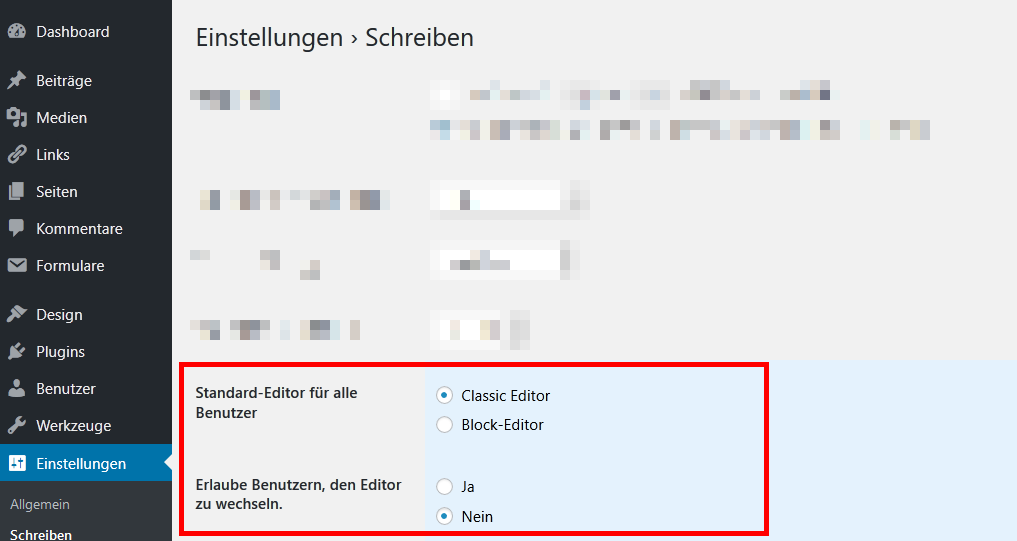
Wer Gutenberg nicht nutzen möchte, kann auf das offizielle Plugin “Classic Editor” zurückgreifen. Erst kürzlich wurde der offizielle Support für das Plugin bis 31.12.2018 verlängert! Alternativ könnt ihr auch das “Disable Gutenberg” Plugin nutzen. Wer Gutenberg überhaupt nicht nutzen möchte kann auf den WordPress-Fork ClassicPress umsteigen. Ich persönlich bleibe vorerst beim Classic Editor Plugin und schaue wie sich das Ganze entwickelt. Wenn es sein muss kann ich mir zukünftig aber auch vorstellen auf ClassicPress zu wechseln.

Classic Editor Plugin Einstellungen

Classic Editor Plugin Einstellungen

WordPress 5.0 – Neuerungen und Änderungen

Eine detaillierte Liste aller Änderungen findet ihr bei WordPress.

  • Gutenberg der neue blockbasierter Editor
  • Neues Standard-Theme Twenty Nineteen
  • Einige Änderungen an der REST-API