

Vor einigen Monaten habe ich eine Möglichkeit aufgezeigt, wie ihr bei der Windows 8 “Consumer Preview” nach dem Starten direkt zum Desktop wechseln könnt. Bei der finalen Version von Windows 8 funktioniert diese Methode leider nicht mehr. Allerdings gibt es bereits einen Workaround.
- Zuerst müsst ihr eine Datei mit dem Namen “Desktop.vbs” erstellen. Mit dem Editor folgendes eintragen:
Set WshShell = WScript.CreateObject("WScript.Shell")
WshShell.sendkeys "desktop{ENTER}"
Alternativ dazu könnt ihr euch die Datei “4Desktop.exe” von Deviantart herunterladen. Hier wurde das Skript einfach in eine EXE-Datei umgewandelt.
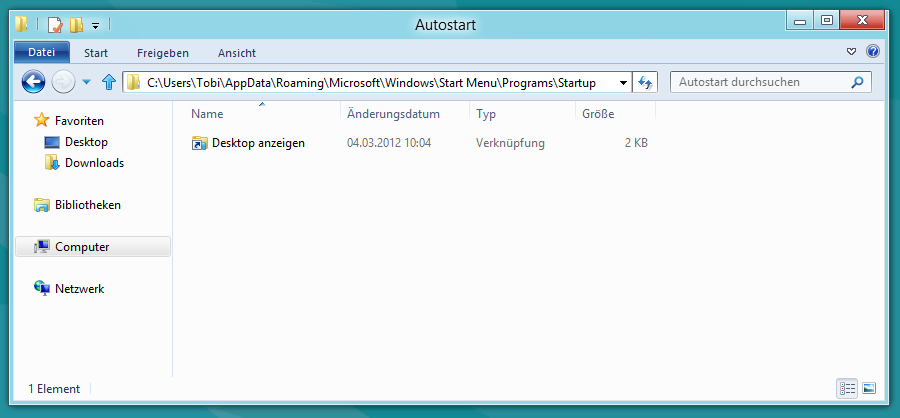
- Ihr könnt die Datei direkt in den Autostart legen oder per Aufgabenplanung starten. Die schnellere Variante ist über die Aufgabenplanung.
- Dazu den Ausführen-Dialog mit Windowstaste + R öffnen und “taskschd.msc” eingeben.
- Rechts auf “Aufgabe erstellen…” klicken. Nicht “Einfache Aufgabe erstellen…” benutzen.
- Im Reiter “Allgemein” könnt ihr einen Namen vergeben. Zudem muss der Haken bei “Mit höchsten Berechtigungen ausführen” aktiviert sein.
- Im Reiter “Trigger” “Bei Anmeldung” auswählen.
- Im Reiter “Aktionen” müsst ihr “Programm starten” auswählen und den Pfad zum Skript bzw. zur 4Desktop.exe angeben.
- Zum Schluss einfach Neustarten und bei der nächsten Anmeldung wird nach kurzer Zeit automatisch der Desktop angezeigt.

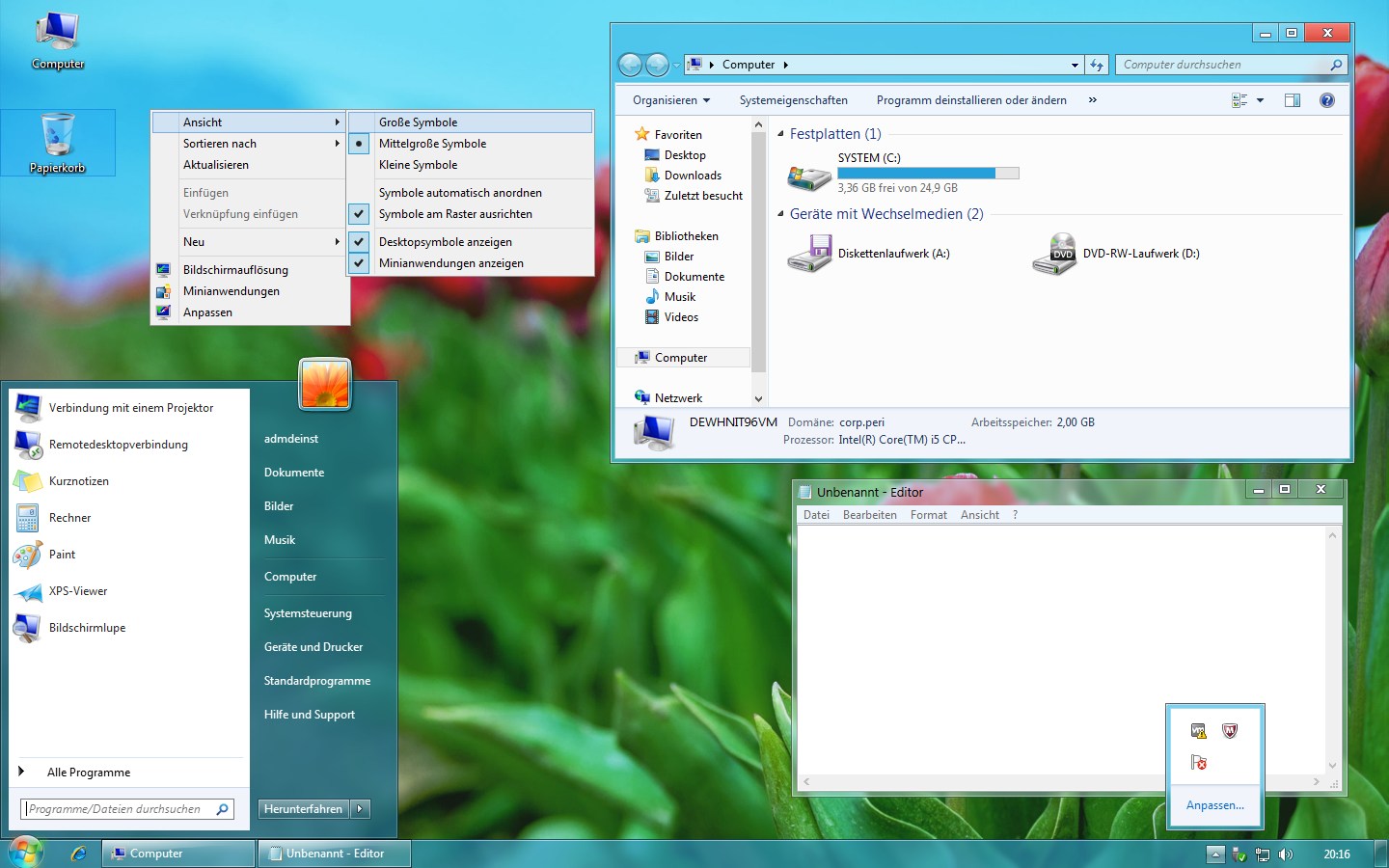



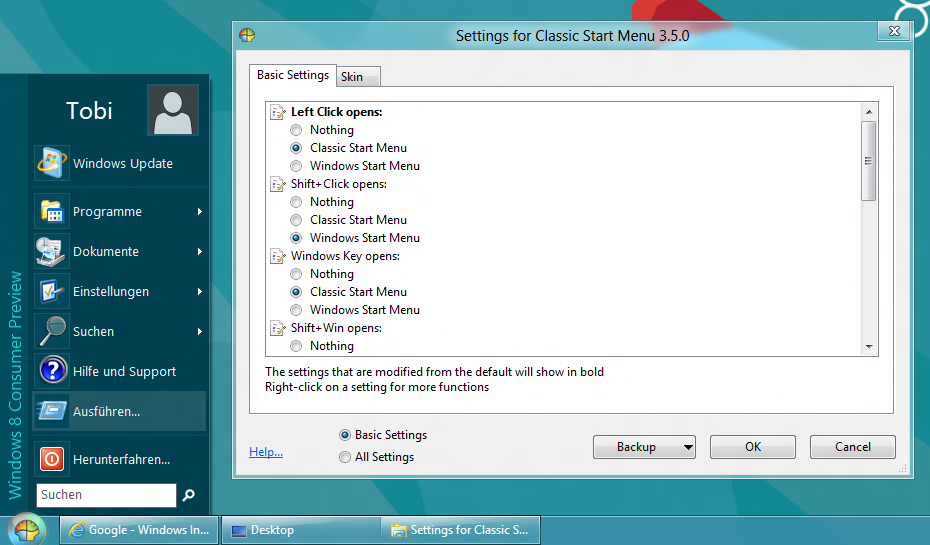
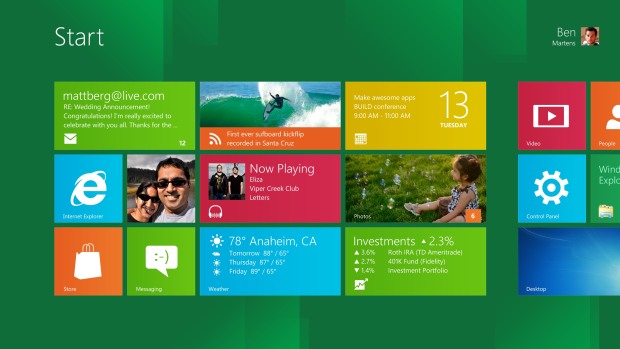
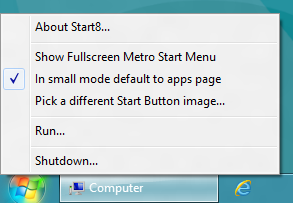 Der Softwarehersteller Stardock, bekannt für seine Customizing-Software zu XP-Zeiten, hat ein kostenloses Tool namens Start8 veröffentlicht. Nach der Installation erscheint der Startmenü-Orb in der linken unteren Ecke. Anstatt eines vollwertigen Startmenüs bindet das Tool lediglich die Metro-Oberfläche in verkleinerter Version ein.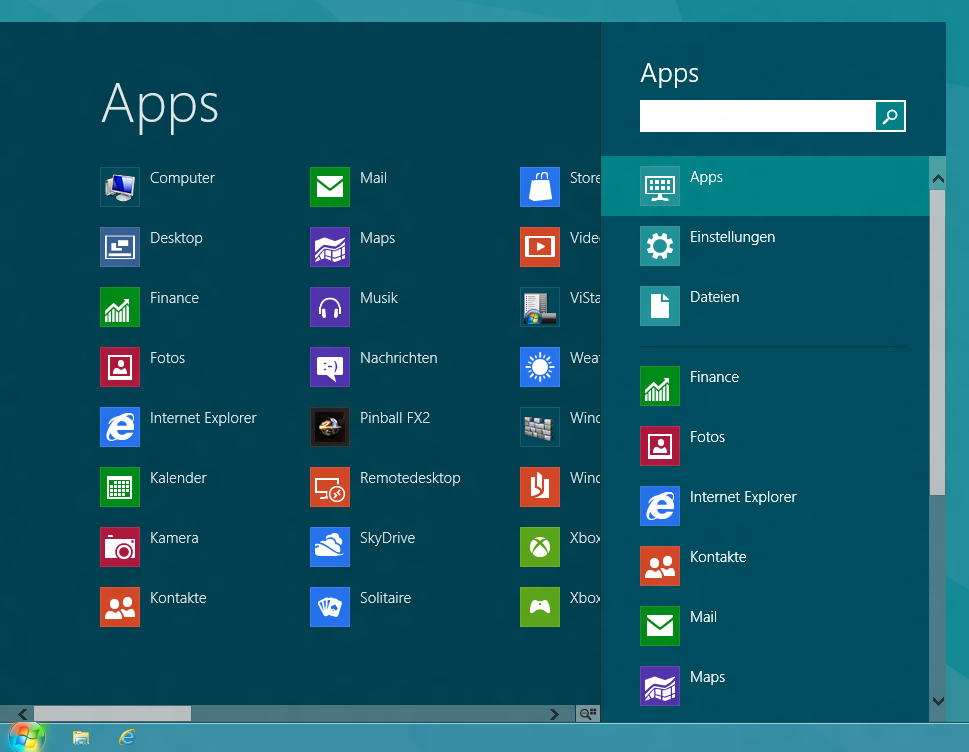
 In der Windows 8 “Consumer Preview” lässt sich die neue Metro-Oberfläche leider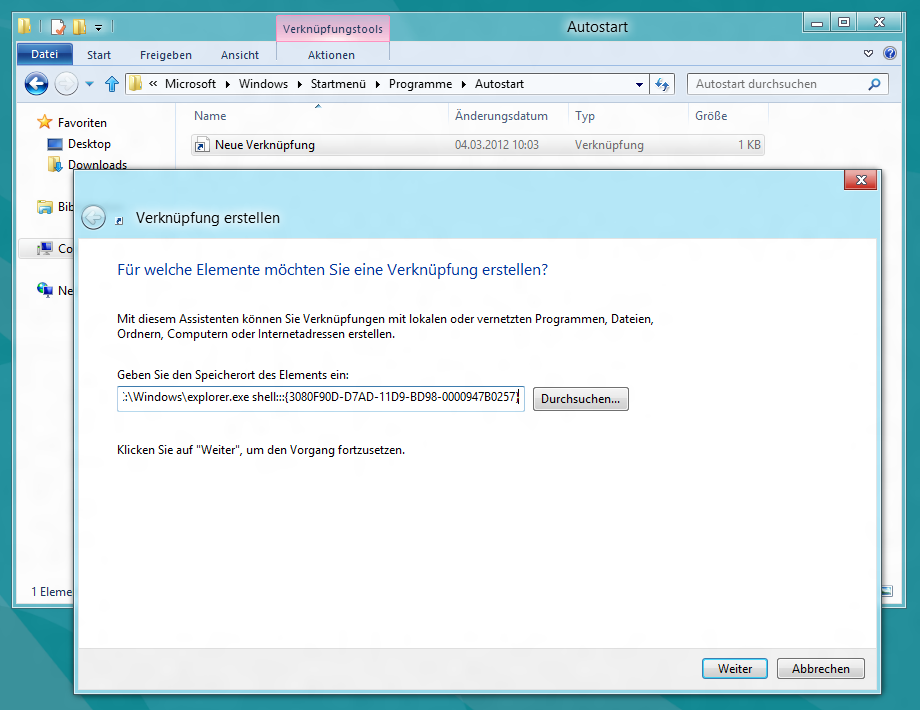
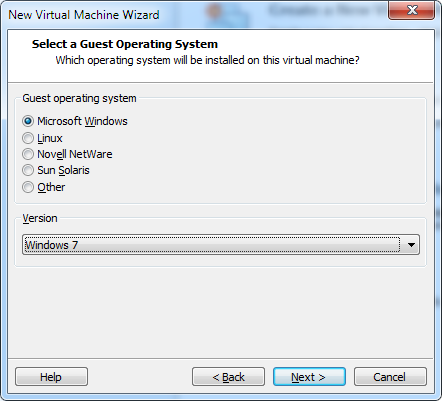
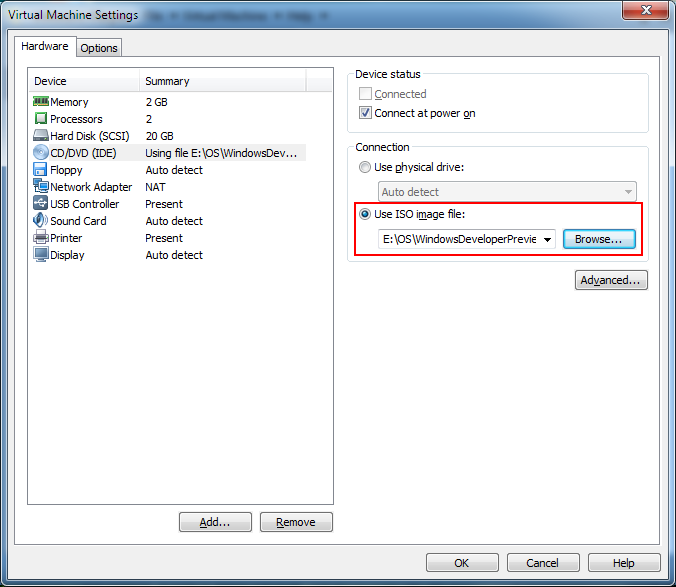
 Gestern wurde der VMware Player in Version 4 released. Leider funktioniert ein direktes Update der 3er Version nicht. Diese muss zuerst komplett deinstalliert werden, was aber automatisch geschieht.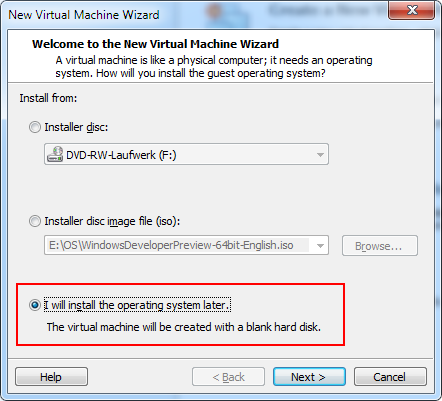
Neueste Kommentare