
Kategorie: Sponsored

Amazon-Gutschein erwerben – was ist zu beachten?

Der Kauf bei Amazon ist immer wieder faszinierend: Es ist durchaus interessant zu sehen, welche Produkte von Amazon vorgeschlagen werden, weil man irgendwann einmal ein bestimmtes Schlagwort eingab und nach entsprechenden Angeboten suchte. Und natürlich ist es spannend, zu recherchieren, welche Neuerscheinungen auf dem Markt gefallen könnten.

Amazon-Gutscheine sind hervorragende Last-Minute-Geschenke. Doch was ist beim Kauf zu beachten? Dieser Frage werden wir uns im folgenden Artikel widmen.

Shopping bei Amazon – ein teures Vergnügen

„Doctor Who“, „Stargate“, „Doctor House“ und etliche andere Serien sind auf DVD oder Blu-Ray erschienen oder können beim hauseigenen Streamingdienst „Prime“ konsumiert werden. Hierbei wird allerdings sehr schnell eine Sache klar: Ein Einkauf bei Amazon kann schnell ins Geld gehen.

Man kann nun entweder einen Wunschzettel schreiben oder sich gleich einen Amazon-Gutschein wünschen.

Wie man einen Amazon-Gutschein kauft

Die besten Amazon-Gutscheine sind sowohl online als auch im stationären Handeln erhältlich. Man kennt die Situation: Man steht an der Kasse und sieht eine Reihe an Plastikkarten, die dort an Haken hängen. Es sind Gutscheine für alle möglichen Anbieter – unter anderem eben auch für Amazon.

Im Supermarkt oder in der Tankstelle können die Amazon-Gutscheine in der Regel in bar und mit der Karte bezahlt werden. Im Online-Shop kann man einen solchen Gutschein auch per PayPal, Giropay oder Klarna erwerben – ebenso ist eine Sofortüberweisung möglich.

Vor dem Kauf muss man sich natürlich für ein Guthaben entscheiden. Die entsprechenden Möglichkeiten sind:

  • 5 Euro
  • 15 Euro
  • 25 Euro
  • 50 Euro
  • 100 Euro

Wie man den Amazon-Gutschein einlöst

Hierzu verfährt man wie folgt. Zunächst legt man sich den Gutscheincode zurecht. Dieser ist alphanumerisch aufgebaut und entweder 14- oder 15-stellig, je nachdem, ob man einen Geschenkgutschein (14-stellig) oder eine Geschenkkarte gekauft hat.

Eine Möglichkeit besteht jetzt darin, den Gutschein sofort bei der Bestellung einzulösen und ihn so zu verrechnen. Hierzu „geht man zur Kasse“, und trägt den Gutscheincode beim Menüpunkt 2 (Zahlungsart) ein. Hat man sich für ein Produkt entschieden, dass günstiger als der Gutscheinbetrag war, wird der Restbetrag auf dem Konto hinterlegt. Somit kann man ihn bei der nächsten Bestellung verwenden.

Die zweite Option sieht vor, dass man auf Amazon auf den Menüpunkt „Mein Konto“ und dann den auf Unterpunkt „Geschenkgutscheine“ klickt. Hernach klickt man auf das Feld „Geschenkgutschein einlösen“, gibt den Gutscheincode ein und führt die Maus zu „Ihrem Konto gutschreiben“. So wird der gesamte Gutscheinbetrag auf dem Konto gespeichert – im Grunde wie bei einer Prepaid-Handykarte.

Einschränkungen

Die Option, den Gutschein zu nutzen, ist an gewisse Bedingungen geknüpft. So beträgt das Ablaufdatum 10 Jahre, anschließend können weder der Gutschein noch das Restguthaben genutzt werden. Außerdem müssen die Guthabenträger, die in Deutschland oder Österreich erworben wurden, auf den entsprechenden Länderhomepages verwendet werden. Auf amazon.nl wie auch auf amazon.com kann man diese z. B. nicht einlösen.

Sollte man Aktionsgutscheine besitzen, kann pro Bestellung ein Aktionsgutschein mit dem Geschenkgutschein kombiniert werden. Überdies ist es erlaubt, mehr als nur einen Geschenkgutschein einzulösen. Allerdings dürfen Guthaben oder Geschenkgutscheine weder ausbezahlt noch auf ein anderes Amazon-Konto gutgeschrieben werden.

Fazit

Nicht nur der Kauf von Büchern und DVDs steht bei Amazon auf dem Programm. So hat man dank Amazon-Prime auch auf eine komplette Mediathek von Serien und Filmen Zugriff, die ständig aktualisiert wird. Neben Sendungen wie „Star Trek: Enterprise“, „Leverage“ oder „Lost“ sind ebenfalls neuere Serien wie „Star Trek: Picard“ oder „Damaged Goods“ erhältlich.

Quellen:

  • https://www.faz.net/aktuell/feuilleton/medien/sophie-passmann-ueber-die-serie-damaged-goods-bei-amazon-prime-18159793.html
  • https://www.antary.de/2022/06/30/amazon-prime-video-netflix-neues-im-juli-2022/

Kategorien: Internet

Bitcoin Wallets: Was sind sie und wie verwendet man sie?

Der Bitcoin existiert zwar nur digital – das heißt, es gibt keine Münze oder Scheine, die man in der Hand halten kann -, aber dennoch muss man ihn aufbewahren können. Hier kommen die sogenannten Wallets, das sind die digitalen Portemonnaies, ins Spiel. Das heißt, wer Euro gegen Bitcoin tauscht und sodann mit dem digitalen Geld bezahlen will, der muss auf die Wallet zugreifen können, in der die digitale Münze gespeichert ist.

Wer sich mit den Bitcoin Wallets befasst, wird zu dem Ergebnis kommen, es gibt hier verschiedene Methoden, um sein digitales Geld abspeichern zu können. Das heißt, man sollte sich im Vorfeld mit den unterschiedlichen Varianten auseinandersetzen und sich hier auf die Vor- wie Nachteile konzentrieren.

Welche Wallets gibt es? Ein Überblick

Da es verschiedene Arten von Wallets gibt, gibt es auch unterschiedliche Vor- und Nachteile. Wichtig ist, dass man sich im Vorfeld selbst die Frage stellt, was ist einem wichtig? Möchte man einen jederzeitigen Zugriff auf die Online Bitcoin Wallet haben oder plant man, eine Hardware zu nutzen, um Bitcoin verwahren zu können?

Online Wallet

Der Vorteil der Online Wallet? Die digitalen Münzen stehen immer zur Verfügung – ganz egal, ob man bei einem Computer sitzt oder mit dem Smartphone zugreifen will. In der Regel sind die Online Wallets auch mit Kryptobörsen verbunden. Das heißt, wer hier Coins kauft, kann diese in die Wallet transferieren.

Auch wenn die heutigen Börsen mit entsprechenden Sicherheitsvorkehrungen arbeiten, so muss man sich bewusst sein, dass Wallets immer wieder gehackt werden können. Denn stehen die Coins im Internet 24 Stunden zur Verfügung, so heißt das, sie stehen auch möglichen Hackern und Cyberkriminellen 24 Stunden zur Verfügung.

Zu beachten ist, dass Online Wallets kostenlos zur Verfügung stehen. Das heißt, für die Nutzung einer Online Wallet fallen keinerlei Kosten an.

Mobile Wallet

Die mobile Wallet läuft als App auf dem mobilen Endgerät. Man kann jederzeit auf seine Wallet zugreifen und Coins versenden oder überprüfen, ob man Coins erhalten hat. Jedoch muss man sich bewusst sein, dass es sich um eine sehr unsichere Form der Aufbewahrung handelt: Die Wallet kann gehackt werden, wenn das mobile Endgerät gestohlen oder verloren wird, dann sind die Coins weg.

Desktop Wallet

Die Desktop Wallets können mit der Mobile Wallet verglichen werden – hier werden die Coins in der Wallet gespeichert, die auf dem Computer gespeichert wurde. Das heißt, hier sollte man selbst darauf achten, dass man entsprechende Sicherheitsvorkehrungen gesetzt hat, damit Hackerangriffe vermieden werden können. Desktop Wallets haben den Nachteil, dass bei einem Festplattenschaden die Coins weg sind. Zudem darf der sicherheitstechnische Aufwand nicht außer Acht gelassen werden.

Hardware Wallet

Hardware Wallets stellen mit Sicherheit eine der sichersten Formen dar, wie man digitale Coins aufbewahren kann. Die physischen Geräte, die an USB Sticks erinnern, werden für den Transfer an den Computer angebracht und dann wieder sicher verwahrt. Aufgrund der Tatsache, dass Hardware Wallets nicht mit dem Internet verbunden sind, muss man keine Angst vor Hackerangriffen haben.

Zu beachten ist, dass die Hardware natürlich auch gestohlen werden kann. Auch ein Defekt ist nicht auszuschließen.

Hardware Wallets sind übrigens kostenpflichtig. Je nach Hersteller variieren die Kosten. Zu beachten ist, dass es sich aber nur um Anschaffungskosten handelt – die Nutzung der Wallet ist kostenlos.

Paper Wallet

Die Paper Wallet ist das Angebot an all jene, die weder eine Online noch eine Hardware Wallet wollen. Bei dieser Variante wird der Schlüssel in Form eines QR Codes auf ein Papier gedruckt. Hier muss man keine Angst vor Hacker haben – jedoch vor Verlust und Beschädigungen. Kann der QR Code nicht mehr gelesen werden, weil das Dokument beschädigt wurde, so sind die Coins verloren.

Das Fazit

Wer mit Bitcoin arbeiten will, sollte wissen, dass es sich um eine extrem volatile Währung handelt. Das heißt, es gibt immer wieder steile Höhenflüge sowie rasante Korrekturen. Das ist auch der Grund, wieso nur frei zur Verfügung stehendes Kapital genutzt werden sollte, wenn man plant, in die Kryptowährung zu investieren.

Kategorien: Internet

Vor- und Nachteile von Trading Apps

Mit einer Trading App können Sie auf Ihrem Mobilgerät in Aktien, Indizes, Optionen, Kryptowährungen und Forex investieren. Ob Sie langfristig investieren möchten oder an Soforttransaktionen interessiert sind, die mobilen Apps sind immer eine gute Wahl, da sie die neusten Entwicklungen des Marktes kennen und schnell auf Kursschwankungen reagieren. Nicht grundlos nutzen immer mehr Kleinanleger mobile Trading Apps, um auch unterwegs jeder Zeit handeln zu können.

Trading Apps – unabhängige und gebundene Trading Apps

Nicht alle Broker verfügen über eine eigene mobile App. Eine Möglichkeit, dieses Problem zu lösen, ist die mobile API der Plattform, die Benutzern über ihr Konto Zugriff bietet. Entwickelt wurden für diese Variante die unabhängigen Trading Apps. Mit diesen kann bei fast jedem Broker mit dem mobilen Handel begonnen werden.

Viele große Anbieter haben aber bereits ihre eigenen Trading Apps entwickelt und stellen diese ihren Nutzern zur Verfügung. Sie bieten Anfängern eine komfortable Lösung, denn sie ermöglichen unerfahrenen Tradern, die Grundlagen zu erlernen und andere Trader zu kopieren. Zudem ermöglichen diese Trading Apps den Handel mit bestimmten Plattformen und Brokern.

Welche Trading App für Sie geeignet ist, ist nicht unabhängig davon, mit welchen Werten Sie handeln wollen und welche Handelsstrategie Sie bevorzugen. Schauen Sie sich Beispiele wie die Trading App von eToro an. Sie finden alle Fakten zu eToro und der App bei Anbietern wie Nachgefragt.

Vorteile der Investition von Ihrem Handy aus

Erreichbarkeit: Mit einer Trading App können Sie fast überall handeln, solange Sie über eine Internetverbindung verfügen. Sie müssen nicht mehr über den PC und das Heimnetzwerk ins Internet gehen oder eine Bar aufsuchen, in der WiFi frei zur Verfügung gestellt wird. Ob Café, Taxi, Aufzug oder Park, sie haben stets die Möglichkeit, auf Ihr Trading Konto zuzugreifen.

Verfügbarkeit: Trading Apps ermöglichen den ständigen Zugriff auf das Konto und den Handel, Sie können also immer und überall handeln und erhalten mit den richtigen Einstellungen auf Ihrem Gerät sogar Push-Benachrichtigungen, um sofort auf wichtige Nachrichten und Ereignisse reagieren zu können. Marktschwankungen, Geschehnisse und wichtige Veränderungen werden nicht mehr verpasst, da die ständige Verfügbarkeit der Trading App Sie benachrichtigt, sobald eine für Sie interessante Nachricht veröffentlicht wird.

Bestehende Konten mitnehmen: Viele Broker bieten die Möglichkeit, auch mobil zu handeln. Sprechen Sie mit Ihrem Broker. Es gibt über 500 Brokerfirmen, die den Handel über das Mobiltelefon und Tablet ermöglichen. Bestehende Kunden können ihre Konten fast immer mitnehmen und mit diesen vom Mobilgerät aus weiter handeln.

Strategie Verbesserung: Viele Trading Apps integrieren Vorlagen zu Handelsstrategien oder ermöglichen das Social Trading oder Copy Trading. Zudem kann ein Demokonto angelegt werden, um die Fähigkeiten zu verbessern. Nutzen Sie die Apps, um Ihre Fähigkeiten und Strategien zu verbessern.

Technische Analyse: Viele mobile Handelsplattformen integrieren eine Vielzahl von Tools und Indikatoren, mit denen Sie den Markt analysieren können und so den nächsten Schritt genau planen können. Zudem ist eine vollständige Integration mit MeTaTrader4 gegeben, so werden die von Ihnen verwendeten Anwendungen importiert, da MqI-Skripte vollständig unterstützt werden.

Nachteile der Investition von Ihrem Handy aus

Verbindungsverlust: Auch wenn im 21. Jahrhundert fast überall Internet vorhanden ist, gibt es Orte, an denen die Internetverbindung möglicherweise zumindest kurzfristig unterbrochen werden kann. Bei einem wichtigen Trade kann ein fehlendes Handeln schnell zum Verlust führen.

Langsame Ausführungszeit: Viele Trading Apps werden aus Anwendungen erstellt, die für PCs entwickelt wurden. Das bedeutet, dass Sie Zugriff auf viele der Funktionen haben, die Sie auch auf dem PC haben, jedoch ist die Leistung und das Erlebnis oft nicht zu vergleichen. In bestimmten Fällen ist daher weiterhin die Webversion die bessere Wahl.

Fehlende Indikatoren: Die Expert Advisors oder ähnliche Handelstools, die auf Ihrem PC verwendet werden können, sind für Mobilgeräte oft nicht verfügbar. Sie müssen also ohne die Unterstützung wichtiger Tools handeln, was besonders für Anfänger schwierig sein kann.

Fehlerhafte Anwendungen: Bis heute sind nicht alle Anwendungen fehlerfrei. Android unterstützt die Java-Engine nicht vollständig. Hinzu kommt die SIP- und Mac-Adressenverbote erschweren die Anwendung bestimmter Apps. Auch Fehler und nicht fertiggestellte Anwendungen und Tools sind bis heute vertreten.

Trading Apps – Risiken kennen und bedenken

Über die Vor- und Nachteile hinaus sollten Sie die Risiken kennen, die die Anwendung von Trading Apps mitbringen, um den Handel über eine Trading App genauso sicher und konzentriert durchzuführen wie am heimischen PC.

Denn nicht nur falsche Informationen, die im Internet umgehen, können Ihren Handel beeinflussen. Auch das eigene Anlegerprofil nicht zu kennen, kommt häufig vor, machen Sie sich also schon vor dem ersten Trade einen genauen Plan wie viel Sie bereit sind zu investieren, zu verlieren, wann Sie Ihren ersten Gewinn machen wollen und ob es sich um Risikokapital handelt.

Viele Anfänger versuchen außerdem genauso zu traden wie ihr „Vorbild“, dies ist falsch, Sie müssen Ihren eigenen Stil finden. Schauen Sie sich die verschiedenen Strategien an und passen Sie die Strategien Ihrem Verhalten und Ihren Möglichkeiten an.

Zudem investieren viele Anfänger, ohne vorher geübt zu haben und sich auf der Plattform umgesehen zu haben. Legen Sie, wenn möglich erst einmal ein Demokonto an und probieren Sie die App in Ruhe aus, bevor Sie mit dem Echtgeld-Trading beginnen.

Trading Apps – Unser Fazit

Trading Apps bieten eine sehr gute Möglichkeit, von überall aus auf der ganzen Welt auf das eigene Konto zugreifen zu können und jeder Zeit am Handel teilzunehmen. Wichtig ist nach Ansicht unserer Redaktion bei der Wahl der App auf die Eigenschaften der jeweiligen App zu achten.

Prüfen Sie die Merkmale, wie die Brokerauswahl, verfügbare Tools und Indikatoren und ob zusätzliche Kosten entstehen. Zudem sollten Sie unbedingt darauf achten, dass die Trading App Push-Benachrichtigungen ermöglicht, sodass Sie keine Notiz mehr verpassen. Bedenken Sie außerdem die Risiken und verlieren Sie Ihre finanziellen Möglichkeiten niemals aus den Augen.

Kategorien: Android Internet

Geschützte Datenhoheit durch VPN

Daten – die Quelle von Informationen

Daten sind heutzutage ein wichtiger Rohstoff für die Wirtschaft. Unternehmen bieten Service- und Beratungsdienstleistungen oder Produkte an. Was aber immer mehr in den Vordergrund gerät, ist das Ansammeln von Daten, sprich Informationen. Sie sind heutzutage ein wichtiger Rohstoff für die Wirtschaft. „Daten sind das neue Öl.“ Dieses Zitat stammt vom britischen Marktforscher Clive Humby und ist zum geflügelten Wort geworden.

Heute allerdings müssen wir damit rechnen, dass unsere persönlichen Daten irgendwann im Netz erscheinen, ohne unser Wissen, so wie bereits zahlreich geschehen. Wir befinden uns also in einer Gefahrenzone, die einem realen, aber NICHT eingehaltenen Datenschutz Vorschub gibt. Das Geschäftsmodell von vielen Serviceanbietern, speziell im Social Media Bereich und in der App-Branche, heißt: „Service gegen Daten.“ Die Sammelwut scheint keine Grenzen mehr zu kennen. Immer mehr Menschen wird bewusst, dass dies zu negativen Folgen führt. Und auch immer mehr Firmen bieten ihren Service zum Datenschutz und somit zur Erlangung einer Datenhoheit eines Unternehmens sowie eines Individuums an. Der Schluss ist, dass die Datenhoheit eng mit einem Online VPN verknüpft ist.

Seit wann sprechen wir von Datenhoheit?

Der Begriff Datenhoheit ist noch sehr jung. Vereinzelt wird auch von Datenherrschaft gesprochen. Explizit wurde Datenhoheit im Jahre 2009 in einem Beschluss des Artikels 13 über den Einsatz der Informationstechnologie im Zollbereich genannt. Interessant wird es, wenn man den Begriff in seine Bestandteile zerlegt. „Daten“ und „Hoheit“. Daten sind Informationen über Sachverhalte und Vorgänge und können beliebigen Ursprung haben. Hoheit steht für eine unabhängige Gewalt, also entspricht sie einer Herrschaft. Fazit: Datenhoheit meint nichts anderes, als die Gewalt über Informationen zu haben, also der Herr seiner eigenen Daten zu sein.

Der Datenschutz eines Individuums ist schon lange verloren gegangen

Eine Datenhoheit besitzt nur derjenige, der die komplette Herrschaft über den Zugriff, die Verfügbarkeit und letztendlich die Verwertung der Daten besitzt. Nur der Besitzer dieser Datenhoheit kann die Vertraulichkeit seiner Daten nach gewissen Kriterien bestimmen, um so festzulegen, wer den Zugang erhält und wer die Daten weiterbearbeiten darf oder nicht.

Des Weiteren muss der Besitzer steuern können, wie sicher seine Daten gespeichert werden und vor allen Dingen, ob sie zuverlässig verfügbar sind. Nur wenn all diese genannten Bedingungen vorhanden sind, kann von einer Datenhoheit gesprochen werden.

Die Frage ist, unter welchem Vorwand ein „Raub“ von Daten noch zulässig ist oder nicht. Das beste Beispiel sind die veröffentlichten Daten von elektronischen Patientenakten. Und damit rücken auch Behörden in den Fokus, Daten ohne Einwilligung der Betreffenden zu veröffentlichen. So haben laut einer Umfrage in Deutschland 34 Prozent von 1506 Befragten bezüglich der Datensicherheit von persönlichen Online-Daten bei Behörden ihre Besorgnis ausgedrückt.

VPN – eine Alternative zur Erlangung der eigenen Datenhoheit

Das VPN (Virtual Private Network) bietet die Möglichkeit – ob für Unternehmen oder Einzelpersonen – Daten zu schützen. Und diese Daten sind vielfältig: Angefangen von der IP-Adresse, die Übermittlung des physischen Standortes, Zeitzone, benutzte Programme, Betriebssysteme und sogar installierte Schriften sowie durchgeführte Aktivitäten im Internet und last but not least auch den Internetdienst-Anbieter. Dieser „Fingerabdruck“ wird für Datenbroker sichtbar und wie man sich vorstellen kann, sprechen wir in der Tat von einem „Raub“ von uneingeschränkt persönlichen Daten. Denn wem möchte man freiwillig bekannt geben, welche Programme man auf seinem PC benutzt oder welche Geldbeträge man im Online-Banking bewegt? Der Trend für VPN ist steigend – und wenn man bei Social Media Anbietern nicht sicher sein kann, was an Daten abgegrast wird, so hat man die Möglichkeit, eben genau diese Social Mediakanäle zur Aufklärung zu benutzen.

Kategorien: Internet

Arbeiten mit Windows? So macht ihr euren PC sicher

Windows Logo

Die gute Nachricht schon mal vorweg: Betrachtet man die Sicherheitsfunktionen, die bereits vorinstalliert sind, schneidet Windows 10 schon mal wesentlich besser ab, als seine Vorgänger-Versionen. Allerdings sollte man sich bei der Arbeit mit Windows nicht unbedingt auf die voreingestellten Sicherheitsmaßnahmen verlassen, sondern lieber mit ein paar individuellen Anpassungen die Systemsicherheit erhöhen. Wie ihr dies bewerkstelligen könnt und was ihr dabei beachten solltet, zeigen wir euch im folgenden Artikel.

Sicherheitsmaßnahmen für die Arbeit mit Windows

  • Ein sicheres Passwort für das Nutzer-Konto festlegen

Egal, ob ihr euch mit eurer Microsoft-ID oder einem lokalen Windows-Konto anmeldet: Ein sicheres Kennwort ist auf jeden Fall ein Muss. Es sollte aus Groß- und Kleinbuchstaben sowie Sonderzeichen bestehen und mindestens zehn Zeichen lang sein. Beim Kennworthinweis solltet ihr darauf achten, dass ihr eine Sicherheitsfrage verwendet, deren Antwort nur euch selbst bekannt ist. Auch sollte die Sicherheitsfrage nur euch selbst helfen und nicht anderen, die sich unerlaubterweise Zugriff zu eurem Konto verschaffen wollen.

  • Bildcode als sichere Alternative zum Passwort

Anstatt eines Passwortes könnt ihr bei Windows 10 auch einen Bildcode verwenden. Dazu müsst ihr die PC-Einstellungen öffnen und zum Menüpunkt „Passwort“ navigieren. Ihr könnt euch dann ein Foto aus eurem Speicher aussuchen und an einer beliebigen Stelle drei Gesten darauf zeichnen. Diese Funktion ist natürlich ideal für Geräte mit einem Touch-Screen, aber auch für andere Geräte ist sie geeignet. Falls ihr eure Gesten vergesst, könnt ihr euch auch einfach mit eurem Passwort anmelden.

  • Automatische Updates aktivieren

Grundsätzlich werden Windows-Aktualisierungen und System-Updates aufgrund der Voreinstellungen automatisch heruntergeladen und installiert, so dass ihr euch darum gar nicht kümmern müsst. Allerdings kann es aufgrund von Aktualisierungen oder dergleichen vorkommen, dass die Funktion „Automatisches Update“ deaktiviert wird. Deshalb solltet ihr im Wartungscenter regelmäßig checken, ob die Funktion noch aktiviert ist. Wurde ein Update installiert, wartet Windows zwei Tage, bis es den PC automatisch neu startet. Erst dann werden die Aktualisierungen vollständig übernommen. Das heißt, auch wenn ihr bereits alle Updates heruntergeladen und installiert habt, kann es sein, dass euer PC dennoch ungeschützt ist. Ihr solltet deshalb den Neustart eures Computers zeitnah selbstständig durchführen, um Änderungen wirksam zu machen.

  • Auch App-Updates automatisch installieren lassen

Apps aus dem Windows-Store werden nicht automatisch mit den System-Updates durchgeführt. Allerdings könnt ihr einstellen, dass auch die Apps automatisch aktualisiert werden. Geht dazu zum Windows Store. Dort klickt ihr mit der linken Maustaste auf die drei Querstriche links oben und dann auf „Einstellungen“. Unter dem Punkt „App-Updates“ könnt ihr dann festlegen, dass auch Aktualisierungen für Apps automatisch durchgeführt werden.

  • Benachrichtigungen für fremde Augen ausblenden

Je nach Einstellungen zeigt Windows 10 auf dem Sperrbildschirm und im Benachrichtungscenter häufig persönliche Informationen an. Es benachrichtigt euch zum Beispiel, wenn Mails eintreffen, wenn Termine aus eurem Kalender anstehen oder wenn es an der Zeit ist, Aktualisierungen vorzunehmen. Nicht alle davon sind aber dafür bestimmt, von Fremden gesehen zu werden. Durch einen Klick mit der rechten Maustaste auf das Benachrichtigungs-Icon könnt ihr die Funktion „Benachrichtigungen ausblenden“ wählen. Hier könnt ihr euch entscheiden, ob ihr die Benachrichtigungen für eine, für drei oder für acht Stunden ausblenden lassen wollt.

  • Windows Defender einsetzen

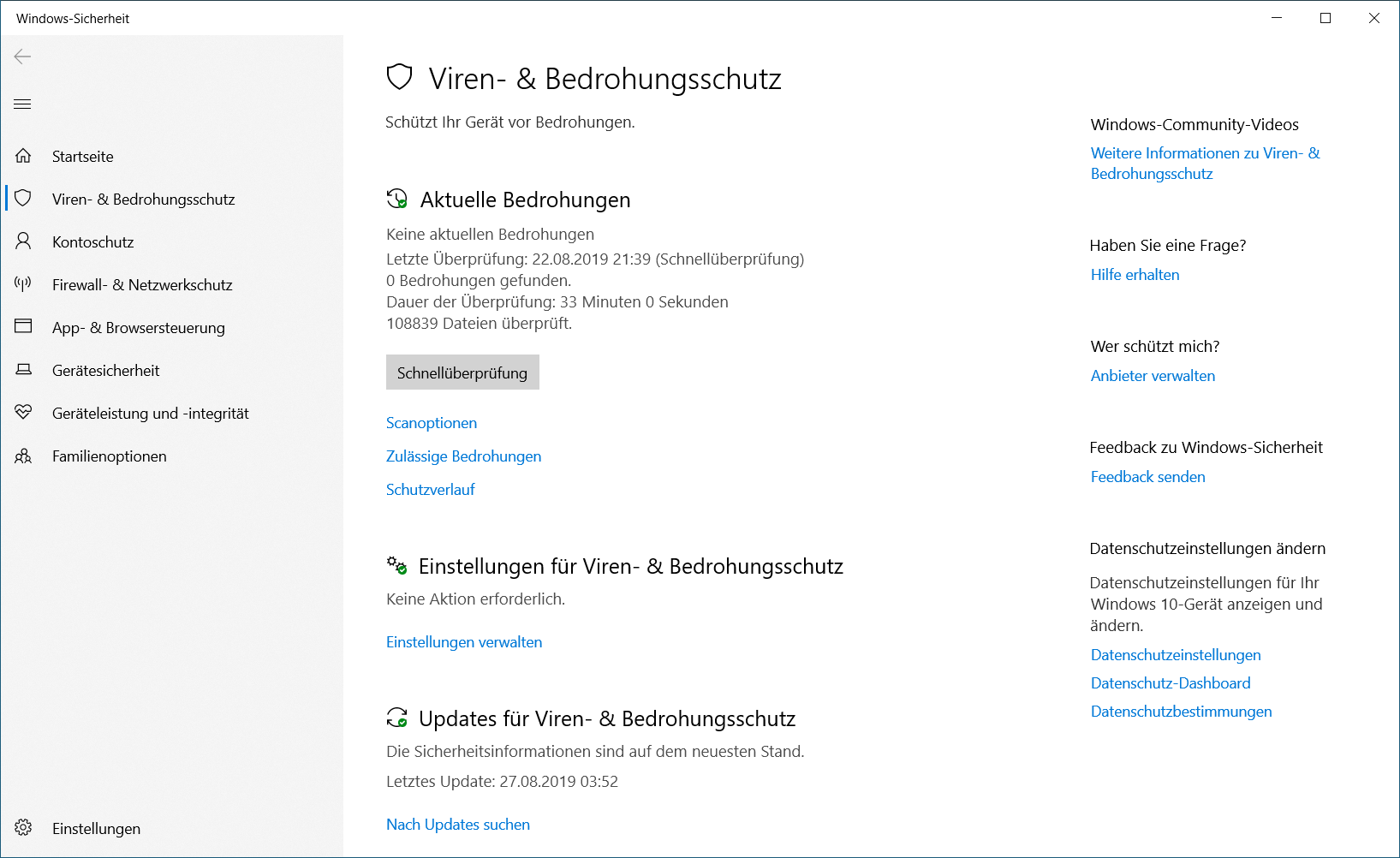
Der Windows Defender wurde im Vergleich zu den vorherigen Versionen sehr stark verbessert. Er ist sozusagen ein vollwertiger Virenscanner. Er entdeckt sehr viel mehr Malware als zuvor, da er versucht, unbekannte und auffällige Dateien aufzuspüren. Findet er etwas Auffälliges schickt er automatisch ein Protokoll an Microsoft, wo die Datei dann auf schädliche Codes untersucht wird. Auch die Einbindung des Virenscanners in den Internet Explorer ist neu. Der Defender wird hier zur Prüfung von Active-X-Erweiterungen genutzt. Wenn ihr Einstellungen beim Defender ändern wollt, tippt ihr einfach „Defender“ in die Suchleiste auf dem Desktop ein. So gelangt ihr ganz einfach zur entsprechenden App.

  • On-Demand-Scanner nutzen

Der Defender bietet auch einen On-Demand-Scanner mit dem ihr gezielt bestimmte Dateien Verzeichnisse überprüfen könnt. Dazu müsst ihr den Defender öffnen und auf der Startseite die Option „Benutzerdefiniert“ wählen. Wenn ihr auf „Jetzt überprüfen“ klickt, könnt ihr den Ordner oder ein Laufwerk auswählen, das auf einen Virenbefall geprüft werden soll und den Scan schließlich mit „Ok“ starten.

  • Ein VPN verwenden

Auch die Verwendung eines VPNs bietet einen zuverlässigen Schutz vor Fremdzugriffen. Mit einem VPN werden alle eure Daten bei der Übertragung verschlüsselt und durch eine Art Tunnel geschickt. So werden sie optimal vor dem Zugriff von Unbefugten geschützt. Auch eure IP-Adresse wird verschlüsselt, so dass ihr euch weitestgehend anonym im Netz aufhalten könnt. Es gibt zahlreiche VPN-Anbieter (zum Beispiel, dieses). Welches das beste VPN für euch ist, findet ihr mit ein bisschen Internet-Recherche schnell heraus.

Wir sehen also, dass Windows bereits viele Sicherheits-Features mitbringt. Um diese auch wirklich optimal zu nutzen, sind häufig nur die richtigen Einstellungen nötig. Verbesserte Sicherheit muss also weder unbedingt viel Zeit, noch viel Geld kosten.

Kategorien: Software & Apps Windows

Grundlegende Sicherheitssoftware für den PC, die jeder verwenden sollte

Die meisten von uns verwenden mittlerweile Antiviren-Programme, um ihren PC abzusichern. Allerdings gibt es auch noch andere grundlegende Sicherheitstools, die jeder auf seinem Computer haben sollte, um einen umfassenden Schutz zu gewährleisten. Welche das sind und was diese leisten, erfahrt ihr in diesem Artikel.

Sicherheitstools, die jeder kennen sollte

1. Der Passwortmanager

Ein sehr hilfreiches Tool wenn es um die Sicherheit eurer Passwörter geht, ist ein Passwortmanager. Er packt Passwörter in eine verschlüsselte Datei und verschließt den Zugang dazu mit einem Master-Passwort. Das heißt, ihr selbst müsst euch nur noch ein starkes Passwort merken, mit dem ihr den Zugriff zu der Passwort-Datenbank erhaltet. So ist endlich Schluss damit, dass für jeden Account dasselbe Passwort verwendet wird, denn dadurch, dass ihr euch nicht mehr alle Passwörter merken müsst, könnt ihr ohne weiteres für jeden Dienst ein anderes Passwort nutzen.

2. Das Backup-Tool

Es gibt ein großes Angebot an verschiedenen Backup-Tools. Eins davon solltet ihr auf jeden Fall verwenden, um eure Daten zu sichern. Mit diesen Tools könnt ihr im Falle eines Datenverlusts oder wenn ihr euch ein neues Gerät zulegt, eure Daten ganz einfach wiederherstellen. Ihr könnt damit komplette System-Backups machen oder nur bestimmte Daten oder wichtige Ordner sichern.

3. Die Verschlüsselungs-Software

Ein wichtiges Thema, wenn es um Datenschutz geht, ist die Nutzung einer Verschlüsselungs-Software. Dazu müsst ihr nur ein Passwort für die Software festlegen und schon übernimmt das Tool das Ver- und Entschlüsseln ganz automatisch. Personen, die das Passwort für die Software nicht kennen, können die verschlüsselten Daten so nicht lesbar machen.

4. Das Datenschutz-Tool

Die Betriebssysteme auf unseren PCs sind häufig selbst sehr neugierig und vor allem Windows 10 speichert viele unserer Nutzerdaten. Um dies weitestgehend zu vermeiden, ist es eine gute Idee, sich mit den Datenschutzeinstellungen auseinanderzusetzen. Dies bedeutet aber, dass man sich damit gut auskennen und sich gegebenenfalls erst in die Materie einarbeiten muss. Zum Glück gibt es Tools, die euch diese Arbeit abnehmen können. Mit diesen bekommt jeder mit nur wenigen Klicks sichere Datenschutzeinstellungen hin.

5. Das Virtual Private Network

Mit einem Virtual Private Network, kurz VPN, könnt ihr so gut wie jedes Netz sicher nutzen, auch ein an sich unsicheres öffentliches. Nutzt ihr einen VPN Server werden eure Daten beim Senden und Empfangen verschlüsselt und durch eine Art Tunnel übertragen. So sind sie gleich doppelt vor dem Zugriff von Unbefugten geschützt. Auch eure IP-Adresse wird verschlüsselt. Ein VPN Download ist die sicherste Option, um eure Daten zu schützen und anonym zu surfen.

6. Die Firewall

Eine Firewall ist ein Sicherungssystem, das ein Netzwerk oder ein einzelnes Gerät vor den Zugriffen von Unbefugten schützt. Der durch die Firewall laufende Datenverkehr wird überprüft und anhand von festgelegten Regeln wird dann entschieden, welche Datenpakete durchgelassen werden und welche nicht.

7. Sicherheit für Fortgeschrittene

Neben den grundlegenden Sicherheits-Tools, die wir euch bis jetzt vorgestellt haben, gibt es auch noch ein paar Tools, die vor allem für fortgeschrittene Nutzer gedacht sind. Es gibt zum Beispiel Tools, mit denen ihr mehr Kontrolle über installierte Programme erhaltet, da das Starten der Programme in einer sicheren, abgeschotteten Umgebung stattfindet. Außerdem gibt es eine Software, mit denen ihr aktiv eure Firewall beeinflussen könnt. Habt ihr den Verdacht, dass mit eurem PC etwas nicht in Ordnung ist, könnt ihr mit Hilfe bestimmter Programme Veränderungen im System aufspüren.

Windows Defender Security Center

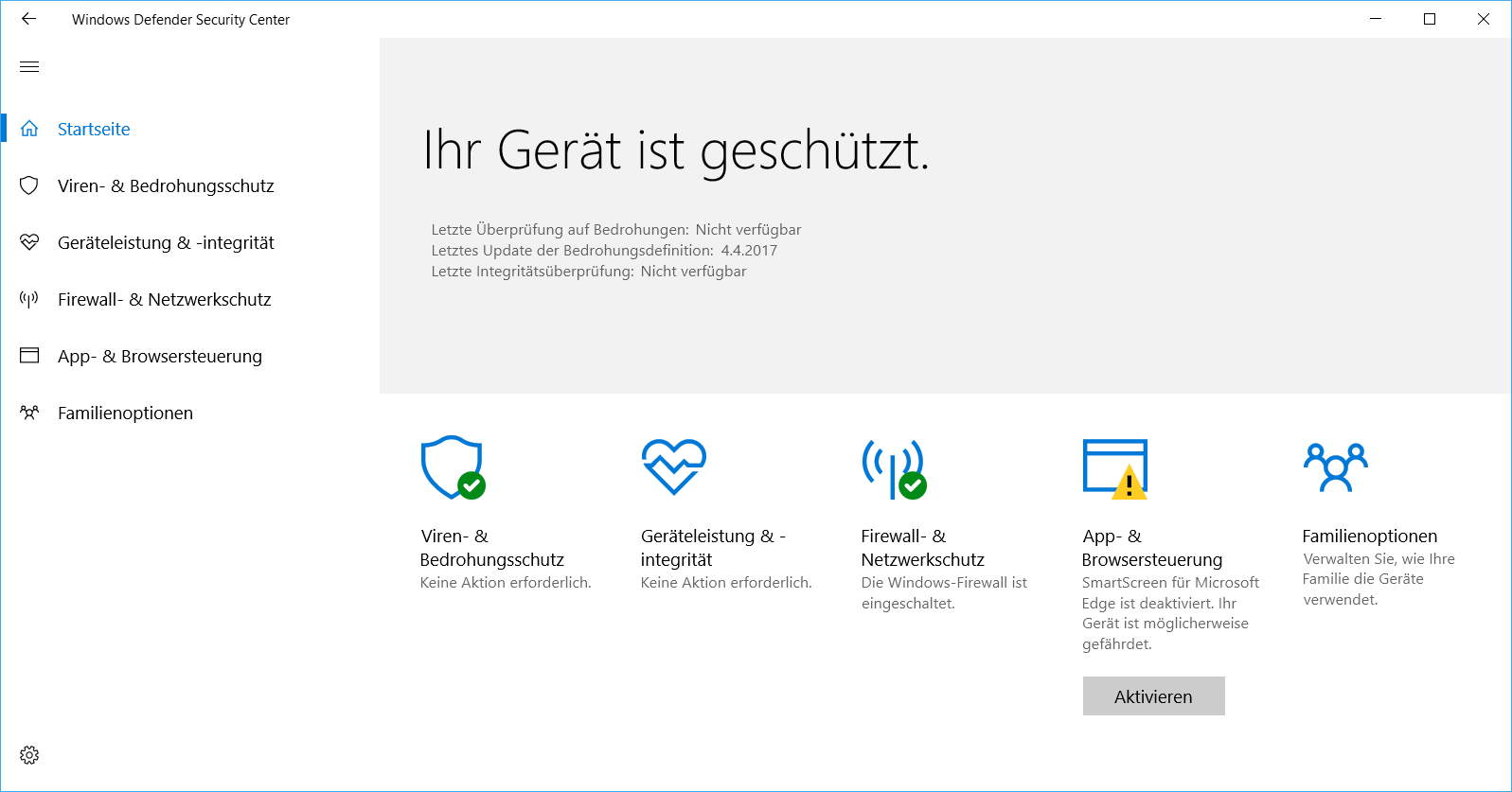
Die meisten Betriebssysteme, vor allem auch Windows 10, haben schon viele Sicherheitskomponenten vorinstalliert. Damit sind diese schon ziemlich gut abgesichert. Dazu gehören zum Bespiel eine Update-Automatik, einen eingebauten Virenschutz und eine bereits aktivierte Firewall. Allerdings kann es nie schaden, sich selbst um zusätzliche Sicherheitsmaßnahmen zu kümmern. Denn schließlich schlafen auch die Kriminellen nicht, die es auf eure Daten abgesehen haben und verbessern ständig ihre Möglichkeiten, um Zugriff darauf zu erhalten.

Die oben genannten Tools sind auch als kostenlose Versionen verfügbar, kosten euch weder viel Zeit noch viel Wissen und bieten dennoch einen umfassenden Schutz.

Kategorien: Software & Apps Windows

Überwachungs-App Spyzie im Test

Spyzie ist eine Überwachungs-App für Android- und iOS-Geräte. Grundsätzlich sollten die meisten Geräte kompatibel sein, einzige Voraussetzung ist Android ab Version 4.0 oder iOS ab Version 8.0. Auch die jeweils neuesten Versionen (Android 9 bzw. iOS 12) werden bereits unterstützt. Root (Android) oder Jailbreak (iOS) ist nicht notwendig. Vergleichbare Apps sind unter anderem FlexiSpy oder mSpy.

Die Überwachungslösung Spyzie sieht sich primär als Kindersicherungs-App für Eltern, kann aber zum Beispiel auch in Unternehmen zur Überwachung von Mitarbeitern eingesetzt werden. Während dies in Europa und speziell in Deutschland eher problematisch sein dürfte, ist die Überwachung von Mitarbeitern in den asiatischen Ländern oder den USA deutlich einfacher zu realisieren.

Installation

Die Installation unter iOS ist denkbar einfach. Nach der Erstellung eines Spyzie-Kontos muss lediglich die iCloud-ID und das dazugehörige Passwort des zu überwachenden Zielgeräts bekannt sein. Auf dem iOS-Gerät selber muss keine App installiert werden.

Unter Android ist die Einrichtung etwas aufwändiger. Zuerst muss ebenfalls ein Spyzie-Konto erstellt werden. Anschließend muss die Spyzie – Handyüberwachung App auf dem zu überwachenden Gerät installiert werden. Damit das funktioniert, müssen in den Android-Einstellungen zunächst die Installation von Apps aus “unbekannten Quellen” ermöglicht und die Google Play Protect Option deaktiviert werden. Dies ist notwendig, da Google vor einiger Zeit Überwachungs-Apps aus dem Play Store entfernt hatte und solche Apps nun manuell via APK-Datei installiert werden müssen. Nach erfolgreicher Installation muss die App geöffnet und sich mit dem zu Beginn erstellten Spyzie-Konto angemeldet werden.

Nutzung

Nach der Ersteinrichtung werden alle gewünschten Infos auf die Spyzie-Server übertragen. Im Detail bedeutet dies, dass unter anderem GPS-Standortdaten, Telefongespräche, jede SMS, E-Mail oder WhatsApp-Nachricht, alle Social-Media-Aktivitäten, alle Fotos sowie Videos und einiges mehr zu Spyzie übertragen werden.

Die Daten können dann entweder über das Online-Dashboard oder mit Hilfe einer separaten Systemsteuerungs-App eingesehen werden. Das Dashboard ist übersichtlich gestaltet und responsiv. Aus diesem Grund kann es ohne Probleme am Smartphone oder Tablet verwendet werden, auf die App kann getrost verzichtet werden.

Spyzie Dashboard

Spyzie Dashboard

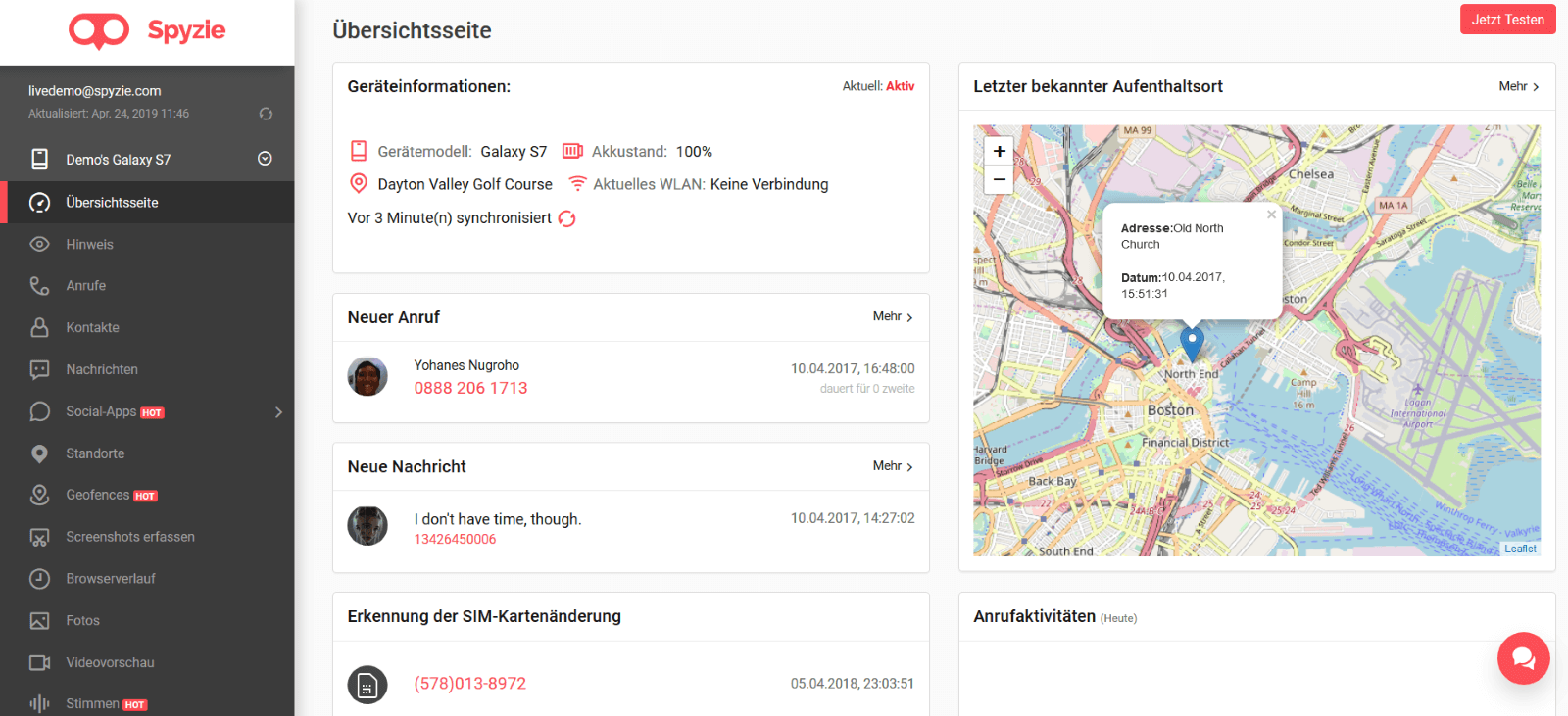
Das Dashboard (Übersichtsseite) zeigt die wichtigsten Geräteinformationen wie Modell, Akkustand und letzte Datensynchronisierung. Rechts wird in einer Karte der letzte bekannte Aufenthaltsort visualisiert. Zudem wird dort ein schneller Überblick über die letzten Ereignisse wie Anrufe und Nachrichten geboten.

Über das links verfügbare Menü erhält man Zugriff auf alle weiteren Funktionen. Auf einige davon gehe ich im nächsten Abschnitt genauer ein.

Funktionen

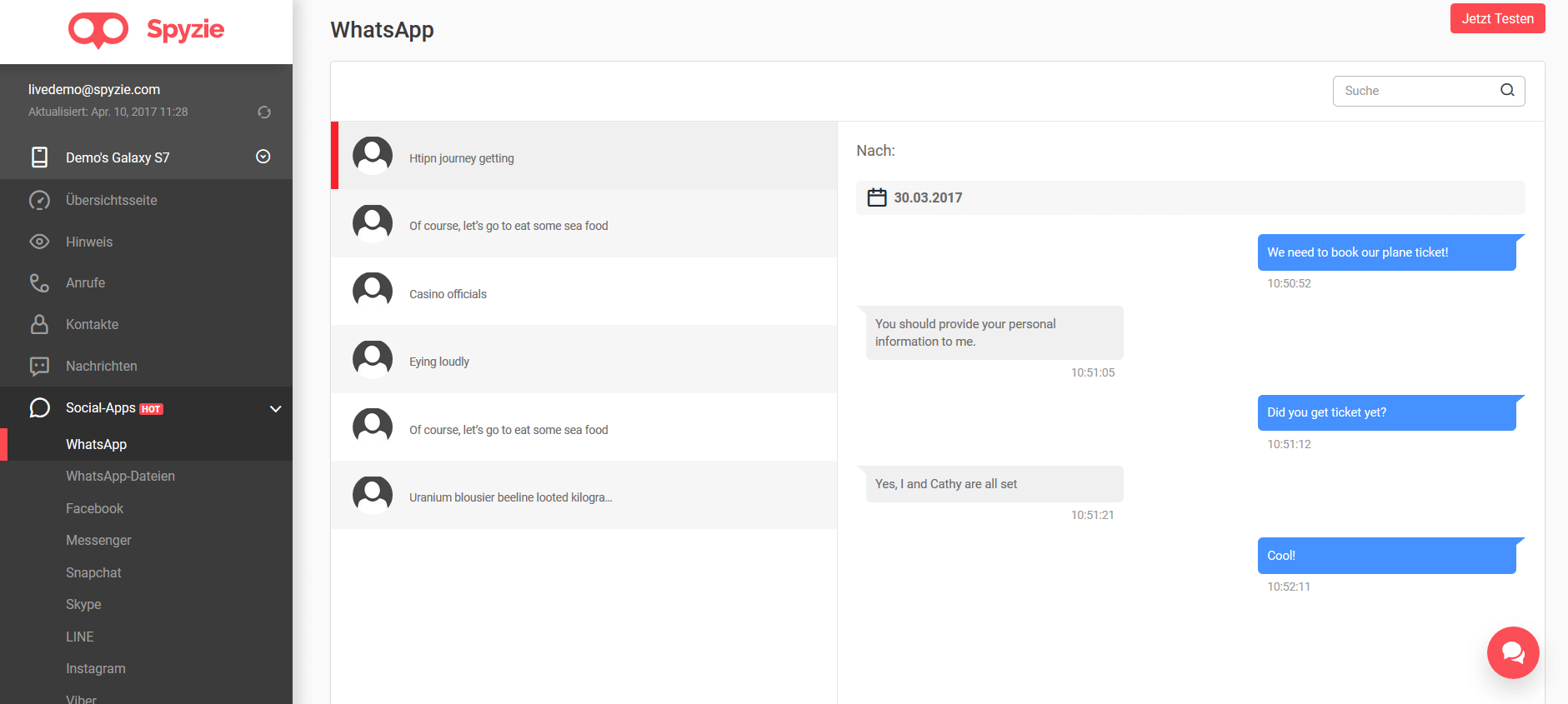
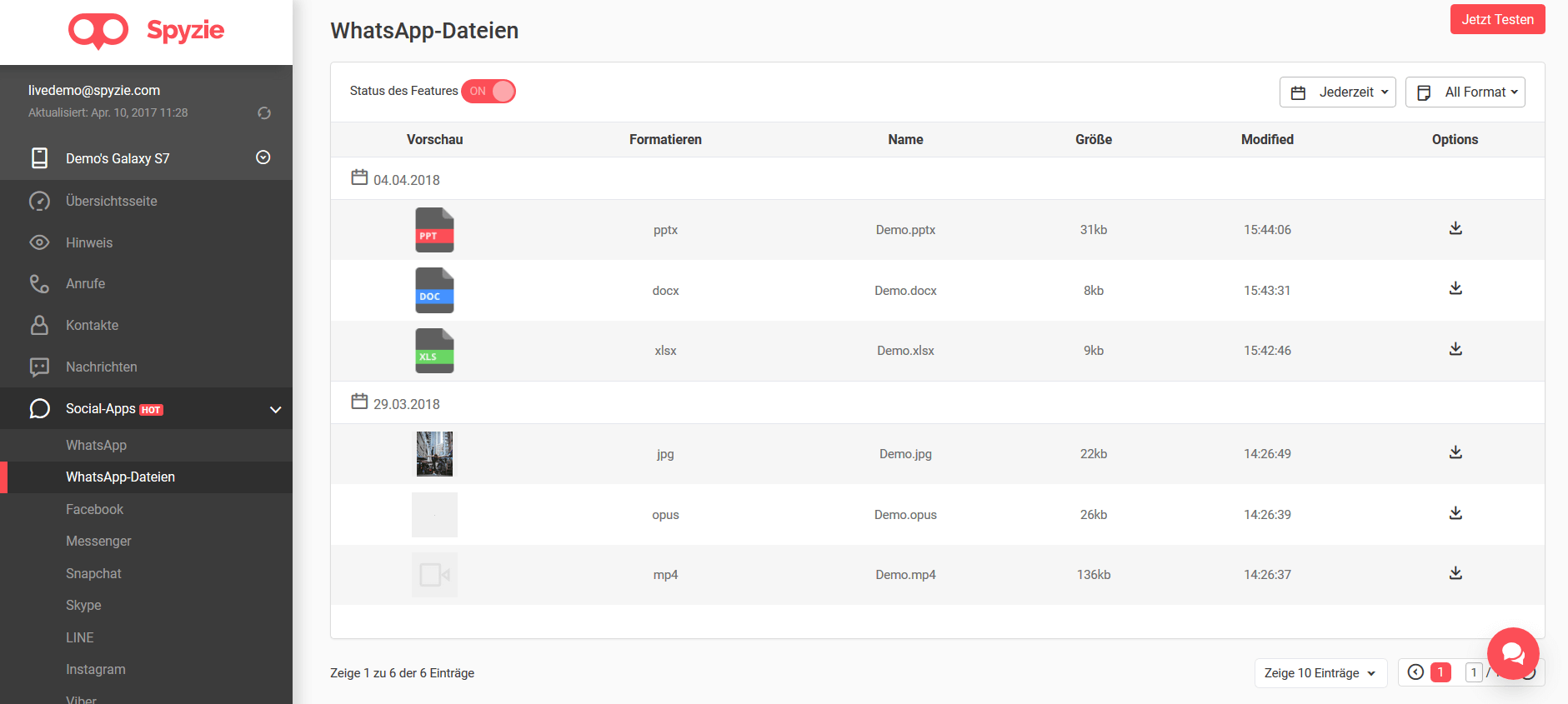
Eine beliebte Funktion ist die Überwachung von WhatsApp. Spyzie bietet die Möglichkeit alle Chats 1:1 nachzuvollziehen. Außerdem existiert eine Übersicht aller mit WhatsApp gesendeter oder empfangener Dateien.

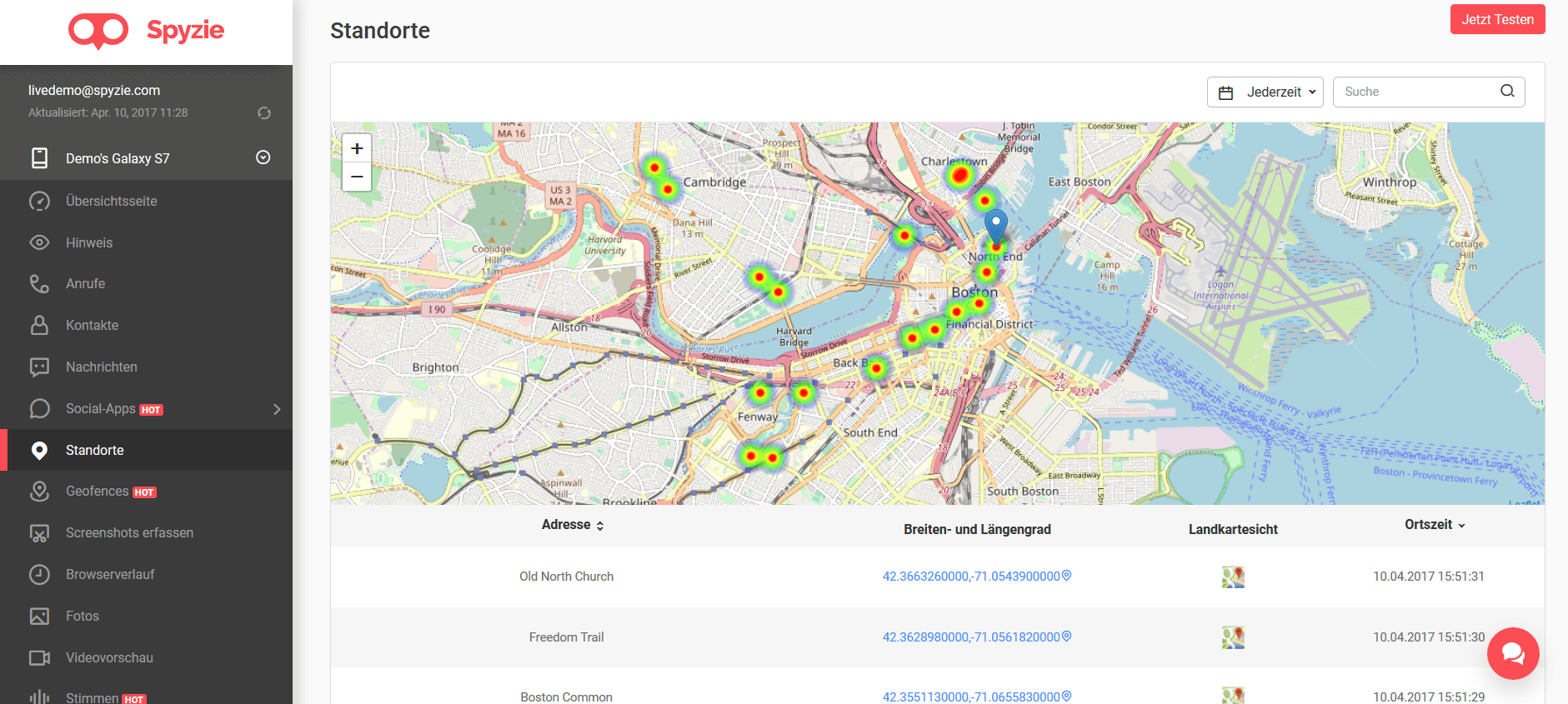
Ebenso gern gesehen ist die Funktion zum Handy orten. Damit wissen Eltern immer, wo sich ihr Kind gerade aufhält. Anhand der History kann auch nachvollzogen werden, wann sich der Nachwuchs wo aufgehalten hat. Des Weiteren bietet Spyzie die Möglichkeit für sogenanntes Geofencing. Damit können feste geograifsche Flächen definiert werden. Beim Ein- oder Austreten des Smartphones aus den definierten Flächen werden entsprechende Ereignisse erzeugt.

Spyzie Handy orten

Spyzie Handy orten

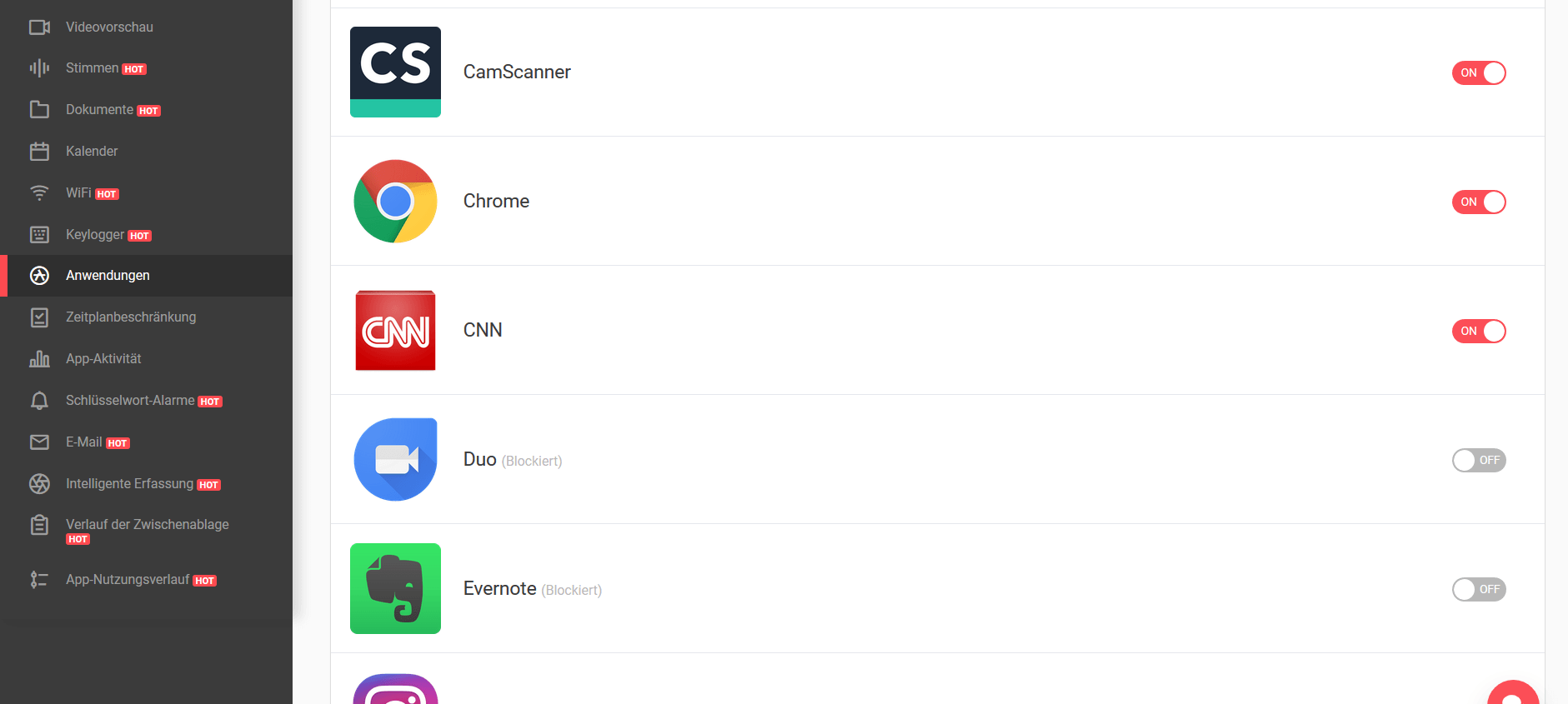
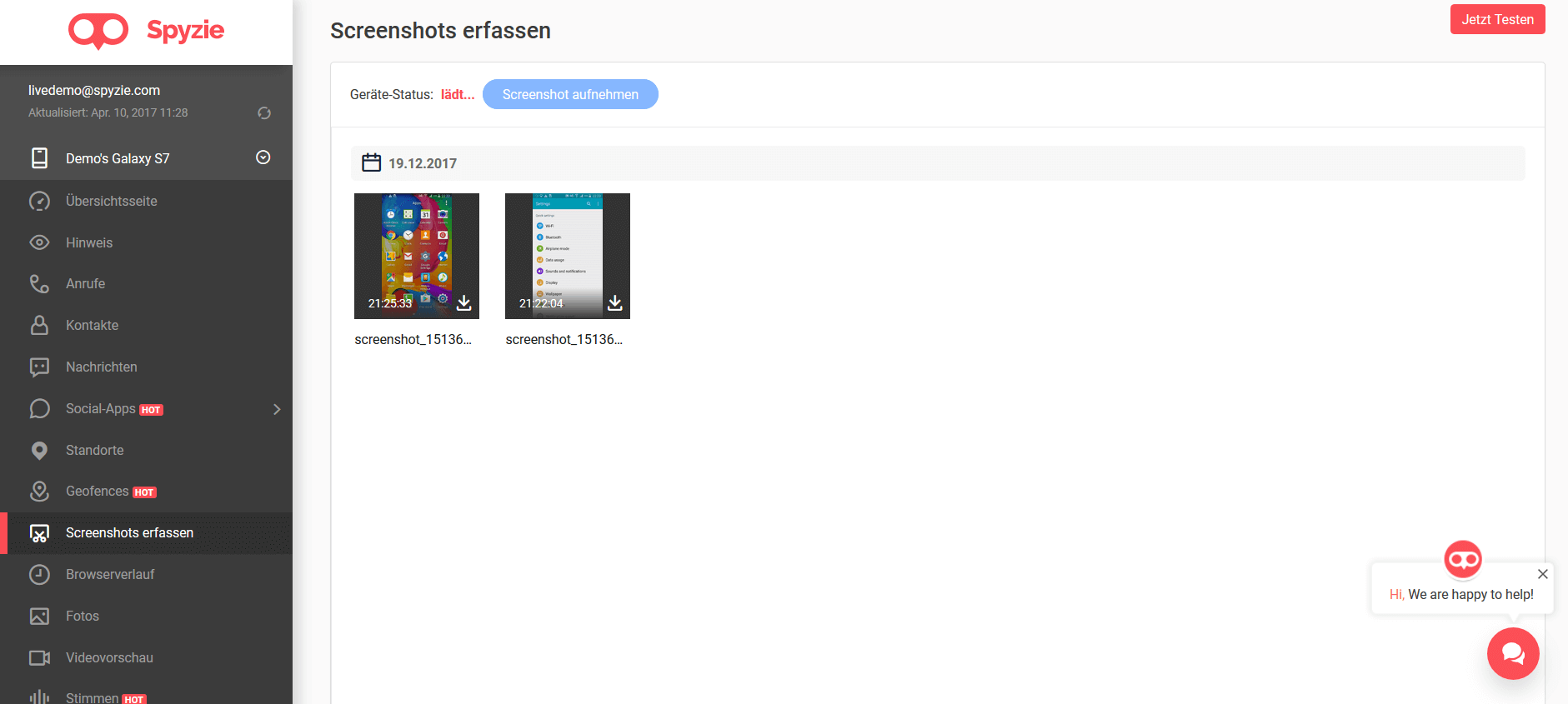
Weitere oft verwendete Funktionen sind z.B. die Sperre von bestimmten Apps oder das Erstellen von Screenshots.

Einen Überblick aller vorhandenen Funktionen liefert die Demoseite des Herstellers: Alle Funktionen von Spyzie.

Fazit

Die Überwachungs-App lässt im Vollausbau so gut wie keine Wünsche offen. Allerdings ist das meiner Meinung nach sowieso zu viel der Überwachung. Glücklicherweise können einzelne Funktionen auch deaktiviert werden. So kann Spyzie auf die individuellen Bedürfnisse angepasst werden.

Preislich ist die Ultimate-Variante mit 39,99 Euro pro Monat aber schon eine Ansage. Dies bezieht sich allerdings auf eine 1-Monats-Lizenz. Drei Monate kosten 49,99 Euro, was rechnerisch pro Monat 16,66 Euro ergibt. Nochmal günstiger wird es, wenn man sich direkt für ein Jahr entscheidet. Hier kommen 99,99 Euro auf einen zu, was dann 8,33 Euro pro Monat entspricht. Die Premium-Edition mit deutlich eingeschränkter Funktionalität kostet jeweils 10 Euro weniger, wodurch sie relativ uninteressant sein dürfte.

Filmora Video Editor im Kurztest

Filmora Video Editor Icon

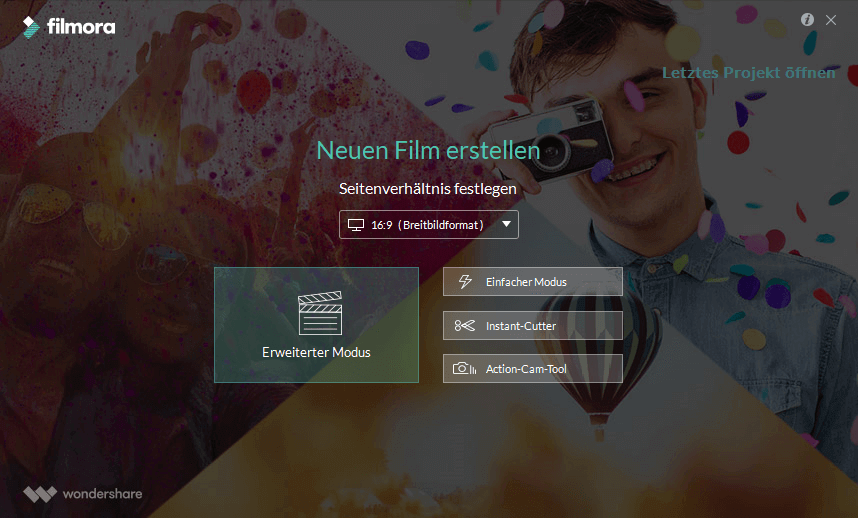
Was vor 20 Jahren noch spezielles Equipment und Know-How erfordert hat, kann heutzutage von Jedermann schnell und einfach erledigt werden. Die Rede ist von Videoaufnahmen. Doch erst mit der richtigen Nachbearbeitung wird aus einer spontanen Aufnahme mit dem Smartphone ein vorzeigbares Video. Das haben auch die Softwarehersteller erkannt und viele Firmen bieten ihre eigene Software zur Videobearbeitung an. So auch iSkysoft. Der Filmora Video Editor möchte sich nicht mit professioneller Software wie Adobe Premiere Pro oder Magix Vegas Pro messen. Vielmehr handelt es sich beim Filmora Video Editor um eine einfache Videobearbeitungssoftware um Videos für Familie bzw. Freunde oder den Upload in sozialen Netzwerken sowie auf Videoplattformenzu erstellen.

Filmora Video Editor Start

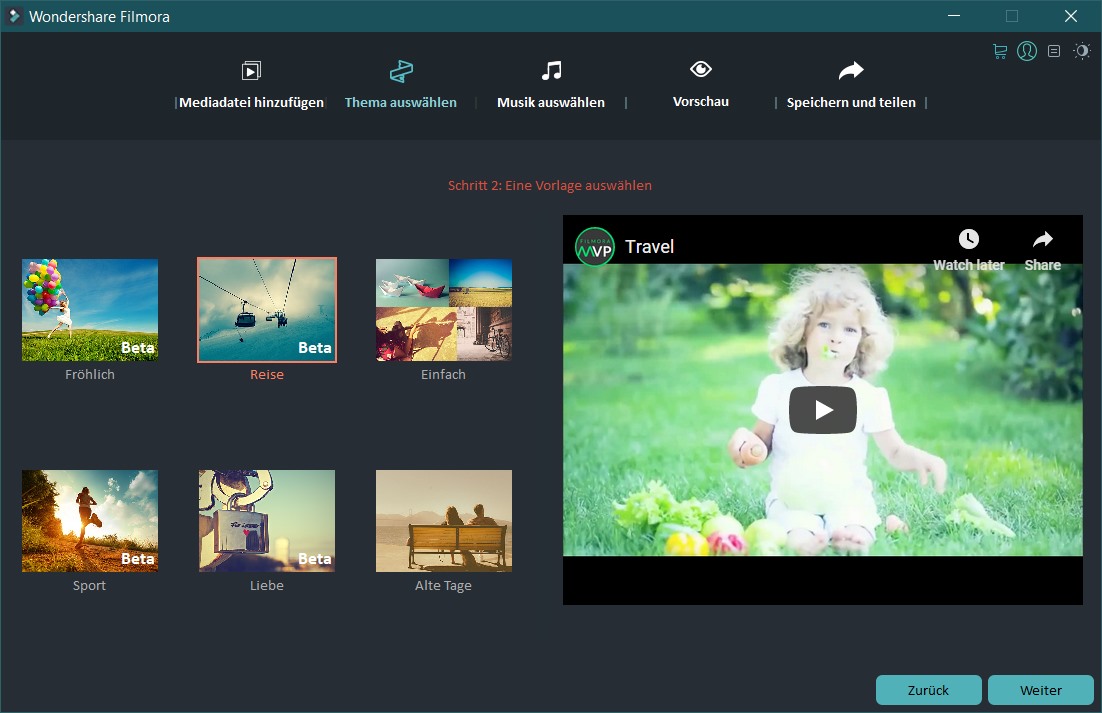
Widmen wir uns zunächst dem einfachen Modus. Wie der Name schon vermuten lässt, bietet dieser Modus nur wenige Optionen und dient in erster Linie dazu schnell und unkompliziert ein individuelles Video zu erstellen. Der Prozess ist geradlinig und beginnt, ein oder mehrere Quell-Videos hinzuzufügen. Im zweiten Schritt wird eine Vorlage ausgewählt, die bestimmte Übergänge und Schnitte beinhaltet. Aktuell werden hier sechs unterschiedliche Themen geboten. Neben Reise- und Sport-Videos lassen sich auch glückliche Momente oder nostalgische Videos kreieren. Anschließend wird die gewünschte Musik festgelegt. Neben einigen vordefinierten Stücken kann an dieser Stelle auch eigene Musik hinzugefügt werden. Format-technisch bleiben hier so gut wie keine Wünsche offen. Folgende Formate werden unterstützt: AAC, AC3, AIF, AIFF, AU, FLAC, M4A, MKA, MP2, MP3, OGG, WAV, WMA, CAF, CUE, AMR, APE und M4D.

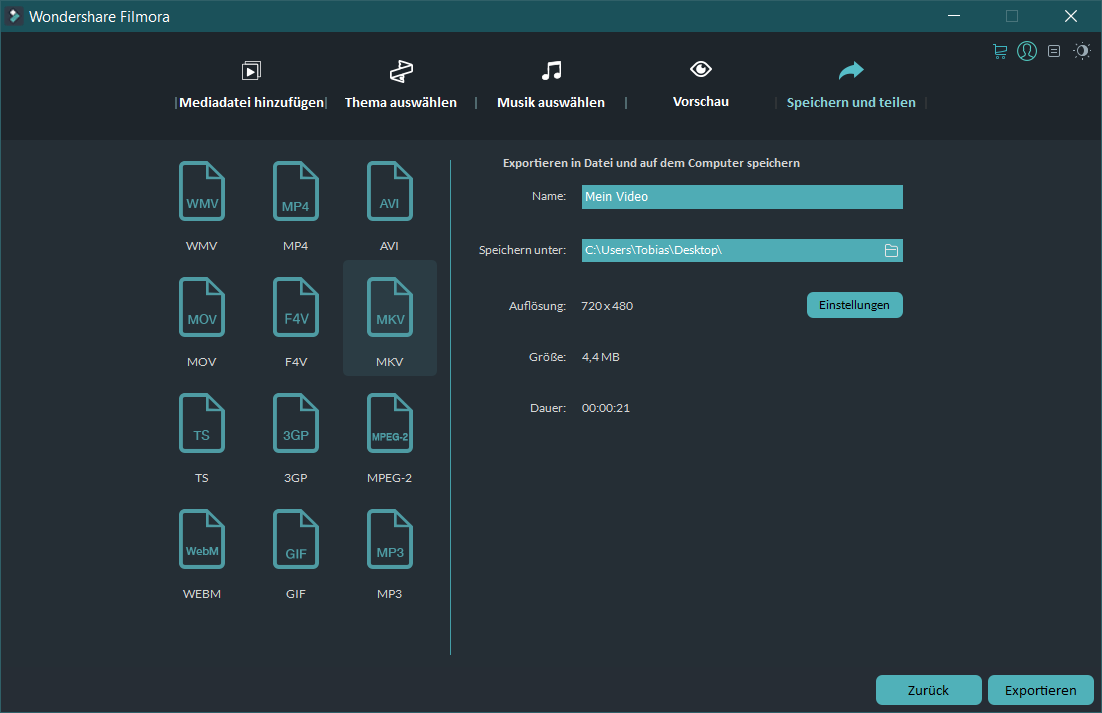
Jetzt ist das Video so gut wie fertig. Unter dem Punkt “Vorschau” lässt sich jeweils ein Text für den Vorspann oder Abspann definieren. Des Weiteren kann man festlegen, ob der Originalton des Quell-Videos beibehalten wird. Anschließend kann das neue Video bereits in einer Vorschau vollständig angeschaut werden. Im letzten Schritt wird das Video gespeichert. Hierfür stehen alle gängigen Dateiformate zur Verfügung. Außerdem können in den Einstellungen sowohl die Auflösung, als auch die Bitrate und der Encoder festgelegt werden. Mit einem Klick auf Exportieren wird das Video am gewünschten Ablageort gespeichert. Je nach Länge und Auflösung des Videos, kann das Ganze eine Weile dauern. Insgesamt liefert der einfache Modus gute Ergebnisse ohne viel Aufwand. Einen Kritikpunkt habe ich allerdings: Leider hat man keinen Einfluss darauf, welche Szenen aus dem Quell-Video im neu erstellten Video Verwendung finden.

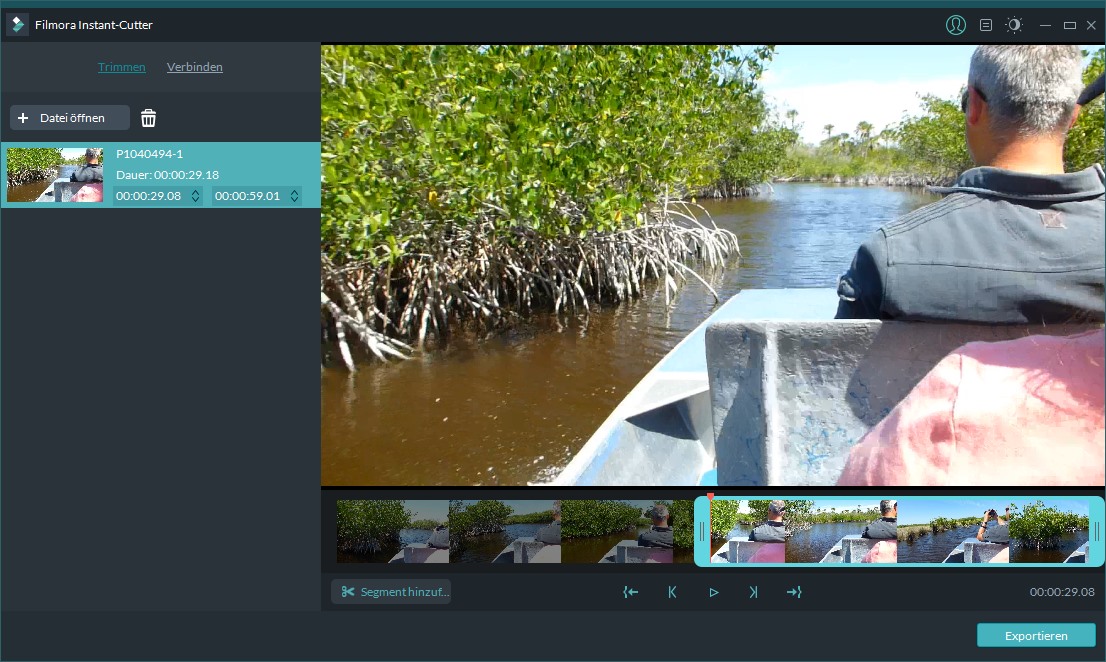
Ein weiteres Zusatzfeature ist der Instant-Cutter. Wie der Name schon vermuten lässt, ist dieser Modus dazu da, um Videos schnell zu schneiden. Dabei besteht die Möglichkeit zum Trimmen, also Anfang und / oder Ende des Videos zu kürzen, und mehrere Videos zu einem zu Verbinden.

Filmora Video Editor Instant-Cutter

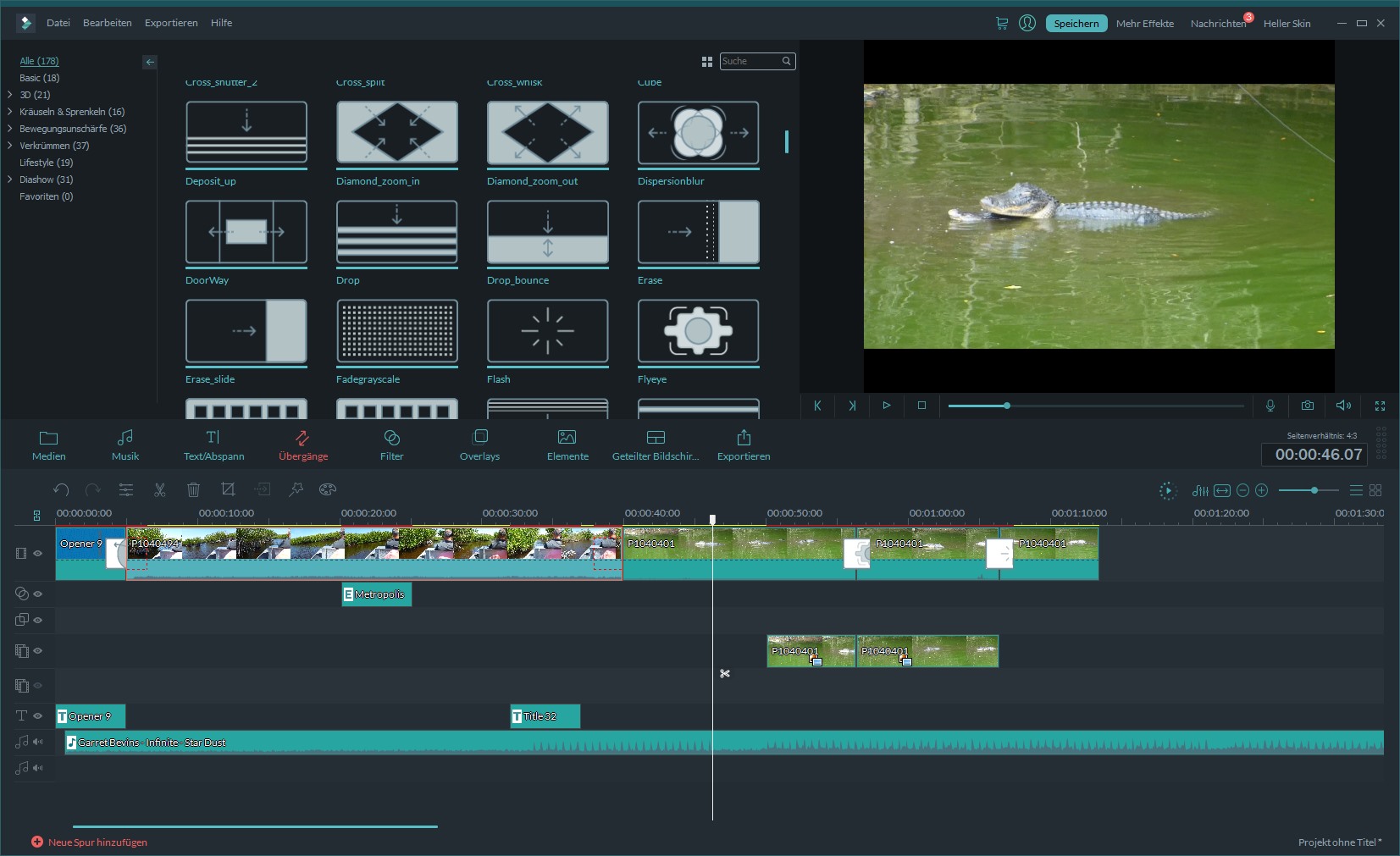
Kommen wir abschließend zum erweiterten Modus des Video-Editors. Trotz vollem Funktionsumfang wirkt die Oberfläche aufgeräumt und übersichtlich. Auf der linken Fensterseite befindet sich der Arbeitsbereich, in dem ihr Effekte, Übergänge, Texte und vieles mehr hinzufügen und bearbeiten könnt. Rechts wird die Video-Vorschau angezeigt und in der unteren Hälfte befindet sich die Zeitleiste, welche den Gesamtüberblick über das Projekt ermöglicht. Dort werden alle hinzugefügten Video-Clips, Audio-Dateien und Texteinblendungen angezeigt und können nach den eigenen Wünschen arrangiert werden. Ebenso werden dort Effekte und Übergänge eingeblendet. Damit habt ihr immer genau im Blick, an welcher Stelle des Videos was passiert.

Bei den Bearbeitungsmöglichkeiten bietet Filmora Video Editor einiges. Neben Vor- und Abspännen können jederzeit auch Texte hinzugefügt werden. Außerdem existieren diverse Übergänge, Filter und Overlays. Des Weiteren werden auch Features wie Bild-in-Bild oder Split-Screen geboten, welche die Anzeige von zwei oder mehreren Videos unterstützen. Auch die Arbeit mit Greenscreens wird unterstützt, was in einem kurzen Test auch gut funktioniert hat.

Filmora Video Editor Erweiterter Modus

Alles in allem macht der Filmora Video Editor eine gute Figur. Mit dem einfachen Modus lassen sich Blitzschnell und mit wenigen Klicks ansehnliche Videos erstellen. Wer sich mehr Zeit nimmt kann im erweiterten Modus nach kurzer Einarbeitungszeit sehr schöne Ergebnisse erzielen. Die Software ist als kostenlose Testversion auf der Homepage von iSkysoft erhältlich und für interessierte Nutzer auf jeden Fall einen Blick wert. Nach einem ausführlichen Test kann jeder selber entscheiden, ob er eine Lizenz erwerben möchte. Hier kann zwischen einem einjährigen Abomodell für 40 Euro und der Vollversion für einen PC für 60 Euro entschieden werden.

Laserdrucker drückt sich ums Drucken: Sauberkeit hilft manchmal

Die Zeiten, in denen Laserdrucker für Privatkunden unerschwinglich gewesen sind, sind natürlich seit Jahren vorbei. So nutze ich selbst etwa den preisgünstigen Brother HL-2130. Jener kann zwar nur monochromatisch drucken und ist für Bilder generell weniger prädestiniert, für Texte oder auch Diagramme ist er aber in meinem Nutzungsalltag eine super Sache. Die Vorteile gegenüber Tintenstrahldruckern liegen auf der Hand, da man eben deutlich länger mit einem Toner auskommt. Wer viel druckt, macht mit einem Laserdrucker also eventuell ein gutes Geschäft.

Allerdings kann auch so ein Laserdrucker leider so seine Macken entwickeln. Ich kaufe beispielsweise immer alternative Tonerkartuschen für mein Modell, da mir die Herstellervarianten zu teuer sind. Das führt dazu, dass bei mir bei manchen Ersatz-Tonern trotz frisch vorgenommenem Wechsel der Toner als leer angezeigt wurde. Ein bisschen tricksen, etwa durch Neustarts und Resets, half dann in der Regel. Irgendwie weiß man sich ja zu helfen.

Auch vorher setzte ich bereits auf einen anderen Laserdrucker: den ebenfalls verhältnismäßig günstigen Samsung ML-2010R. Mein aktuelles Modell von Brother gefällt mir jedoch noch eine Ecke besser, da das Papier innen liegt und somit nicht so leicht einstauben kann. Denn da wären wir bei einem Problem, dass gerade dann auftreten kann, wenn das Papier außen liegt und man vielleicht (so wie ich damals) den Schutzaufsatz verbummelt oder versehentlich demoliert hat. Setzt sich nämlich zu viel Staub im Laserdrucker ab, kann man auch hier schlechte Druckergebnisse bekommen.

Was passiert dann? Man kennt es von Tintenstrahldruckern, aber auch beim Laserdrucker kann es durch zu viel Schmutz passieren: Streifen zeigen sich auf ausgedruckten Seiten. Macht das Ergebnis zwar vielleicht nicht komplett unleserlich, in einen Briefumschlag stecken mag man es aber auch nicht mehr. Dann muss man ran und z. B. die Bildtrommel säubern. Dabei muss man wiederum auch Vorsicht walten lassen, denn wenn man sich dabei den Drucker zerstört, hat man statt eines schlechten Druckergebnisses am Ende gar keines mehr.

Mir ist es auch mal passiert, dass ich versehentlich, kennt wohl jeder, einen Druckvorgang aus Ungeduld unbeabsichtigt mehrfach startete. Hastig wollte ich dem gierigen Drucker vorher das Papier entziehen, um noch einmal alles neu zu starten und das Gerät vorher auszuknipsen. Wenn dann Papier schon eingezogen wurde und ein Stück abreißt beim Herausziehen, kann das ebenfalls Probleme geben. Je nachdem, wie gut man da an die Komponenten herankommt, muss man auch da ran und nachhelfen. Manchmal bemerkt man das Problem auch erst später. Papierreste können z. B. dafür sorgen, dass ein schiefes Druckbild erhaltet.

So ein Laserdrucker besteht dabei aus mehreren Komponenten, die man eigentlich alle regelmäßig säubern sollte. Aber mal ehrlich: Macht im Alltag natürlich kein Mensch. Man fängt an am Gerät zu fummeln, sobald es Probleme gibt. Solange alles funktioniert, lässt man den Dingen seinen Lauf. Eigentlich müsste man aber auch die Fixiereinheit sowie den Koronadraht regelmäßig säubern. Letzterer sollte eigentlich automatisch etwas gereinigt werden, wenn man den Toner austauscht. Muss aber nicht immer zu 100 % klappen.

Nicht immer muss man direkt Panik schieben und auf Gewährleistung oder Garantie pochen – oder, wenn nach Ablauf Schwierigkeiten auftreten, direkt ein neues Gerät anschaffen. Es kann im Falle des Falles auch ausreichen, den Laserdrucker einmal komplett zu säubern. Auch wenn der Drucker generell schmiert, kann eine Reinigung eventuell Abhilfe schaffen. Dabei den Toner bzw. die Kartusche herauszuziehen, mal genauer zu betrachten und auf Verschmutzungen zu prüfen bzw. gegebenenfalls zu reinigen, schafft eventuell schon Abhilfe.

Falls ihr einen Laserdrucker besitzt und Probleme mit dem Druckbild habt: Weitere Tipps und Anleitungen zum Reinigen eines Laserdruckers erhaltet ihr hier. Generell solltet ihr dabei natürlich beim Reinigen Vorsicht walten lassen: Trennt den Drucker vom Stromnetz und gebt ihm Zeit vollständig abzukühlen. So ein Laserdrucker kann viel Hitze entwickeln und damit ist nicht zu spaßen. Jedes Modell ist dabei natürlich etwas anders in den einzelnen Komponenten aufgebaut, was die Einheiten im Inneren, den Einsatz des Toners und das Papierfach betrifft. Generell nehmt möglichst viel auseinander, reinigt es gründlich und seid vorsichtig, wenn ihr es wieder zusammenbaut. Der obige Link geht da etwas mehr ins Detail, als ich es hier könnte, vielleicht hilft das also ja dem ein oder anderen weiter.

Seitdem ich einen Laserdrucker besitze, würde ich, auch wenn ich wie gesagt durch Verwendung meiner alternativen Ersatz-Toner schon kleinere Probleme hatte, nicht mehr zu Tintenstrahl-Modellen zurückwollen. Würde ich viel in Farbe drucken, sähe das zwar aufgrund der dann doch höheren Anschaffungskosten anders aus, momentan bin ich mit meinem eigenen Modell aber voll und ganz zufrieden.

Kategorien: Hardware Tutorials

Urlaubsfotos versehentlich ins digitale Nirwana geschickt? Recoverit soll es richten

Datenverlust ist ein Problem, das schon fast jeden schon einmal getroffen hat: Früher war es der CD-Rohling mit Partyfotos, der abhanden gekommen ist oder unbrauchbar wurde. Heute ist es vielleicht der USB-Stick oder schlimmer noch die externe oder gar interne Festplatte, die den Geist aufgibt. Natürlich kann man einiges auch in der Cloud sichern. Allerdings ist auch das nicht immer die sicherste Methode, wie so manche Hackerangriffe gezeigt haben. Deswegen speichert manch einer seine Daten eben doch lieber lokal.

Aber was tun, wenn Daten unwiederbringlich verloren scheinen? In so einem Fall kann man z. B. kostenpflichtig Experten beauftragen, um zu retten, was noch zu retten ist. Das mag sich bei Firmendaten oder der Masterarbeit lohnen, aber das ist es vermutlich nicht wert, wenn man nur die beim digitalen Aufräumen versehentlich gelöschten Urlaubsfotos aus dem Nirwana wieder auferstehen lassen möchte.

Als Alternativen gibt es da allerlei Programme unterschiedlicher Anbieter. Sie ersetzen natürlich nicht das regelmäßige Sichern, können aber in mancher Notlage eventuell aus der Bredouille helfen. Ein solches Tool ist Wondershare Recoverit, das ich mir einmal kurz angeschaut habe. Es gibt sowohl eine kostenlose Testversion, als auch eine Pro- und eine Ultimate-Version. Beide Varianten stehen sowohl für Windows als auch für macOS zur Verfügung. Als Preise ruft der Hersteller jeweils als Jahres-Lizenzen 39,99 bzw. 59,99 Euro aus. Es gibt auch lebenslange Lizenzen, welche Updates einschließen. Sie kosten dann jeweils 49,99 bzw. 69,99 Euro.

Der wesentliche Unterschied zwischen den Pro- und Ultimate-Versionen besteht darin, dass nur letztere auch bootfähige Medien (auf Basis von Windows PE) erstellen kann. Dadurch sollen sich Daten selbst dann sichern lassen, wenn der jeweilige Rechner gar nicht mehr startet. Der restliche Funktionsumfang ist identisch. Beide Varianten können etwa RAW-Dateien von Speichergeräten wiederherstellen und unterstützen mehr als 550 Dateiformate. Außerdem kommen die Programme im Bezug auf Hardware mit HDDs und SSDs, Flashdrives, Speicherkarten, Digitalkameras, Camcordern, externen Festplatten, Musik- / Videoplayern, Disketten und Zipdisks mit den Dateisystemen NTFS, FAT16, FAT32 sowie exFAT klar.

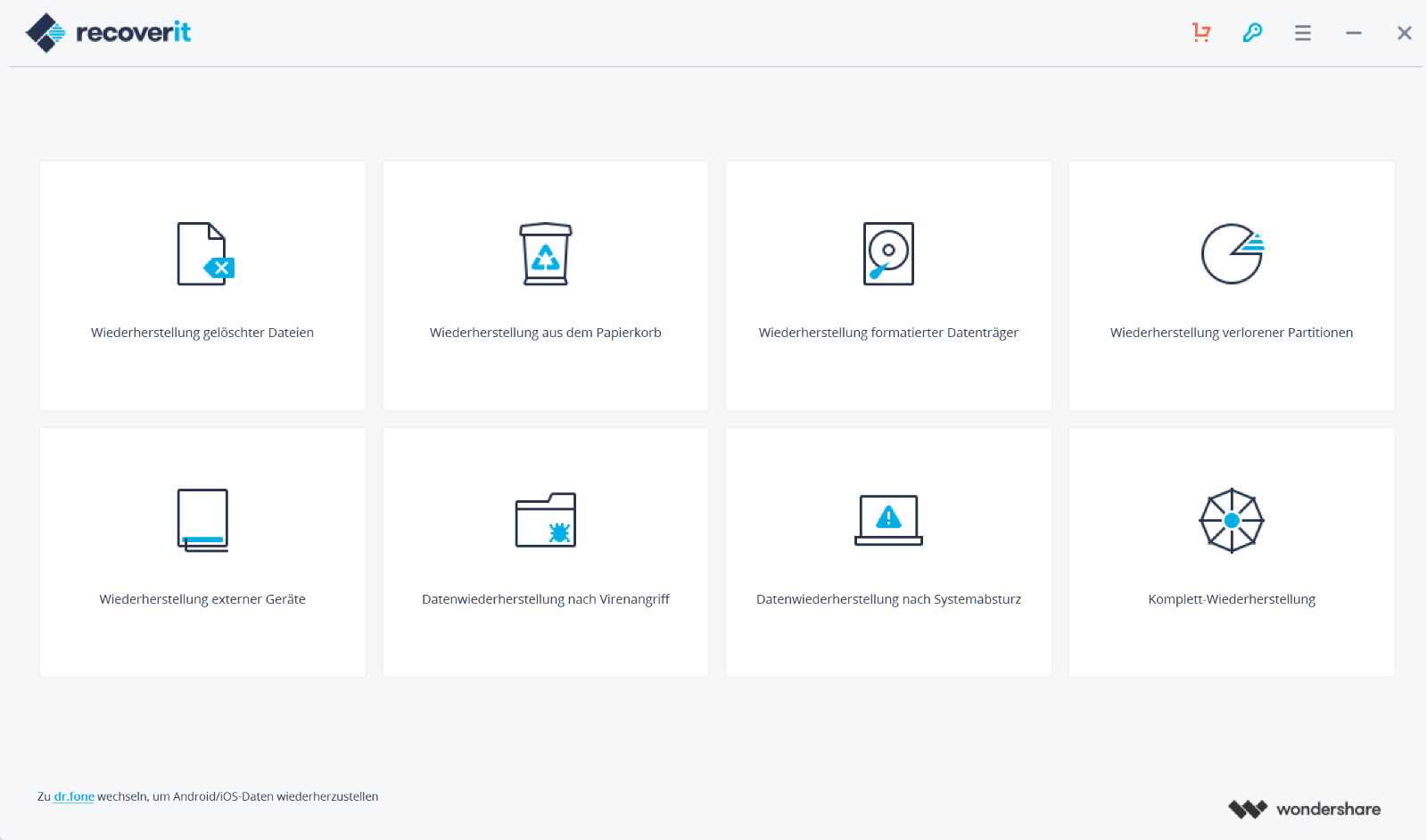
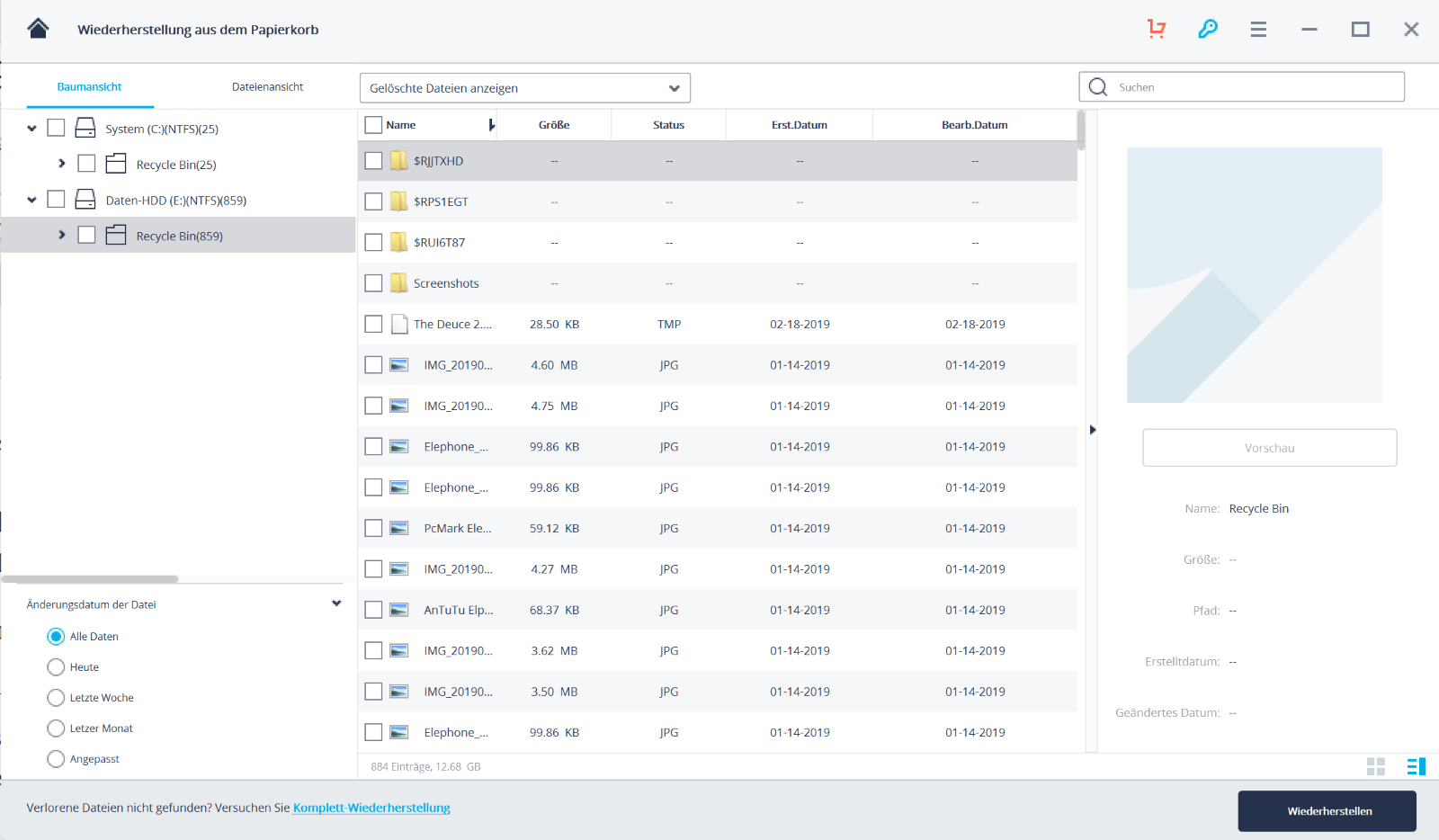
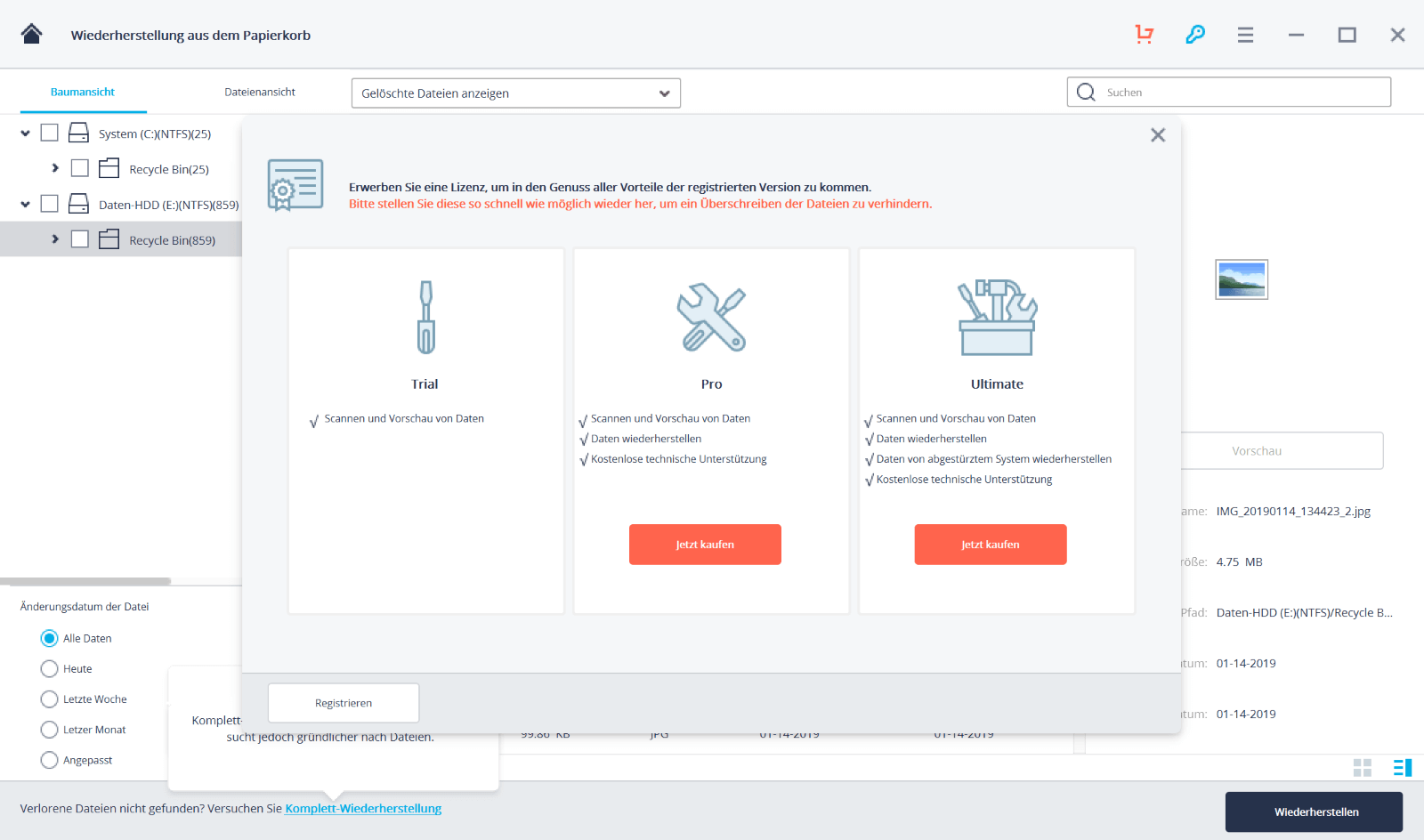
Unter Windows 10 habe ich mit der Testversion ein wenig herumgespielt, die sich recht intuitiv bedienen lässt. Große Kacheln zeigen die verschiedenen Optionen an, die sich schnörkellos starten lassen. Beispielsweise kann man Dateien retten, die im Papierkorb lagen und bereits gelöscht scheinen. Das hat beim Ausprobieren dann auch geklappt – ich konnte die Dateien erneut erblicken, auch nachdem der Papierkorb geleert war. Feine Sache, falls man im Rahmen einer Aufräumaktion beispielsweise allerlei Fotos gelöscht hat, dabei aber auch versehentlich Aufnahmen markierte, die man noch behalten wollte.

Laut der Oberfläche soll es auch möglich sein, z. B. nach einem Virusbefall bzw. einer Infizierung mit Malware möglicherweise beschädigte / verloren gegangene Daten zu retten. Als Allzweckwaffe soll dabei zusätzlich die Komplettwiederherstellung dienen, die quasi das gesamte System wieder auf Vordermann bringen kann. Dabei funktioniert Recoverit ab Windows XP.

Auch wenn die Testversion kostenlos ist und auf den ersten Blick den vollen Funktionsumfang bietet, hat sie natürlich einen Haken: Man kann Daten entdecken, die man wiederherstellen möchte, die eigentliche Wiederherstellung lässt sich aber erst durchführen, wenn man einen Lizenzschlüssel erwirbt. So ein Test kann aber dennoch sinnig sein. Bevor man möglicherweise vergeblich Geld ausgibt, weiß man so direkt, ob sich der Kauf lohnt und Recoverit überhaupt an die begehrten Daten kommen kann.

Es gibt natürlich auch kostenlose Alternativen zu Recoverit. Was im Einzelfall die sinnvollste Variante ist, muss man jeweils entscheiden. Recoverit bietet zu einem durchaus fair erscheinenden Preis den Vorteil, dass eben nicht nur am jeweiligen PC selbst, sondern auch an externen Laufwerken Daten wiederherstellbar sind – z. B. auch Bilder an Android-Smartphones oder Dateien auf einem USB-Stick. Außerdem ist das Programm auch für Laien gut zu verstehen und sehr übersichtlich aufgebaut. Zu beachten ist, dass Recoverit zuverlässig Bilder oder Videos wiederherstellen kann und auch die meisten Dokumente unterstützt, aber z. B. an einfachen TXT-Dateien oder E-Mails scheitert.

Auf den ersten Eindruck wirkt Recoverit aber wie eine mehr als brauchbare Lösung, die speziell (aber nicht nur) für Laien, die sich gerne mal verklicken, eine sinnvolle Investition sein könnte.

EaseUS Data Recovery Wizard im Kurztest

EaseUS Logo

Fast jeder kennt die Situation: Einmal unachtsam die Festplatte formatiert oder den Papierkorb geleert und schon sind wichtige Daten gelöscht, von denen natürlich kein Backup existiert. In diesem Fall hilft nur der Einsatz einer Software zur Datenwiederherstellung. In einem kurzen Test habe ich mir mal EaseUS Data Recovery Wizard genauer angeschaut.

Die Software ist in einer kostenlosen Version erhältlich, die beim Wiederherstellen lediglich auf 2 GByte begrenzt ist, ansonsten aber keine Einschränkungen bietet. EaseUS Data Recovery Wizard läuft ab Windows XP und kommt mit allen Windows-Versionen bis zum neuesten Windows-10-Build zurecht. Bei den unterstützten Dateisystemen werden FAT12, FAT16, FAT32, exFAT, NTFS, ext2, ext3 und ReFS genannt. Die Liste der wiederherstellbaren Dateitypen ist lange und umfasst unter anderem folgende Dateien:

Dokument DOC/DOCX, XLS/XLSX, PPT/PPTX, PDF, CWK, HTML/HTM, INDD, EPS, usw.
Grafik JPG/JPEG, TIFF/TIF, PNG, BMP, GIF, PSD, CRW, CR2, NEF, ORF, RAF, SR2, MRW, DCR , WMF, DNG, ERF, RAW, SWF, SVG usw.
Video AVI, MOV, MP4, M4V, 3GP, 3G2, WMV, MKV, ASF, FLV, SWF, MPG, RM/RMVB, MPEG usw.
Audio AIF/AIFF, M4A, MP3, WAV, WMA, APE, MID/MIDI, OGG, AAC, RealAudio, VQF usw.
E-Mail PST, DBX, EMLX, usw. (aus Outlook, Outlook Express usw.)
Andere Wie Archive (ZIP, RAR, SIT, ISO), EXE, HTML usw.

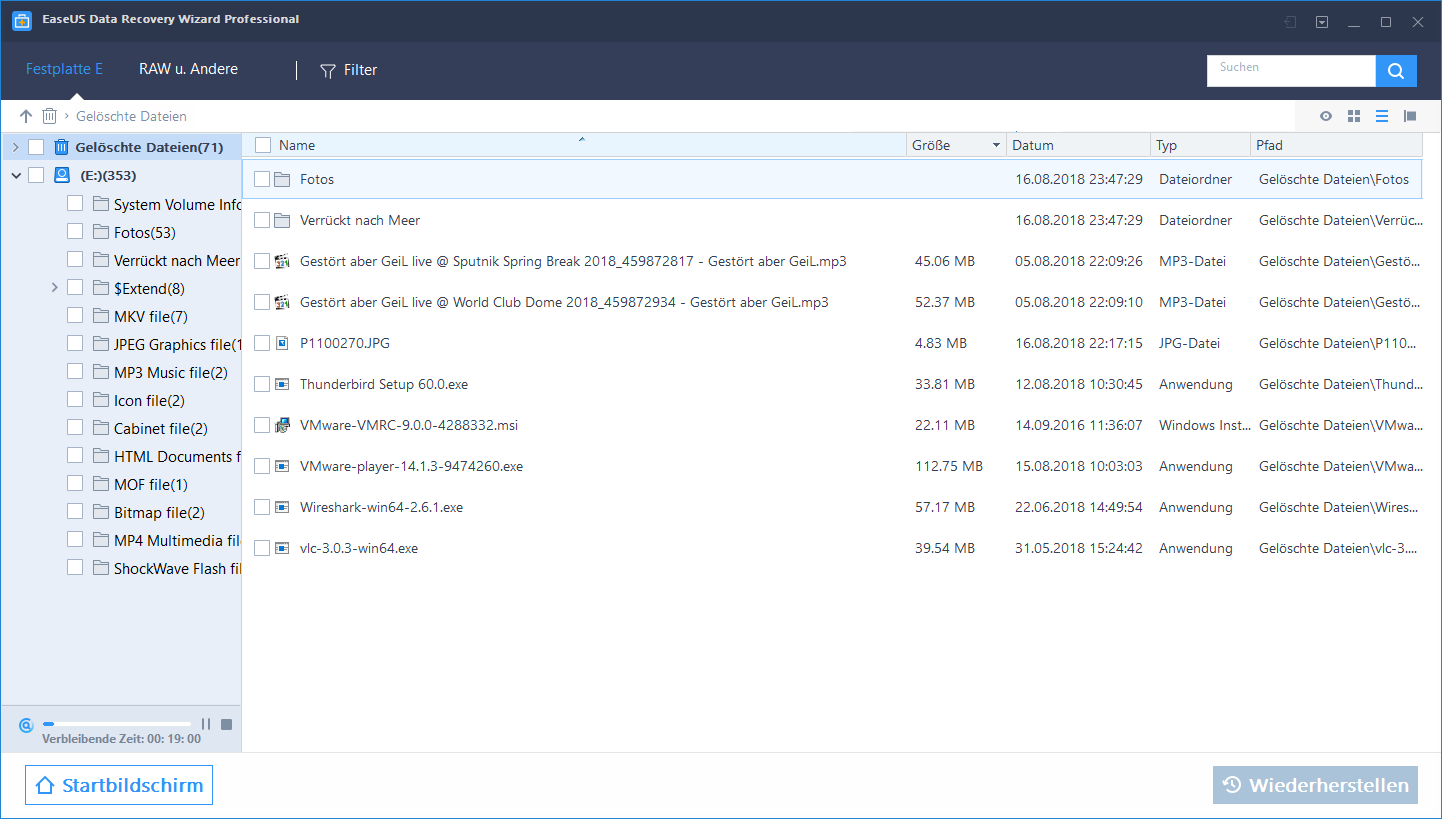
Für den Test habe ich einen USB-Stick mit Bildern, MP3s, Videos und EXE-Dateien befüllt. Im ersten Schritt habe ich alle Dateien vom Stick gelöscht und daraufhin die Datenrettung Freeware gestartet. Nach der Auswahl des zu scannenden Mediums legt die Software direkt los und präsentiert nach kurzer Zeit schon die meisten gelöschten Dateien.

USB-Stick Dateien gelöscht

Im Hintergrund läuft der Scan weiter und untersucht den USB-Stick genauer auf weitere gelöschte Daten, was entsprechend länger dauert. Wenn die gewünschten Dateien auftauchen, können diese markiert und an einem beliebigen Ort wiederhergestellt werden.

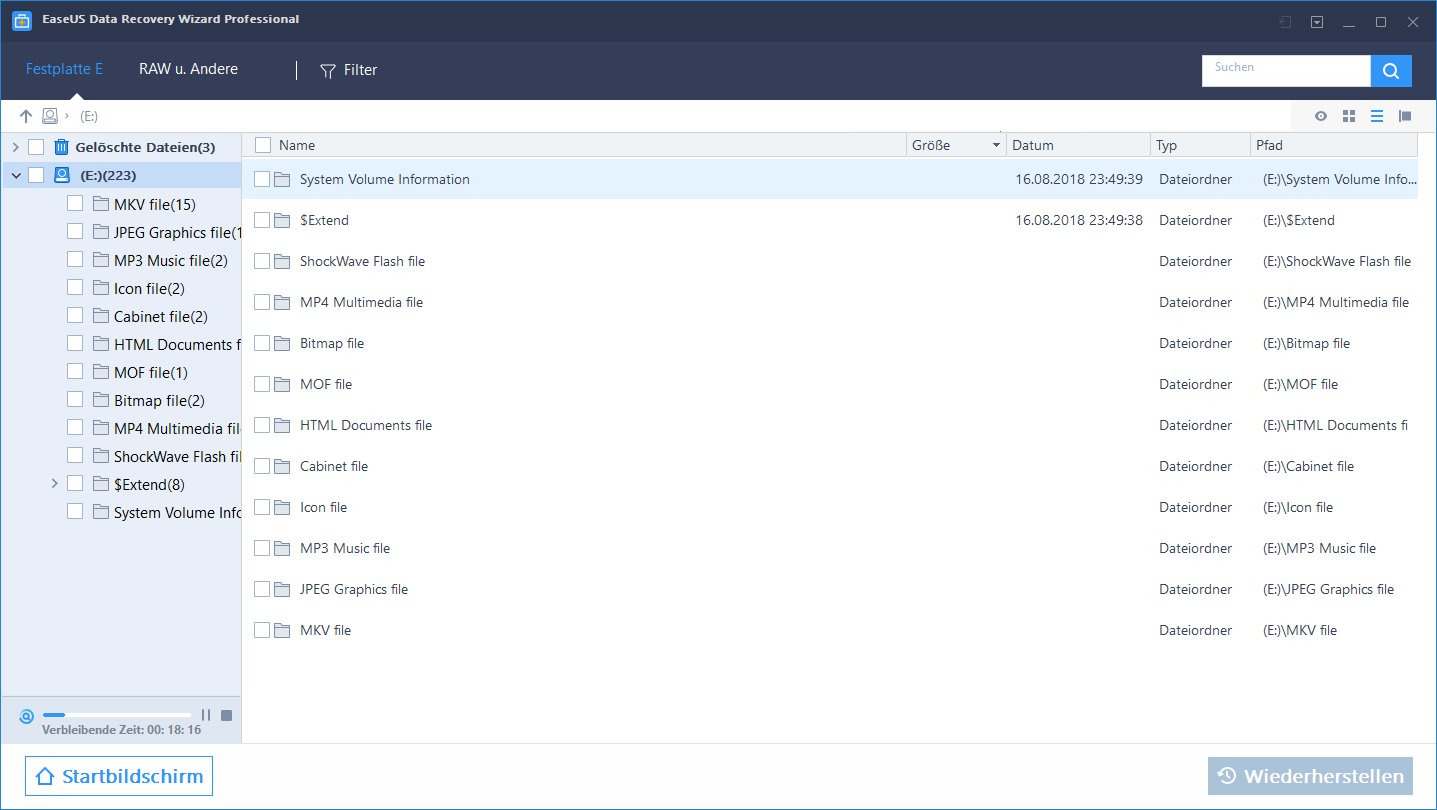
Für den zweiten Test habe ich den USB-Stick einer Schnellformatierung unterzogen. Auch hier läuft der Scan nach Auswahl des zu scannenden Laufwerks an und listet die gefunden Dateien auf. Hier ist schön zu sehen (siehe Screenshot), dass nicht mehr die Dateinamen wie im ersten Test erscheinen, sondern die Dateien nach Dateityp in verschiedene Ordner sortiert werden. Der technische Hintergrund ist, dass die meisten Dateisysteme Dateien beim normalen Löschen nur als gelöscht markieren und ausblenden. Physisch sind die Dateien nach wie vor auf dem Datenträger verfügbar, solange sie nicht überschrieben werden. Beim Formatieren gehen automatisch alle Informationen des Dateisystems verloren, was unter anderem auch die Dateinamen betrifft. Beim Scan untersucht die Wiederherstellungssoftware den Header von Dateien und kann damit in den allermeisten Fällen die gelöschte Datei identifizieren und einem Typ zuordnen. Das Ergebnis nach dem Scan kann sich sehen lassen und es konnten fast alle Dateien wiederhergestellt werden.

USB-Stick schnellformatiert

Eine genauere Anleitung zum Thema gelöschte Dateien wiederherstellen ist direkt bei EaseUS verfügbar.

Insgesamt kann EaseUS Data Recovery Wizard mit einer übersichtlichen und leicht bedienbaren Oberfläche aufwarten. Der Scan und die Wiederherstellung funktionieren schnell und zuverlässig und machen das Programm zu einem treuen Begleiter beim nächsten Datenverlust.

Kategorien: Software & Apps Windows

Schnelles Internet in Deutschland – diese Fakten sollten Sie kennen!

DSL Modem

Mehr als 90 Prozent aller deutschen Haushalte verfügen über einen Computer. Das Surfen im Internet ist für die meisten Bundesbürger ebenso selbstverständlich wie das Online-Shopping. Dennoch liegt Deutschland hinsichtlich der Datenübertragungsraten nur knapp über dem Durchschnitt aller EU-Mitgliedstaaten. Wann können Verbraucher hierzulande mit schnelleren Internetverbindungen rechnen?

Deutschland liegt bei der Internetverfügbarkeit unterhalb des EU-Durchschnitts

Als schneller Internetanschluss gilt ein Breitbandanschluss mit einer Datenübertragungsrate von mindestens 30 Megabit in der Sekunde. Von dieser Leistung ist das Internet in vielen deutschen Städten und Regionen noch weit entfernt. Im Vergleich mit den vergangenen Jahren nahm der Anteil aller Unternehmen, die über schnelle Internetverbindungen verfügen immerhin um vier Prozentpunkte zu. Mit diesen Werten liegt Deutschland immer noch unterhalb des EU-Durchschnitts, der in diesem Zeitraum sechs Prozent betrug. Außerdem sind sowohl Mobilfunk und Internet deutlich langsamer als von den Anbietern versprochen. Die tatsächlich gebuchte Internet-Bandbreite steht lediglich einem kleinen Teil der Kunden zur Verfügung. Aus den kürzlich veröffentlichten Zahlen geht hervor, dass andere EU-Länder im Internet-Sektor bessere Leistungen anbieten als Deutschland. Wirtschaftsfachleute warnen bereits seit längerem davor, dass zu langsame Internetverbindungen sich auf Deutschland als größte Volkswirtschaft in Europa nachteilig auswirken könnten. Vor allem in ländlichen Regionen kann die Verfügbarkeit des Internets nicht mit den Anforderungen mithalten. Von einer Unterversorgung im Netz sind hauptsächlich mittelständische Unternehmen und Privathaushalte betroffen.

Effiziente Kommunikation nur über das Internet möglich

Dabei wachsen die Datenmengen in den Betrieben durch die kontinuierliche Vernetzung und den zunehmenden Einsatz vom Computern immer weiter an. Wenn eine effiziente Kommunikation zwischen Unternehmen und Kunden nicht möglich ist, macht sich dies im Endeffekt durch sinkende Umsatzzahlen bemerkbar. Deshalb kritisieren auch Wirtschaftsverbände, dass schnelles Internet in Deutschland noch nicht flächendeckend verfügbar sei. Der Bundesverband der Industrie machte erst kürzlich darauf aufmerksam, dass auch Bewerber ihre Entscheidung für einen Arbeitsplatz von der Internetverfügbarkeit am neuen Wohnort abhängig machten. Viele private Anwender nutzen das Internet auch um ihre Einkäufe online zu tätigen und zum Spielen online. Städte und Gemeinden mit schwachen Netzverbindungen werden bei der Wahl des Wohnsitzes oft nicht berücksichtigt. Aus diesem Grund werden derzeit einige Kommunen selbst aktiv. Ein Landkreis im Schwarzwald plant beispielsweise den Bau eines eigenen Glasfasernetzes, um Betriebe und Einwohner vor Ort zu halten. In diesem Zusammenhang verwundert es, dass die deutsche Politik bereits seit den 1980-er Jahren über eine flächendeckende Verlegung von Glasfasernetzen diskutiert.

Moderne Netze mit hohen Übertragungsraten gefordert

Mit modernen Netzen sind Übertragungsraten von bis zu 300 Megabit pro Sekunde möglich. Bislang konnten die wenigsten dieser Projekte realisiert werden. Zu den Hauptgründen zählt der Interessenkonflikt zwischen den politischen Entscheidern und den Internet-Anbietern. Wie die politischen Parteien jetzt in ihrem Sondierungspapier veröffentlichten, soll der Ausbau der Gigabit-Netze spätestens im Jahr 2025 abgeschlossen sei. Damit können Surfgeschwindigkeiten bis zu 1000 Megabit pro Sekunde erreicht werden. Derzeit wird die vertraglich vereinbarte Höchstgeschwindigkeit beim Internet in vielen Regionen nur zu 50 Prozent erreicht. Diese Lücken in der Breitbandversorgung stellen für zahlreiche Unternehmen im internationalen Wettbewerb ein Problem dar. Auch Privatkunden machen häufig die Erfahrung, dass im Gegensatz zur Fernsehwerbung für schnelles Internet der eigene Highspeed-Zugang viel langsamer ist. Dabei haben sich die meisten Anbieter mit einem Vertragszusatz gegenüber den Kunden rechtlich abgesichert. Wenn in den AGB’s der Anhang “maximal” oder “bis zu“ auftaucht bedeutet dies für den Kunden, dass die Internetleitung nicht zwingend rund um die Uhr die gesamte Bandbreite bieten muss.

Kategorien: Internet Sonstiges

YouTube zu MP3 Konverter

YouTube Logo

Ein YouTube zu MP3 Konverter ist eine Applikation ohne die man als echter YouTube Fan heute gar nicht mehr weiterkommt. Als regelmäßiger YouTube Konsument will man nicht auf seine Musik verzichten. Egal ob unterwegs in der Straßenbahn oder im Auto, beim Sport oder im Flugzeug – Musik begleitet uns immer und überall. Ein Problem mit der YouTube App ist allerdings, dass sie außerhalb eines WLAN recht viel Datenvolumen verbraucht. Und darüber hinaus stoppt die Wiedergabe, sobald man die App während einer Videowiedergabe schließt.

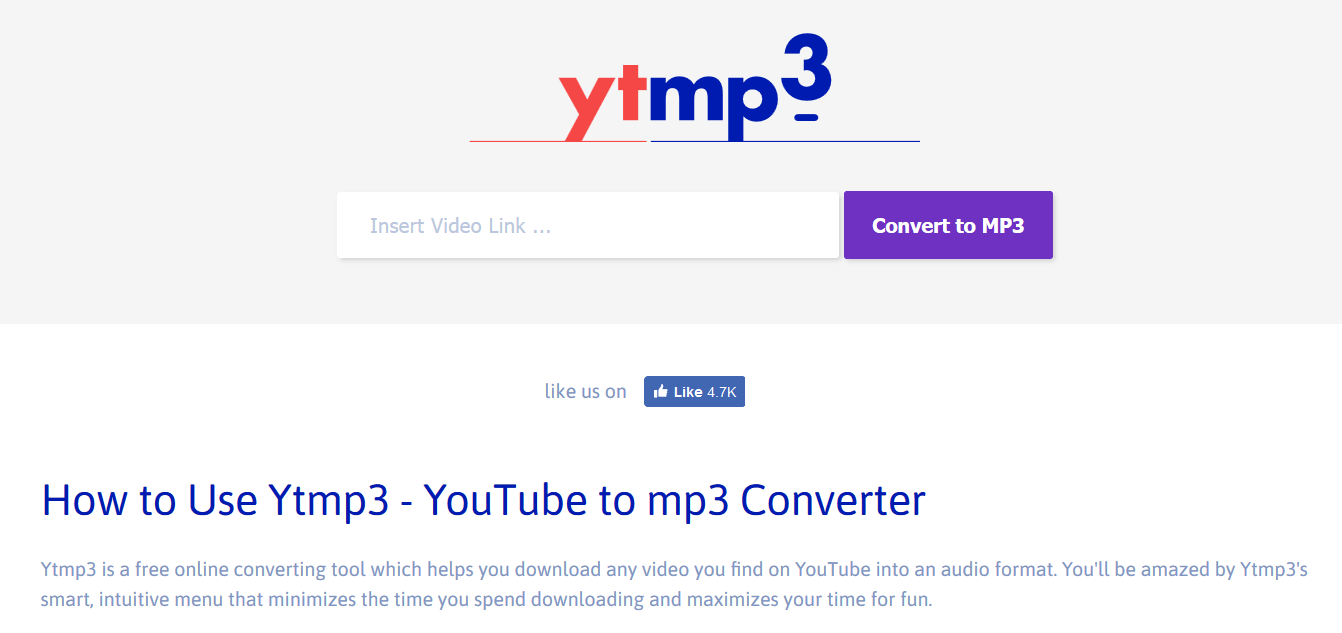
Die Lösung des Problems: konvertiere das Video deiner Lieblings YouTube Videos in eine MP3 Datei. Für diese Aufgabe fällt unsere Wahl hier auf den Youtube zu MP3 Konverter von ytmp3.com

Es gibt immer noch Leute die sich MP3s im Internet kaufen. Man muss allerdings dafür kein Geld ausgeben.  Eine andere Möglichkeit ist sich die MP3s auf dubiosen Internetseiten zu besorgen. Jedoch verlangen diese Seiten oft die Installation von Software, die unter Umständen deinen Rechner mit Schadsoftware infizieren können. Daher ist davon abzuraten!

Ein kostenloser und sicherer Weg ist daher die Benutzung eines YouTube zu MP3 Konverter wie der von ytmp3.com

In fünf schnellen Schritten zu deiner MP3 mit dem YouTube zu MP3 Konverter von ytmp3.com

Im Folgenden haben wir für dich eine kleine Anleitung erstellt wie du schnell und einfach an deine MP3 kommst:

  • Such dir dein Lieblingsvideo von Youtube aus
  • Kopiere dir den Link aus deiner Browserleiste
  • Kopiere den Link in die Searchbox auf der Seite ytmp3.com
  • Drück den Knopf
  • Fertig – jetzt kannst du dir die Datei auf deinem Computer abspeichern

Wenn das Tool seine Arbeit getan hat musst du die MP3 nur noch auf dein Handy kopieren und schon kann es auch ohne Internetverbindung mit den Musikgenuss weitergehen. Dein Datenvolumen bleibt erhalten!

Der YouTube zu MP3 Konverter kurz erklärt

Das kostenlose Tool von ytmp3.com funktioniert zu 100 % in deinem Browser und ist von überall auf der Welt aus benutzbar. Ohne dich zu registrieren kannst du es immer und immer wieder benutzen. Technisch gesehen trennt das Tool die Audiospur von der Videospur deines ausgewählt YouTube Videos. Diese lässt es dich dann in Form einer hochqualitativen MP3 auf deiner Festplatte abspeichern.

Der beliebte YouTube zu MP3 Konverter – schnell und legal

Es ist die einfachste Möglichkeit schnell und legal dein YouTube Video in eine MP3 zu konvertieren. Du selbst brauchst dazu keinerlei Fachwissen und kannst das Tool durch die intuitive Oberfläche kinderleicht bedienen. Lass ein paar Mausklicks bist du schon fertig und hast die MP3 in deinen Händen. Derzeit ist das Tool in sieben Sprachen verfügbar und komplett durch SSL Verschlüsselung gesichert.

Viel Spaß beim ausprobieren und aktualisieren eurer MP3 Sammlung.

Kategorien: Internet

Fallout 4: Die besten Mods für mehr Spielspaß

Fallout 4 ist vor rund sechs Wochen (10. November 2015) erschienen und hat bereits eine große Fangemeinde vereint. Nach rund vier Wochen wurde der erste Patch veröffentlicht, welcher das Spiel auf Version 1.2 hebt und diverse Speicher- sowie Performance-Probleme und Fehler behebt. Nichtsdestotrotz ist das Spiel weiterhin sehr fehlerbehaftet und in einigen Bereichen (Baumodus, Inventar, Texturauflösung, …) einfach nur schlecht.

Obwohl das Creation-Kit für Mods erst Anfang 2016 erscheinen soll, existieren zum Glück bereits eine Vielzahl an Mods. Natürlich sind hier viele verrückte oder unsinnige Mods dabei. Diese sind zwar ganz lustig anzusehen, sind der Spielatmosphäre aber nicht förderlich, im Gegenteil. Darüber hinaus gibt es aber auch Ausnahmen, welche einige Probleme bzw. Ärgernisse beheben und dadurch den Spielspaß deutlich erhöhen. Nachfolgend eine kleine Übersicht der interessantesten Mods für mehr Spielspaß. Ich habe alle erwähnten Mods ausprobiert und so gut wie alle im Einsatz. Ich muss sagen, der Spielspaß hat sich dadurch deutlich vergrößert.

Als kleiner Negativeffekt ist allerdings zu erwähnen, dass einige Mods ziemlich an Leistung fressen und dadurch die Frameraten geringer ausfallen. Vor allem die Wetter- und Textur-Mods sind relativ anspruchsvoll. Beim Einsatz von mehreren Mods solltet ihr daher also noch ein wenig Reserve bei der Grafikkarte haben. Wer aktuell schon um die 40 Frames rumdümpelt, muss hier genau schauen, welche Mods wieviel Leistung fressen. Gegebenenfalls lohnt es sich dann mit den Grafikoptionen rumzuspielen, bis ihr ein gutes Setup habt. Die Auflösung würde ich jedoch nicht anfassen und wenn möglich immer die native Auflösung des Monitors fahren.

Gore Overhaul
Mehr Blut ;-)

Enhanced Blood Textures
Höher aufgelöste Texturen für Blut.

Sie sehen gerade einen Platzhalterinhalt von YouTube. Um auf den eigentlichen Inhalt zuzugreifen, klicken Sie auf die Schaltfläche unten. Bitte beachten Sie, dass dabei Daten an Drittanbieter weitergegeben werden.

Mehr Informationen

Dead Body Collision
Spielfigur interagiert mit Leichen.

Sie sehen gerade einen Platzhalterinhalt von YouTube. Um auf den eigentlichen Inhalt zuzugreifen, klicken Sie auf die Schaltfläche unten. Bitte beachten Sie, dass dabei Daten an Drittanbieter weitergegeben werden.

Mehr Informationen

Piles of Corpses – Increased De-spawn Timer
Leichen werden länger angezeigt und verschwinden nicht nach 24 Stunden.

Sie sehen gerade einen Platzhalterinhalt von YouTube. Um auf den eigentlichen Inhalt zuzugreifen, klicken Sie auf die Schaltfläche unten. Bitte beachten Sie, dass dabei Daten an Drittanbieter weitergegeben werden.

Mehr Informationen

Craftable Guns and Weapons
Craftable Ammunitions
Waffen und Munition können selbst hergestellt werden.

Sie sehen gerade einen Platzhalterinhalt von YouTube. Um auf den eigentlichen Inhalt zuzugreifen, klicken Sie auf die Schaltfläche unten. Bitte beachten Sie, dass dabei Daten an Drittanbieter weitergegeben werden.

Mehr Informationen

Realistic Weapon Sounds
Neue Sounds für Waffen, die deutlich realistischer als die eingebauten Sounds klingen.

Sie sehen gerade einen Platzhalterinhalt von YouTube. Um auf den eigentlichen Inhalt zuzugreifen, klicken Sie auf die Schaltfläche unten. Bitte beachten Sie, dass dabei Daten an Drittanbieter weitergegeben werden.

Mehr Informationen

Full Dialogue Interface
Wie der Name schon sagt werden in Dialogen die vollen Antworten angezeigt, die ausgewählt werden können. Standardmäßig werden oft nur einzelne Wörter angezeigt.

Sie sehen gerade einen Platzhalterinhalt von YouTube. Um auf den eigentlichen Inhalt zuzugreifen, klicken Sie auf die Schaltfläche unten. Bitte beachten Sie, dass dabei Daten an Drittanbieter weitergegeben werden.

Mehr Informationen

New Road Enhanced
Schönere Texturen für Straßen.

Sie sehen gerade einen Platzhalterinhalt von YouTube. Um auf den eigentlichen Inhalt zuzugreifen, klicken Sie auf die Schaltfläche unten. Bitte beachten Sie, dass dabei Daten an Drittanbieter weitergegeben werden.

Mehr Informationen

Water Enhanced
Schönere Texturen für Wasser.

Sie sehen gerade einen Platzhalterinhalt von YouTube. Um auf den eigentlichen Inhalt zuzugreifen, klicken Sie auf die Schaltfläche unten. Bitte beachten Sie, dass dabei Daten an Drittanbieter weitergegeben werden.

Mehr Informationen

Fallout Texture Overhaul Power Armors UHD 4K
Schönere Texturen für Powerrüstungen.

Sie sehen gerade einen Platzhalterinhalt von YouTube. Um auf den eigentlichen Inhalt zuzugreifen, klicken Sie auf die Schaltfläche unten. Bitte beachten Sie, dass dabei Daten an Drittanbieter weitergegeben werden.

Mehr Informationen

Fallout Texture Overhaul PipBoy (Pip-Boy) UHD 4K
Schönere Texturen für den Pip-Boy.

Sie sehen gerade einen Platzhalterinhalt von YouTube. Um auf den eigentlichen Inhalt zuzugreifen, klicken Sie auf die Schaltfläche unten. Bitte beachten Sie, dass dabei Daten an Drittanbieter weitergegeben werden.

Mehr Informationen

True Storms – Wasteland Edition (Thunder-Rain-Weather Redone)
Fügt neue Wettersituationen hinzu, ebenso wie hochaufgelöste Texturen und neuen Sound. Außerdem sorgt der Mod für ein realistischeres Wetter.

Sie sehen gerade einen Platzhalterinhalt von YouTube. Um auf den eigentlichen Inhalt zuzugreifen, klicken Sie auf die Schaltfläche unten. Bitte beachten Sie, dass dabei Daten an Drittanbieter weitergegeben werden.

Mehr Informationen

Commonwealth HQ Landscape Overhaul WIP
Höher aufgelöste und schönere Texturen für die Landschaft.

Sie sehen gerade einen Platzhalterinhalt von YouTube. Um auf den eigentlichen Inhalt zuzugreifen, klicken Sie auf die Schaltfläche unten. Bitte beachten Sie, dass dabei Daten an Drittanbieter weitergegeben werden.

Mehr Informationen

Improved Map with Visible Roads
Übersichtlichere Weltkarte, die unter anderem Straßen anzeigt.

Longer Power Lines
Erlaubt den Bau von längeren Stromleitungen.

Fallout 4 Configuration Tool
Erlaubt das Setzen von Einstellungen, die normalerweise nur per INI-Datei erreichbar sind.

Easy Hacking
Erleichtert das Hacking von Terminals (es wird nur noch das richtige Passwort angezeigt).

Faster Terminal Displays
Der Text in Terminals wird schneller angezeigt und nicht langsam aufgebaut.

Easy Lockpicking
Schlösser werden immer beim ersten Versuch geknackt.

Sie sehen gerade einen Platzhalterinhalt von YouTube. Um auf den eigentlichen Inhalt zuzugreifen, klicken Sie auf die Schaltfläche unten. Bitte beachten Sie, dass dabei Daten an Drittanbieter weitergegeben werden.

Mehr Informationen

Better Armor and Weapon naming and sorting
Sortiert Rüstungen und Waffen sinnvoller im Inventar.

Power Armor Animation Changes
Verkürzt die Animation beim Ein- und Aussteigen von Powerrüstungen.

Sie sehen gerade einen Platzhalterinhalt von YouTube. Um auf den eigentlichen Inhalt zuzugreifen, klicken Sie auf die Schaltfläche unten. Bitte beachten Sie, dass dabei Daten an Drittanbieter weitergegeben werden.

Mehr Informationen

Armorsmith Extended
Rüstungen lassen sich über Kleidung tragen.

Sie sehen gerade einen Platzhalterinhalt von YouTube. Um auf den eigentlichen Inhalt zuzugreifen, klicken Sie auf die Schaltfläche unten. Bitte beachten Sie, dass dabei Daten an Drittanbieter weitergegeben werden.

Mehr Informationen

Unlimited Settlement Objects
Aufhebung der Größenbegrenzung vom Basenbau

Kategorien: Software & Apps Windows

Diese Apps sollten auf keinem Smartphone fehlen

Android Apps

In der heutigen mobilen Welt ist das Smartphone kaum mehr wegzudenken. Einige verteufeln es, andere sehen es als notwendiges Übel an, aber die Mehrheit möchte doch kaum mehr einen Tag ohne ihr geliebtes Handy auskommen. Dabei spielt es keine Rolle, wozu es genutzt wird: ob beruflich, zum Zeitvertreib, dem Online Shopping, dem Chatten mit Freunden oder einfach nur, um seinen Alltag mit den vielen nützlichen Funktionen sowie Apps besser zu strukturieren und sich entsprechend in der Offline Welt besser zurechtzufinden. In diesem Beitrag erfahrt ihr alles zu den Apps, die auf eurem Smartphone auf gar keinen Fall fehlen sollten.

Bei vielen sind Messenger bzw. die sogenannten Chat-Dienste auf dem Smartphone längst Standard, dennoch möchte ich an dieser Stelle die beliebtesten Apps zum Chatten und dem Austauschen von Fotos sowie Videos nicht unerwähnt lassen. Weltweit zu den am meisten genutzten und beliebtesten Messenger-Diensten zählt WhatsApp von dem 2009 im kalifornischen Santa Clara gegründeten Unternehmen WhatsApps Inc. Laut dem Unternehmen selbst wird die App, bei dessen Namen es sich um eine Mischung aus „Whats up?“ und dem Wort „App“ handelt, mittlerweile weltweit von mehr als einer Milliarde Menschen genutzt. Neben WhatsApp findet sich auf ganz vielen Smartphones auch immer häufiger die mobile Version des kostenlosen Online-Telefon Dienstes Skype, die sowohl zur kostenlosen Telefonie als auch zum Austausch von Nachrichten genutzt wird und mittlerweile zur absoluten Must-have App avancierte. Solltet ihr Freunde in Asien haben, sei euch auf jeden Fall WeChat geraten.

Neben den nicht mehr wegzudenkenden Instant Messenger-Diensten dürften vor allem Kalender-Apps zu den hilfreichsten Anwendungen auf eurem Smartphone zählen. Doch welches ist die passende App für euch, die flexibel genug ist und sich auch euren Bedürfnissen anpasst? In den App-Stores des World Wide Webs findet sich ein ganzer Dschungel dieser kleinen Helfer, daher möchte ich euch an dieser Stelle die ein oder andere Kalender-App kurz vorstellen. Die aCalender App für Android ist eine der beliebtesten und meist genutzten Kalender-Apps im deutschsprachigen Raum. Für all diejenigen unter euch, die mit dem iPhone unterwegs sind, empfiehlt sich ein Blick in die Terminverwaltung und der App Fantastical2 mit der zudem Ereignisse, Termine und Erinnerungen ganz einfach mit Geschäftspartnern sowie Freunden geteilt werden können.

Auch Sprach- und Übersetzung- Apps sind definitiv ein nützliches Feature auf jedem Smartphone, gleich ob ihr euch auf ein Business-Meeting vorbereitet oder einfach nur im Ausland befindet. Apps wie Duolingo oder die mobile Variante des Sprach- und Übersetzungsassistenten von Babbel unterstützen euch effizient bei euren Aufgaben.

Neben den zahlreichen nützlichen Apps dürfen natürlich auch Anwendungen zum spielerischen Zeitvertreib auf gar keinen Fall fehlen – sei es einfach um Langeweile zu überbrücken, Stress abzubauen oder sich die Zeit zu vertreiben, während man auf den nächsten Bus oder Zug wartet. Wir möchten euch diesbezüglich zwei spannende Apps nahelegen. Den Anfang macht der allseits beliebte Klassiker Tetris, bei dem ihr Stein für Stein eure Skills beim spannenden Geschicklichkeitsspiel sukzessiv steigern könnt. Hauptaufgabe ist es die je nach Level immer schnell herunterfallenden Steine, die in unterschiedlicher Form daherkommen, vor dem Berühren des Bodens einer vollständigen Reihe, entsprechend anzuordnen.

Last but not least dürfen Apps als Orientierungshilfe in unserer Umgebung nicht fehlen. Auch wenn wir immer mal wieder von Unfällen lesen, weil wir uns zu sehr auf unser Navi verlassen und der eine oder andere in einem Fluss oder See landet, sollte uns das nicht davon abhalten Google Maps oder auch die App AroundMe als unmittelbaren Orientierungsassistent einzusetzen. AroundMe offenbart euch nicht nur Krankenhäuser, Hotels, Kinos und Restaurants in eurer unmittelbaren Nähe, sondern bietet auch in der Regel noch verlässliche Orientierung.

Das Smartphone mit der Vielzahl an Apps ist also kein Teufelswerk, sondern im Endeffekt ein ganz nützliches Helferlein. Die Geräte sind geradezu prädestiniert unser Leben in alltäglichen als auch außergewöhnlichen Situationen zu erleichtern, um mit Freunden in Kontakt zu bleiben, Termine von überall her abrufen zu können, Sprachbarrieren zu durchbrechen oder auch einfach um ungenutzte Zeit sinnvoll zu überbrücken.

Kategorien: Android Software & Apps