
Windows 7: Startordner des Explorers festlegen
Wenn man den Explorer in der Superbar angeheftet hat, startet dieser standardmäßig immer in den “Bibliotheken”. Mit einem kleinen Handgriff kann man den Startordner jedoch beliebig anpassen.
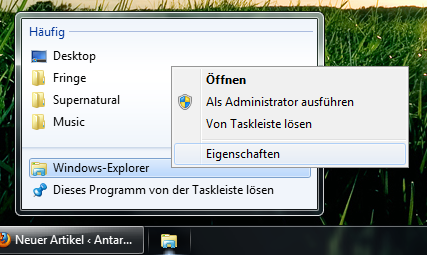
Dazu einfach das Kontextmenü per Rechtsklick auf das Explorericon aufrufen. Anschließend auf “Windows-Explorer” nochmal einen Rechtsklick ausüben und “Eigenschaften” auswählen.
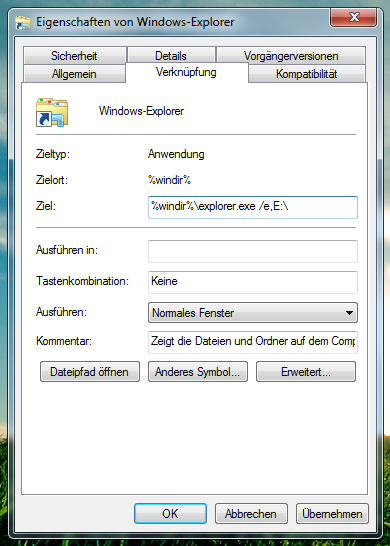
Bei Ziel müsst ihr einfach “ /e,PFAD” anhängen und schon startet der Explorer in dem gewünschten Ordner. In meinem Beispiel ist dies das E-Laufwerk. Soll der Arbeitsplatz erscheinen genügt ein “ \e,“.
Sie sehen gerade einen Platzhalterinhalt von X. Um auf den eigentlichen Inhalt zuzugreifen, klicken Sie auf die Schaltfläche unten. Bitte beachten Sie, dass dabei Daten an Drittanbieter weitergegeben werden.
Mehr Informationen
das ganze funktioniert auch unter älteren windows versionen ^^
mfg thomas
Bei XP war der Standardordner “Eigene Dateien”, daher hab ichs dort nie angepasst ;-)
Mit …/e,::{20D04FE0-3AEA-1069-A2D8-08002B30309D} gehts in die Laufwerks Übersicht…
Meinst du mit Laufwerksübersicht den Arbeitsplatz?
Falls ja genügt auch ein ” \e,”. Steht allerdings schon in meinem Eintrag.