
PDFs mit Windows 7 x64 durchsuchen
Standardmäßig findet die Windows-Suche keine Inhalte in PDF-Dateien. Erst mit Installation des Adobe Readers wird der benötigte iFilter installiert um PDFs durchsuchen zu können. Leider gilt dies nur unter Windows 7 32-bit. Der Adobe Filter für 64-bit Systeme funktioniert unter Windows 7 x64 leider nicht.
Möchte man unter Windows 7 x64 dennoch PDFs durchsuchen, hat man zwei Möglichkeiten.
Man kann den Foxit iFilter einsetzen. Dieser ist nach einer Registrierung kostenlos erhältlich.
Die zweite Möglichkeit ist etwas umständlicher, funktioniert aber super. Man kann mehrere PDFs auch direkt mit dem Adobe Reader durchsuchen.
- Man öffnet den Adobe Reader und klickt im Menü auf “Bearbeiten” und anschließend auf “Erweiterte Suche”.
- In dem geöffneten Fenster wählt man die Option “Alle PDF-Dokumente in” und gibt darunter den gewünschten Ordner an
- Zum Schluss gibt man den Suchbegriff ein und passt ggf. noch die Optionen an
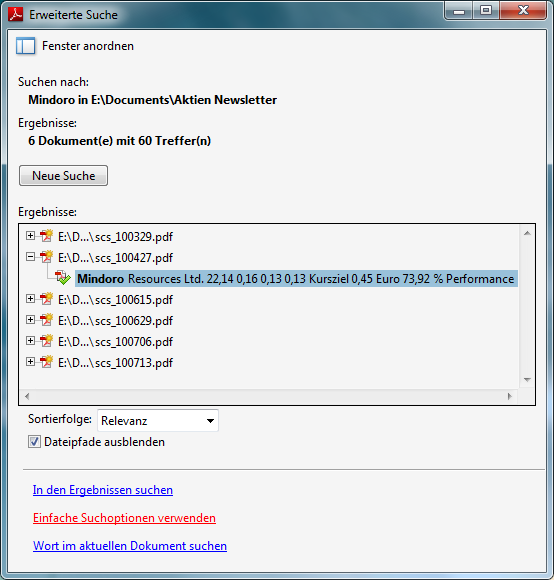
- Mit Klick auf “Suchen” startet der Suchvorgang und eine Liste mit Ergebnissen erscheint
Sie sehen gerade einen Platzhalterinhalt von X. Um auf den eigentlichen Inhalt zuzugreifen, klicken Sie auf die Schaltfläche unten. Bitte beachten Sie, dass dabei Daten an Drittanbieter weitergegeben werden.
Mehr Informationen
Danke, dass war genau der Tipp nachdem ich gesucht habe! Hab es davor mit windows versucht – vergeblich…
Perfekt. Genau die Lösung nach der ich suchte. Danke!
Super, danke!
Aber hier gibt es doch eine Lösung:
http://www.adobe.com/support/downloads/detail.jsp?ftpID=4025
Und sie funktioniert super, keine Umwege mehr.
Hat bei mir und vielen anderen bisher nicht funktioniert. Eventuell funktioniert die Lösung mittlerweile dank eines Windows Updates. Danke für den Hinweis.
Hallo,
großes Problem!
Kurzschilderung: Ich möchte wie beschrieben mehrere PDF’s gleichzeitig durchsuchen.
Diese sind aber Passwort geschützt (Passwort ist bekannt). Leider ist dadurch die Suche nicht möglich!
Ausführliche Schilderung: Unser Professor stellt Vorlesungen ins Netz. Sehr viele! Darin kommen auch viele spezielle Definitionen usw. vor. Gelegentlich suche ich mich dann dusselig nach bestimmten Formulierungen von denen ich den genannten Oberbegriff kenne. Es wäre also ein leichtes mit der Suchfunktion diese zu finden. Wäre da nicht dieser Passwortschutz den ich beim Öffnen eines jeden Dokumentes eingeben muss!
Bitte um professionelle Hilfe!!!!
Eine Lösung kenne ich leider nicht. Du könntest versuchen das Passwort der PDF-Dateien zu entfernen. Dazu benötigst du aber höchstwahrscheinlich Adobe Acrobat (nicht den Reader). Etwas anderes fällt mir leider nicht ein.
Die Lösung ist sehr gut, allerdings benötige ich jetzt noch einen weiteren Schritt.
Die auftauchende Ergebnisliste müsste in eine Datei exportiert werden. Am Besten als CSV oder XLS. Wer kann dabei helfen?
Cool der Tipp mit den Foxitreader IFilter, allerdings ist der nicht for free ! 699$ oder hab ich da etwas übersdhen?
Gruß
Jörg
Als ich den Artikel geschrieben habe war er noch kostenlos. Aber mittlerweile gibts ja ne funktionierende Lösung von Adobe, siehe ganz oben im Artikel der gelbe Kasten.