
SSDs unter Windows 7 einsetzen
 Ich spiele schon seit geraumer Zeit mit dem Gedanken, mir eine SSD anzuschaffen. Dabei habe ich ein Auge auf Modelle mit 60 GByte und Indilinx-Controller geworfen. 30 GByte ist als Systemplatte für Betriebssystem und Programme einfach zu wenig. 120 GByte ist wiederrum für mich persönlich fast zu viel und eben auch entsprechend teurer.
Dazu kommt auch der unglückliche Umstand, dass die Preise seit Ende September 2009 wieder angestiegen sind.
Aber unabhängig von meiner Kaufentscheidung gibts hier ein Tutorial für den Einsatz von SSDs unter Windows 7.
Für optimale Ergebnisse ist eine Neuinstallation von Windows 7 sehr anzuraten. Diese setze ich im Tutorial voraus.
Vorbereitungen
Am Anfang sollte man sicherstellen, dass die SSD mit der aktuellsten Firmware inklusive TRIM-Support ausgestattet ist. Wenn nicht, sollte unbedingt auf die neueste Firmware upgedated werden.
Bei einer neuen bzw. noch nie verwendeten SSD kann man sofort mit dem Firmwareupdate loslegen. Wer jedoch eine bereits verwendete SSD besitzt, sollte folgendermaßen vorgehen:
- Ein Backup aller benötigten Dateien anlegen, denn die SSD wird komplett gelöscht
- Windows von alternativem Medium booten und dort einen Erase ausführen (Indilinx: Sanitary Erase, SandForce und alle anderen Controller: HDDErase)
- Neueste Firmware auf die SSD aufspielen
Anschließend kann man auf seiner SSD Windows 7 installieren.
Voraussetzungen für TRIM
Direkt nach der Installation sollte man sicherstellen, dass der TRIM-Befehl verwendet werden kann.
In meinem Artikel “SSDs und TRIM unter Windows 7“ könnt ihr nachlesen, was TRIM ist, wie es funktioniert und welche Vorraussetzungen erfüllt sein müssen, damit es bei euch läuft.
Windows 7 optimieren
Normalerweise sollte Windows 7 eure SSD erkannt und viele Einstellungen – neben dem richtigen Alignment – selbst gesetzt haben. Dennoch empfehle ich eine manuelle Überprüfung.
- Defragmentierung abschalten
Defragmentieren ist absolut unssinig. Da unnötige Lese- und Schreibzugriffe erfolgen schadet es der SSD sogar!
Dienste, Defragmentierung, Eigenschaften, Starttyp, Deaktiviert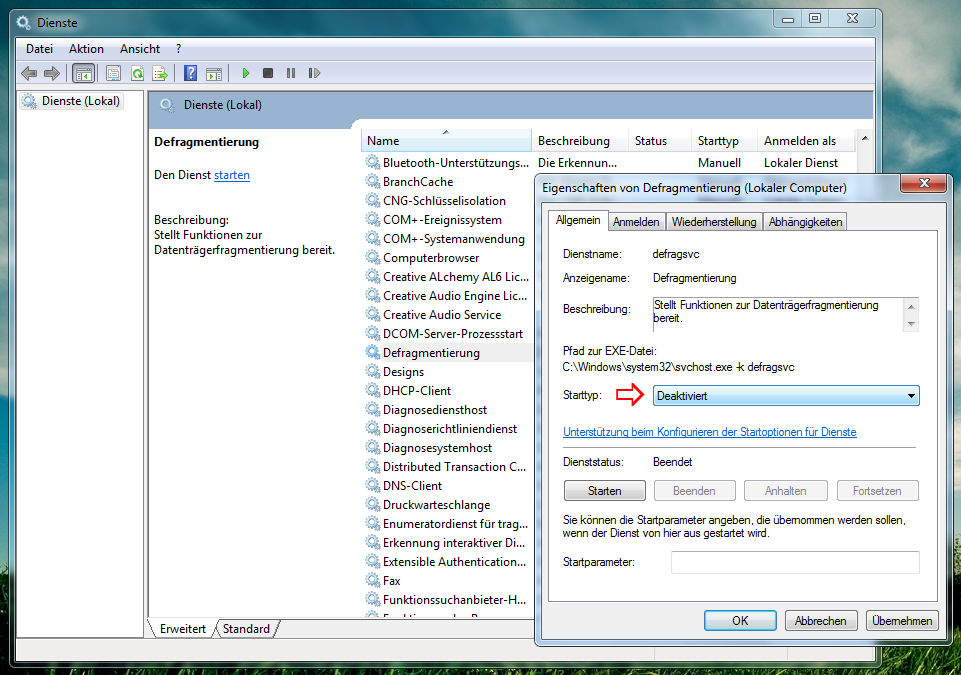
- Prefetch deaktivieren
Analysiert den Bootvorgang und den Start von Programmen und legt die Ergebnisse in sogenannten Trace-Dateien ab, welche den nächsten Start beschleunigen sollen. Bei einer SSD überflüssig.
Ausführen-Dialog (Windows + R), regedit, HKEY_LOCAL_MACHINE\SYSTEM\CurrentControlSet\Control\Session Manager\Memory Management\PrefetchParameters, Enable Prefetcher auf “0” setzen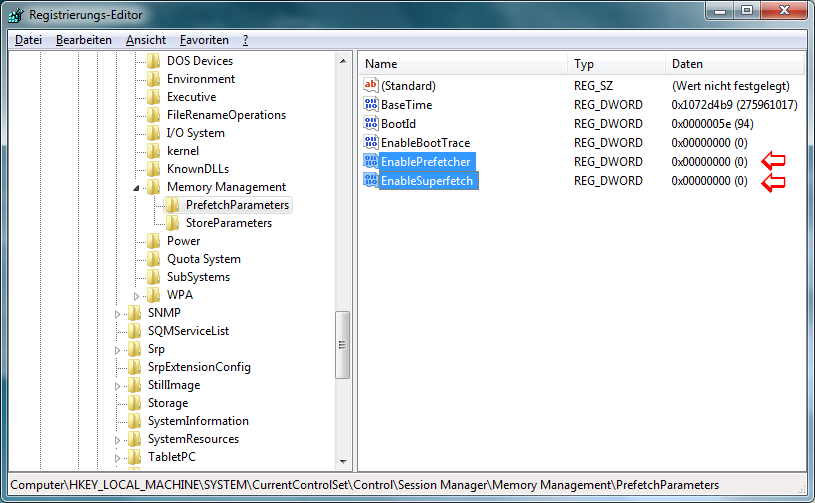
- Superfetch deaktivieren
Lädt nach dem Start häufig genutzte Programme in den Arbeitsspeicher vor. Bei der Geschwindigkeit einer SSD überflüssig.
Ausführen-Dialog (Windows + R), regedit, HKEY_LOCAL_MACHINE\SYSTEM\CurrentControlSet\Control\Session Manager\Memory Management\PrefetchParameters, Enable Superfetch auf “0” setzen
Zusätzlich sollte auch noch der Dienst “Superfetch” deaktiviert werden.
Dienste, Superfech, Eigenschaften, Starttyp, Deaktiviert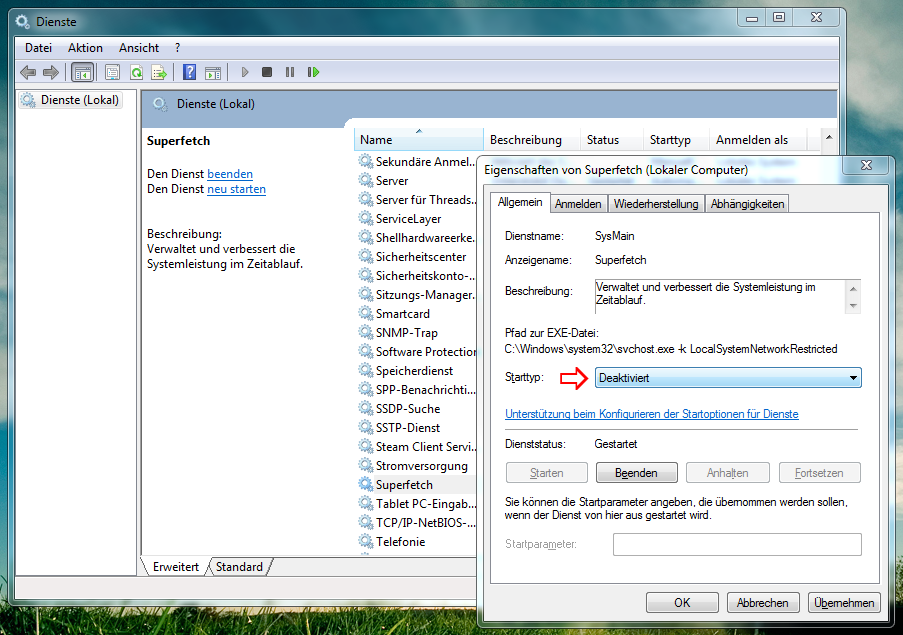
- Indizierung / Indexdienst abschalten
Indiziert die Festplatte für eine schnellere Dateisuche.
Dienste, Windows Search, Eigenschaften, Starttyp, Deaktiviert
Außerdem muss noch die Indizierung der SSD deaktiviert werde.
Computer (Arbeitsplatz), SSD-Partition, Eigenschaften, Unterste Checkbox deaktivieren, Anweisungen folgen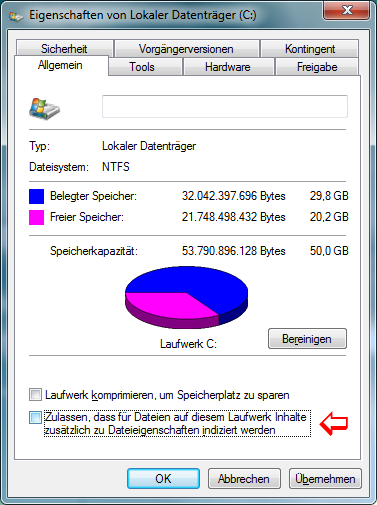
Optionale Maßnahmen
- Energieoptionen anpassen
Energieoptionen, Energiesparplaneinstellungen des aktuellen Energiesparplans ändern, Erweiterte Energieeinstellungen ändern, Festplatte, Festplatte ausschalten nach 0 Minuten bzw. nie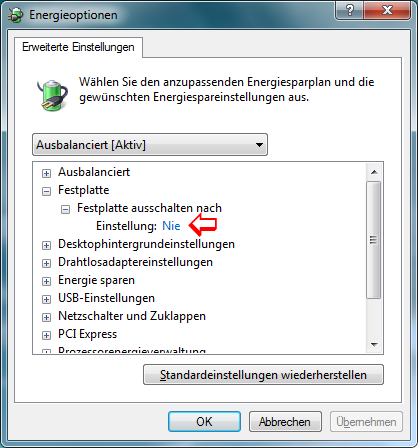
- Ruhezustand abschalten
Da das System sehr schnell startet, kann man den Ruhezustand abschalten. Dadurch wird auf der SSD – entsprechend der Größe des Arbeitsspeichers – mehr Platz frei.
Ausführen-Dialog (Windows + R), cmd (als Admin starten), “powercfg -H off” eingeben
- Systemwiederherstellung deaktivieren
Kann abgeschaltet werden, um Speicherplatz zu gewinnen und unnötige Festplattenzugriffe zu vermeiden.
Eigenschaften von Computer (Arbeitsplatz),Computerschutz, Unter “Schutzeinstellungen” SSD-Partition auswählen, Konfigurieren, Computerschutz deaktivieren und belegten Speicher löschen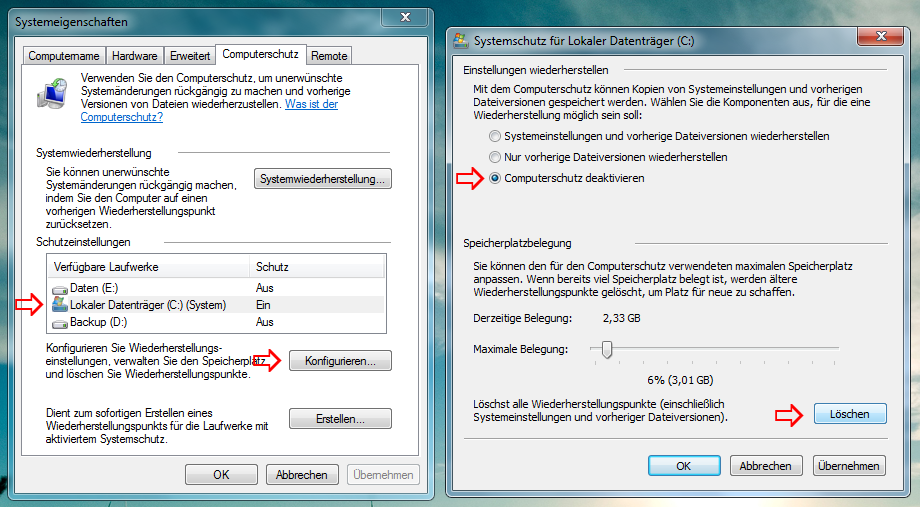
- Firefox optimieren
Cache-Dateien können von der Festplatte in den RAM verlagert werden. Vermindert deutlich die Schreibzugriffe.
In der Adresszeile im Firefox “about:config” eingeben. “browser.cache.disk.enable” auf false setzen. Anschließend einen neuen Integer mit dem Namen “browser.cache.memory.capacity” anlegen. Der Wert entspricht dem Arbeitsspeicher in KByte. Beispielsweise “30720” für 30 MByte. Der Wert sollte nicht auf über “65536” (64 MByte) gesetzt werden.
- Möglichst immer genug Speicher (ca. 20 %) auf der SSD freihalten (Stichwort Wear-Leveling)
Bei neuen SSDs ist dies nicht mehr notwendig (Dezember 2010).
Das wars. Für weitere Tipps oder Ergänzungen wäre ich dankbar.

Eine SSD als Systemplatte hätte schon was :)
Bei mir würde da ein 80GB SSD vollkommen reichen – 30GB wären mir persönlich auch zu knapp. Die Preise sind mir aktuell aber einfach viel zu hoch. Nächstes Jahr werde ich aber mal drüber nachdenken und wenn es soweit ist, auf dein Tutorial zurückgreifen – danke dafür! ;)
Hallo Tobi,
ein sehr schönes und ausführliches Tutorial! Alles wie beschrieben eingestellt – klappt wunderbar. Auch von mir herzlichen Dank dafür!
Habe mir quasi zu Weihnachten eine Intel 80 GB Postville SSD geschenkt und bin nach wie vor begeistert! Läuft jetzt alles wie ein geölter Blitz – das Booten macht geradezu Spass. ;-) Leider gewöhnt man sich an die hohe Geschwindigkeit, die mein Win7 (64Bit, neu aufgesetzt) jetzt zeigt, aber spätestens beim Arbeiten mit einem herkömmlichen PC merkt man den Unterschied sehr schnell wieder… :-)
Ich denke 80 (74,4) Gig reichen vorerst als Systemplatte – in 1 bis 2 Jahren wird dann halt wieder mal aufgerüstet, wenn Preise und Kapazitäten für SSDs halbwegs vernünftig sind. Habe zusätzlich noch eine Samsung F3 als Datenplatte, die geht schon alleine ordentlich ab und das System im Zusammenspiel mit der SSD sowieso… *freu* (So, jetzt ist es aber genug, hoffe meine Begeisterung ist rübergekommen ;-))
Eine kleine, aber feine Optimierung habe ich im Netz noch gefunden, die evtl. auch ins Tutorial passen würde:
ReadyBoot (nicht zu verwechseln mit ReadyBoost) kann man auch getrost abschalten. Eine Boot-Reihenfolge-Optimierung braucht man mit einer SSD nicht. Dann schreibt Win7/Vista im Prefetch-Ordner auch nicht mehr ständig in die ReadyBoot.etl-Datei.
Und so schaltet man ReadyBoot ab (Win7/Vista ähnlich):
– Systemsteuerung -> Verwaltung -> “Leistungsüberwachung” aufrufen.
– “Sammlungssätze” (linke Seite) aufklappen und “Startereignis-Ablaufverfolgungssitungen” auswählen. (Wer denkt sich solche Namen bei M$ eigentlich aus? ;-))
– “ReadyBoot” (rechte Seite) per Doppelklick oder Eigenschaften-Kontextmenü aufrufen.
– Reiter “Ablaufverfolgungssitzung” auswählen und Haken aus der Checkbox “Aktiviert” entfernen. OK auswählen und alle Dialoge schließen.
– Anschließend sollte nochmal gebootet werden, dann ist ReadyBoot auf jeden Fall beendet und der Windows-Prefetch-Ordner kann getrost komplett entleert werden (Wenn Prefetch und Superfetch auch ausgeschaltet wurde). Das war’s auch schon.
Viele Grüße und ein schönes Weihnachtsfest wünscht
Holger
Herzlichen Dank für den Tipp. Werde das mit ReadyBoot noch aufnehmen.
Ich wünsch dir ebenfalls ein schönes Weihnachtsfest und erholsame Feiertage!
Kleine Korrektur am Rande: ReadyBoot optimiert nicht die Bootreihenfolge, sondern lädt wohl häufig benutzte Programme beim Booten gleich mal in den Hauptspeicher, sodaß diese schneller starten. Braucht man aber bei einer SSD nun wirklich nicht mehr – dann lieber mehr freien Hauptspeicher. :-)
Nein ist leider auch falsch. Hier eine korrekte Übersicht der Funktionen:
Prefetch: Sortiert die Dateien auf der Festplatte, damit häufig genutzte Dateien schneller geladen werden können.
Superfetch: Lädt nach dem Start häufig genutzte Programme in den Arbeitsspeicher vor.
ReadyBoost: Erlaubt es Flash-Speicher als zusätzlichen Festplattencache einzubinden.
Aber wie du schon sagtest kann alles abgeschaltet werden :)
Zu ReadyBoot (nicht ReadyBoost) gibt es leider auch im Netz noch keine eindeutige Erklärung. Ich habe zumindest keine richtig gute gefunden. Da sich die Datei ReadyBoot.etl aber unterhalb des Windows-Prefetch-Ordners befindet, liegt die Vermutung nahe, dass irgendetwas gecached oder zumindest analysiert wird (weil Leistungsüberwachungsfunktion). Ich konnte jedenfalls nach dem Deaktivieren von ReadyBoot keinerlei Nachteile erkennen und das System ist schnell wie am Anfang, auch nach der Installation von diversen Programmen.
Komisch ist nur, dass Win7 diese Cache-Funktionen (Prefetch, Superfetch, ReadyBoost und ReadyBoot) nicht wie den automatischen Defragmentier-Dienst einfach abschaltet, wenn es erkennt, dass eine SSD als Systemplatte eingebunden ist.
Aber egal, durch Dein Tutorial ist jedenfalls klar, was man selbst noch alles tun kann, um den Einsatz einer SSD zu optimieren. So long…
Sorry, aber das ist Quatsch. Prefetch sortiert nichts.
http://en.wikipedia.org/wiki/Prefetcher
Das Sortieren macht defrag, das aber auf SSDs von Windows schon selber abgeschaltet wird. Prefetch kann man anlassen.
Da hast du Recht. Ich werds anpassen. Hier die genaue Bedeutung:
Die ReadyBoot-Ablaufverfolgungssitzung lässt sich auch via Registry deaktivieren:
HKEY_LOCAL_MACHINE\SYSTEM\CurrentControlSet\Control\WMI\Autologger\ReadyBoot
DWORD Wert “Start” = 0
Hi!
Habe alles so eingestellt, wie oben angegeben (außer die Geschichte mit ReadyBoot und ReadyBoost). Trotzdem verrät mir die LED der Festplatte, das Windows 7 im Sekundentakt darauf zugreift. Kann das jemand bestätigen? Warum ist das so? Lässt sich das verhindern?
Warum das so ist kann ich dir leider nicht sagen.
Vermutlich wird es sich aber größtenteils nur um Lesezugriffe handeln, was kein Problem darstellt.
Hallo zusammen,
zunächst einmal herzlichen Dank für die Zusammenstellung der Tipps, die bei einer SSD beachtet werden sollten. Das hat mir wirklich weitergeholfen, nachdem ich mir vor einigen Wochen eine Intel X-25M Postville geholt habe.
Denn ich musste die ganzen Einstellungen leider manuell vornehmen. Mein Win 7 Pro 64-bit hat trotz Neuinstallation und Leistungsindex-Prüfung von 7,6 die Einstellungen nicht automatisch vorgenommen, insbesondere waren Defrag und Prefetching noch nicht deaktiviert. Hoffe jetzt, dass dies meiner Platte noch nicht anchhaltig geschadet hat. Aber warum wurde es von Win7 nicht erkannt? Übrigens ist die Trim-Funktion eingeschaltet, habe es überprüft.
Ich hoffe, ihr könnt mir helfen – denn bisher waren die Ratschläge wirklich super. Vielen Dank bereits im voraus!
Viele Grüße
RainbowSix
Hallo zusammen,
tolle Beschreibung, habe (nahezu) alle Punkte wie beschrieben eingestellt. Was ist eigentlich mit dem Windows Temp-Ordnern? Ich habe eine Samsung 120gb SSD und zusätzlich noch eine 750gb hdd-Platte. Betriebssystem und Programme laufen auf der SSD und Daten liegne auf der HDD. Der Temp Ordner ist mmt natürlich automatisch uf der SSD angelegt. Jetzt gebe ich beruflich viele PDFs über den Acrobat-Distiller aus (arbeite als Grafiker). Hier werden natürlich immer sehr große Dateien kurzfristig über den TEMP-Ordner geschrieben obwohl sie hinterher auf der HDD landen. Meint ihr ich soll den TEMP auf die andere Platte legen und wenn ja wie geht das? Oder kostet mich das beim schreiben der Dateien Geschwindigkeit? Zur Info: Ich habe auf der SSD von den 120gb über 75gb frei und ich werde dies auch so belassen. Werde ich dann überhaupt Probleme bekommen? Freue mich auf Antworten.
Beste Grüße
Y
Wenn du den Temp-Ordner auf die HDD legst gibt es bestimmt einen Geschwindigkeitsverlust, vor allem im Acrobat-Distiller.
Aber du kannst es ja einfach mal testen: Suche im Startmenü nach “Umgebungsvariablen” und öffne den Einstellungsdialog. Dort kannst du den Speicherort des Temp-Ordners angeben.
Das Wear-Leveling macht einen guten Job und verteilt die Schreibzugriffe gleichmäßig auf alle freien Flashzellen. Wenn du 75 GByte frei hast wirst du keine Probleme bekommen.
Hi Tobi,
danke für deine Antwort. Lasse den TEMP jetzt auf der SSD. Habe noch nie so schnell gearbeitet wie mit dem jetztgen Sytem (Core I7,3.2 ghz,12gb ram, SSD, WIN7 Pro). Ist echt ein Quantensprung auch dank der SSD! Was meinst du: Ich habe ja meine Daten alle auf einer HDD. Prefetch habe ich nach deiner Anleitung deaktiviert. Dies gilt dann doch bestimmt global für alle Platten, oder? Also auch für die HDD. Macht es nicht Sinn, den Dienst wieder zu starten, damit auf die Dateien auf der HDD schneller zugegriffen werden kann. Oder kann ich das für die HDD seperat aktivieren?
Übrigens: Tolle Seite, die Du da hast. Leute wie du machen das Internet zu dem, was es ist: Dem größten Informationsaustausch-System aller Zeiten! Weiter so!
VG
Y
Danke für dein tolles Lob!
Leute wie du sorgen dafür, dass ich Freude an meiner Seite habe und weiter mache :-)
Gern geschehen! Hab schon viele hilfreiche Tipps von deiner Site übernommen! Hast du denn eine Idee zum Thema Prefetch wieder aktivieren für meine HDD? Greife ja eigentlich Datei-technisch nur auf die HDD zu, da auf der SSD ausschließlich System und Programme liegen.Da könnt Prfetch eingentlih doch wieder sinn machen. Was meinst du?
VG
Y
Ich glaube Prefetch lässt sich nur global ein- oder ausschalten. Zudem denke ich auch, dass die Funktion sich nur auf Programmendateien oder direkt auf Daten des Betriebssystems auswirkt. Für normale Daten auf der HDD wird das also vermutlich nichts bringen.
Genaue Infos habe ich leider nicht. Musst du wohl einfach mal testen.
Übrigens Rainbow-Six: Bei mir war mit exakt gelicher Konstellation, Win7 64 bit und Leistungsindex 7.6 die beiden Sachen nicht voreingestellt! Der Leistungsindex der Platte hat sich beim heutigen Überprüfen auf 6,9 verschelchtert. Würde mich also auch interessiern, wie es meiner Festplatte geht ;-)
Darauf habe ich keine Antwort – sorry.
Ich vermute das liegt daran ,dass die erste Leistungsindex-Messung durchgeführt wurde, als noch so gut wie keine Programme auf der Platte installiert waren. Wäre zumindestens eine Erklärung. Alle anderen gemessenen Werte haben sich nicht verändert. Eine Verschlechterung der Zugriffszeitn habe ich nicht bemerkt (ist allerdings auch schwierig bei der Geschwindigkeit ;-)
Ich vermute, dass Windows den freien Speicher in den Leistungsindex mit einbezieht. In der Detailansicht schaut das zumindest so aus. Ich denke, deiner Festplatte geht’s gut. Eventuell kannst du mit SMART den Zustand überprüfen
Also ich hab ReadyBoo”s”t aktiv gelassen!
Klar das man keinen Unterschied merkt nachdem deaktivieren, wenn du nicht vorher eine Readyboost drive,stick,flash,partition aktiv hattest.. =P
Grade bei Spielen oder Programmen,die viele Lese und Schreibzugriffe haben “I/O” guggstdu Taskmanager ,bringt es einiges!!
z.B… ARMA2 Spiel hat ne eigene HDD.. die is zu 20% aber nur ausgelastet..trotzdem bringt se keine leistung. Weil 300verschiedene kleine dateien zugreifen wollen.. also hat jedes i/o grad ma paar kb zur verfügung anstatt 60-90-15-oder 300mb die sek. xD
TiPP: Macht ma mit
“Super Speed Ram Disk”
ein Teil von eurem Ram zu einer festen “HDD” RAMDISK!
1-2Gb reichen.. und jetzt machtemo rechtsklick drauf und bein eigenschaften dort dann readyboost aktivieren!
Viel Spaß ;-) bei fragen 551119660
Hi, vielen Dank für das tolle Tutorial, ich habe bei mir eine 128 Kingston SSD HD installiert und hatte bisher einige Stop Fehler (Bluescreens), mal sehen ob die Einstellungen was bringen.
Ich komme bei der Systemleistung beim Datentransfer Wert nicht über 5.9 – demnach hat mein Windows 7 das janze noch nicht ordentlich erkannt (Die Einstellungen habe ich alle vorgenommen). Über eine kurze Info was ich da noch machen könnte würde ich mich sehr freuen.
Viele Grüße aus Berlin,
Daniel / Werbeagentur Berlin
Hast du Windows 7 neuinstalliert?
Benutzt du die SATA-Treiber von deinem Chipsatz? Wenn ja dann versuch mal diese wieder zu löschen und den ganz normalen, mitgelieferten Microsoft Treiber zu verwenden.
Hi Tobi,
jep – Windows 7 habe ich neu installiert. Das Teil wird im Gerätemanager auch richtig als “Kingston SSD Now V Series 128 GB ATA Device” angezeigt. Dann hat das System sie doch richtig erkannt, oder? Als Treiberanbieter steht “Microsoft” da, dass müsste doch dann der Treiber vom OS sein, oder? Ach ich habe mich schon bei XP nicht richtig ausgekannt – vielen Dank für Deine Hilfe.
Daniel / Werbeagentur Berlin
Im Prinzip sollte soweit alles stimmen. Überprüfe erst einmal, ob die BlueScreens mit der SSD zusammenhängen. Ich tippe da eher auf etwas anders ;-) Einfach im Startmenü “eventvwr” starten und die Fehler suchen. Da stehen dann mehr Infos.
Wegen dem Leistungsindex kannst du mal hier nachlesen:
http://www.hardwareluxx.de/community/showthread.php?t=655519
Hi Tobi,
Du bist ganz schön fit und hattest recht – ich war mir da auch eher unsicher und habe auch ein Speicher Prob, auch wegen der klassischen IRQL_FALSE_OR_EQUAL Meldung getippt. Das Problem scheint an einem der Speicherriegel zu liegen. Habe hier einen Packard Bell Ixtrem, 6GB RAM und einer von den 2GB hat es eindeutig hinter sich. Na mit 2GB gehts auch erstmal… wenn auch langsamer. Wegen den SSDs schaue ich mir gleich nochmal den link an.
Danke,
Daniel / Werbeagentur Berlin
Hi Tobi,
ich habe den Fehler gefunden und du hattest recht – es lag nicht an den SSDs, ein Speicher-Riegel war defekt.
Besten Dank nochmal,
Daniel.
Mich würden mal eure Leistunsgindexbewertungen beim Datentransfer interessieren. Wie gesagt hat sich meine Bewertung auf 6.8 verschlechtert. Wie sind die Werte bei euch? hatte schon jmd Schwankungen?
VG
Y
Bei mir hat sich der Leistungsindex bisher schon zwei Mal minimal verschlechtert – allerdings nicht so gravierend wie bei dir.
Direkt nach dem Kauf und Windows-Neuinstallation lag er bei 7,8, anschließend zuletzt bei 7,6. Eine neue Prüfung vom heutigen Tage ergab nun einen Leistungsindex von 7,5.
Irgendwie beunruhigt mich das schon, denn Trim habe ich eingeschaltet und die hier vorgeschlagenen Änderungen auch übernommen.
Grüße
RainbowSix
Komisch mit der Verschlechterung der Werte. Überprüft mal mit CrystalDiskInfo die Firmware eurer SSD und ob TRIM unterstützt wird.
Falls der Hersteller eurer SSD ein Wiper-Tool anbietet, könntet ihr das mal laufen lassen und schauen, ob sich der Windows Leistungsindex wieder anhebt.
Das Tool hatte ich zur Kontrolle der Festplatte ohnehin schon installiert – SSD wird problemlos als solche erkannt, TRIM wird auch angezeigt unter Eigenschaften. Und Firmware scheint auf dem neuesten Stand (02HD) zu sein.
Und ein Wiper Tool für meine Intel X25-M 160GB scheint es leider nicht zu geben.
Wegen Problemen beim Leistungsindex lest mal hier:
http://www.hardwareluxx.de/community/showthread.php?t=655519
Kleiner Nachtrag:
Für die Intel SSD gibt es die sog. “Intel SSD Toolbox” auf der Intel-Homepage, damit kann man auch eine Art Optimierung durchlaufen lassen. Das habe ich jetzt erstmalig getan – und siehe da: Leistungsindex für die SSD ist zumindest wieder bei 7,7.
(Seltsam ist nur, dass nun stattdessen mein Prozessor von 6,6 auf 6,5 gefallen und damit das schwächste Glied im System ist – naja, werden wohl irgendwelche Schwankungen sein!)
Tobi: Den Link hatt ich auch schon gegoogelt, werde da allerdings nicht schlau draus. Erkennst du da eine Resumee über die Problematik? Gibt es sowas wie das Rianbow Six beschrieben Intel Tool auch für Samsung? Hab da nix gefunden. Chystal Disc Info hatte ich auch schon mal runtergeladen. Das sagt mir, dass meine Firmware aktuell ist und Zustand “gut”. Als SSD wird das Ganze wohl auch erkannt, denn es gibt den Punkt”Wear Leveling Count” und bei Drehzahl steht “–(SSD)”. Was die ganzen Werte mir sagen sollen weiß ich allerdings anicht. Da bin ich leider völliger Laie.
Habe folgendes Tool gefunden: http://www.hardwareluxx.de/community/showthread.php?t=665207
Hiermit kann man sehen, ob die SSD Trim unterstützt. Angeblich tut es die Samsung SSD mit der neuen Firmware VBM1901Q, welche ich habe. Allerdings zeigt mir das Tool an , dass meine SSD Trim nicht unterstützt. Aktiv ist TRIM nach prüfen unter CMD in jedem Fall. Bin etwas ratlos…
Dann kann es eigentlich nur ein Treiber Fehler sein. Läuft deine SSD im AHCI-Modus mit Standard-Microsoft-Treibern?
Ich glaub ich werd für TRIM noch ein extra Tutorial schreiben. Das wird langsam zu unübersichtlich ;-)
Hi Tobi,
ja da muss man schon etwas scrollen hier ;-)Habe folgendes gefunden: http://www.hardwareluxx.de/community/showthread.php?t=666902#p2
Hier wird die TRIM-Funktion ganz gut erklärt, wie ich finde.
Du hast Recht mit der Treiber-Vermutung und dem AHCI-Modus. Habe mal im Gerätemeanager bei mir geschaut. Dort ist bei mir der Standard AHCI 1.0 Controller ganicht aufgeführt, so wie im Screenshort im Link zu sehen! Woran kann das liegen, bzw wie kann ich den nachträglich aktivieren/installieren. Im o.g. Link steht auch noch, dass TRIM nicht im Raid-Verbund funktioniert. Heißt RAID verbund in diesem Fall mehrere Festplatten, auch HDDs? Das ist bei mir nämlich der Fall. Wäre toll, wenn du mir da nochmal helfen könntest. Vielen DAnk im Vorraus
VG
Y
Kleiner Nachtrag: Ich habe allerdings den “Standard 2 Kanal PCI-IDE Controller” aktiv im Gerätemenager. In den Treiberdtails dort aber kein MS AHCI zu finden.
So. Habe mich jetzt selbst durch die BIOS Einstellung gehangelt und dort AHCI statt IDS aktiviert. Als Controller steht jetzt der INTEL ICH10R SATA AHCI Controller im Gerätemanager. Soweit so gut. Das Tool erkennt immernoch nicht auf funiktionierdenes TRIM. Liegt das am falsche Treiber im Controller (iaStor.sys)? Wie bekomme ich denn dort jetzt den MS AHCI als Treiber eingestellt?? Man, man, man ist das kompliziert.
VG
Y
Die AHCI Funktion lässt sich im BIOS einstellen.
Das mit dem RAID-Verbund trifft auf dich wohl nicht zu, da du ja nur die HDDs im RAID betreibst und die SSD nicht. Allerdings könnten die SATA-Ports trotzdem als RAID angesteuert werden. Da hilft auch nur im BIOS nach einer Option zu suchen.
Manche Mainboards haben auch separate SATA-Anschlüsse, die auf dem Mainboard andersfarbig gekennzeichnet sind. Falls du sowas hast könntest du die auch mal probieren.
Ein Problem wirds aber wohl noch geben. Wenn du auf AHCI umstellst, wirst du wohl nicht mehr booten können. Die Lösung findest du hier unter “Change from IDE to AHCI Mode after Installation”.
Habe AHCI im Bios wie gesagt schon eigenstellt. Starten funtionierte widererwartend problemlos ohne Bluscreens etc. Auch den Standard AHCI Treiber von MS habe ich im Gerätemanager jetzt aktiviert bekommen. Meine Leistungsindex steht jetzt bei 7.1 beim Datentransfer. Laut dem o.g. Tool kommt der TRIM befehl trotzdem nicht bei der Festplatte an. Mal was ganz anderes: Seit ich auf AHCI umgestellt habe, erscheinen die Festplatten alle einzeln unter “Hardware sicher entfernen” in der Taskleiste rechts. Ist das normal? Man sollte da wohl besser nicht aus versehen C:/ sicher entfernen, oder? ;-)
Normalerweise kommt dann ein Fehler, dass es nicht funktioniert, da C: gerade verwendet wird ;-)
Hi.
Ich habe eine G2 Postville in meinem Laptop (Lenovo Thinkpad X60 Tablet), Windows 7 32bit. AHCI ist im Bios eingestellt. Wie bekomme ich den iastor weg und dafür den msahci aktiviert?
Einfach mal im Gerätemanager die Controller deinstallieren und neustarten. Dann sollte der richtige Treiber installiert werden.
Im Gerätemanager rechte Maustaste auf den mmt aktiven Controller>>> Treibersoftware aktualisieren >>> Auf dem Computer nach Treibersoftware suchen >>> dann unten “aus einer Liste von Gerätetreibern auf dem Comuter..” anklicken. Dann den Standard AHCI auswählen, runnerfahren, fertig.
Das Problem ist, ich finde keinen SATA-Controller im Geräte-Manager :(
Liegt vll daran, dass es ein Laptop ist.
Ich kann überhaupt nur sehen, welchen Treiber ich habe, wenn ich das tool AS bench starte.
Habe inzwischen im Bios auf IDE umgestellt (heißt mei mir Compatibility mode), dann hat er die intelide Treiber installiert. Danach wieder auf SATA umgestellt und leider hat er dann wieder die iastor installiert.
Hi,
ich habe heute meine neu Gskill Falcon 2 bekommen und habe folgenes problem: Ich habe Win 7 neu installiert und unter Ide Controller geguckt ob der msahci vorhanden ist ist er aber nicht sondern atapi,ataport,pciide,pciidex…
Danke Daniel
Board Asus Striker Formula II 780iSLI
Wie oben beschrieben, versuchen die aktuell verwendeten Treiber zu löschen.
Guten Morgen,
das habe ich gemacht und er verwendet wieder diese Treiber….
Ich habe jetzt in Windows jeden controller ausgewählt und ausprobiert der einziger der den msahci anzeigt ist der AHCI 1.0 Standart Controller der funktioniert nicht richtig, im Bios kann ich auch kein AHCI einstellen….
Das liegt vermutlich daran, dass du ein Mainboard mit Nvidia Chipsatz hast. Dort gibt es soweit ich weiß die AHCI-Option nicht. Im IDE-Modus funktioniert TRIM aber auch.
Geh im Geräte-Manager auf den Controller, an dem die SSD hängt. Dann auf “Treiber aktualisieren” und den MSAHCI-Treiber manuell aus der Liste auswählen.
Vielen Dank
nvidia nforce Serial Ata-Controller da hängt die Platte, wenn ich jetzt auf aktualisieren gehe kommt:Automatisch nach treiber suchen oder manuell da gehe ich auf manuell. Jetzt sagt er auf den Computer suchen oder aus der Liste wählen da nehme ich aus der Liste.Kompatible Hardware anzeigen da kann ich auch den hacken weg machen und kann den auswählen aber ich finde da keinen MSAHCI Treiber sondern nur Controller.
Genau der Weg stimmt. Du musst jetzt nur noch “Standard AHCI 1.0 Serieller-ATA-Controller” auswählen und installieren!
Schöner Beitrag! Danke!
Hallo zusammen,
irgendwie bin ich mit meiner Intel Postville 160gb SSD nicht ganz 100%-ig zufrieden. Ich glaube nämlich, dass sie ihre Leistung nicht vollständig abruft.
Programme werden im Vergleich zu meiner alten HDD zwar deutlich schneller installiert und auch der Windows-Start ist schneller – aber sowohl Windows als auch Programme starten noch nicht so schnell, wie es von anderen Usern beschrieben wird.
Deshalb mal eine Vergleichsfrage: Wie lange braucht euer Win7, bis es gestartet ist (d.h. Zeit ab Einschalten des PC-Knopfes bis hin zu dem Zeitpunkt, wenn alle Programme geladen sind und man arbeiten kann)???
Danke.
RainbowSix
Das kann man nicht genau sagen. Du solltest eher die Zeit ab dem Windowsladebildschirm stoppen.
Denn bei manchen Mainboards dauert die Initialisierung nur 5 Sekunden, bei anderen 20 Sekunden.
Ab Einschalten bis zum Start sämtlicher Autostarts dauert der Vorgang ca. 1:19 min.
Beginnend ab dem Win-Ladebildschirm sind es etwa 22 Sekunden weniger, d.h. insgesamt noch immer 0:57 min.
Für die SSD finde ich das, bei den Werten die ich so im Internet finde, immer noch ziemlich lang, oder?
Kleine Ergänzung:
Win7 zeigt selbst eine System-Startdauer von 54747 ms an, allerdings verbunden mit folgendem Fehlerhinweis (in Kurzfassung):
Protokollname: Microsoft-Windows-Diagnostics-Performance/Operational
Quelle: Microsoft-Windows-Diagnostics-Performance
Datum: 01.03.2010 20:20:20
Ereignis-ID: 100
Aufgabenkategorie:Systemstart-Leistungsüberwachung
Ebene: Fehler
Schlüsselwörter:Ereignisprotokoll
Benutzer: LOKALER DIENST
Computer: Pc-RainbowSix
Beschreibung:
Windows wurde gestartet:
Startdauer : : 54747ms
Beeinträchtigung : false
…
Kann mir jemand helfen? Danke!!!
Ich glaube RainbowSix hat ein anderes Problem: Zu viel Schrott installiert.
Mein Intel Mobile Centrino 1,4 GHz (solo) uralt, startet in 30 sec.
Mein Win7-System ist zwar nicht mehr ganz frisch drauf, aber auch nicht überladen. Außerdem war das mit den Ladezeiten beim Windowsstart oder einzelnen Programmen von Beginn an da (seit ich die SSD habe), habe mir nur nichts dabei gedacht – bis ich im Internet gelesen habe, wie schnell das System auf einer SSD bei anderen läuft.
Denn ansonsten habe ich mit SSDs ja noch keine Erfahrung gemacht, und das System war/ist ja immerhin schneller als mit meiner früheren WD Caviar Blue. Es ist halt nur nicht so schnell, wie alle es immer beschreiben!
> 1 Minute, eher so 30 – 45 Sekunden.
Guten Tag…
Ich habe eine intel x25-m sata2 80gb ssd. und will Windows Seven x64bit darauf installieren,
Nun hab ich mir ein System zusammengestellt das 64bit compatible ist:
MB: Asus P5QL/EPU
CPU: Intel C2Q Q8400
Ram: 2x2gb Kingston PC-6400 800MHz CL6
Graka: Radeon HD 4550
und zusätzlich als datenspeicher eine 1TB platte…
nun zum problem, bei der installation komme ich bis zum schluss (installation wird abgeschlossen) aber danach hängt sich der pc auf, mit ner 32bit version funkt es einwandfrei habt ihr vl. ne idee?! Genau wie oben beschrieben mit tool und firmware habe ich es durchgeführt leider immer ohne erfolg… (das clonen von ner anderen installation funkt auch nicht, fehler: ständig bluescreens)
lg fenz..
Seltsames Problem. Du könntest mal testen, ob eine Installation auf der 1-TB-Platte funktioniert. Wenn ja liegt das Problem woandes. Melde dich einfach nochmal wenn du es getestet hast.
ja die installation auf der 1tb funktioniert einwandfrei.
aber das die ssd nen fehler hat glaub ich auch nicht da es ja mit 32bit funkt und das mit den gleichn komponennten.
*am verzweifeln bin*
Auf jeden Fall sehr komisch. Wenn die Installation klappt sollte das Booten auch kein Problem sein.
Wann genau hängt sich der PC denn auf?
er hängt sich auf wenn das setup fertig gestellt wird (Installation wird abgeschlossen) habe es auch schon mehrere stunden lauffen lassen leider ohne erfolg.. sonnst noch irgendeine idee?
zum booten kommt er gar noch gar nicht da das setup noch nicht komplett abgeschlossen ist.
Du könntest versuchen die Installation an einem anderen PC durchzuführen, wenn die Möglichkeit irgendwie besteht. Bei nem Freund oder Verwandten.
Problem hat sich erledigt… habe die installation in einem baugleichen pc nochmals durchgeführt jz. funkt es lag wohl doch an nem hardware fehler..
lg
freut mich dass es doch noch funktioniert hat ;-)
hi “community”, hi tobi,
ersma: tolle seite!!!
bin die angewiesenen schritte alle durchgegangen – allerdings mit einigen “abweichungen”.
system:
ssd supertalent ultradrive ftm32gx25h fw 1819
hdd x00 gb
win7
asus m3a… hdmi
– administratorrechte nötig – wenn man win7 auf ssd installiert und nur einen nutzer mit adminrechten erstellt geht man davon aus(ich zumindest), dass man diese hat. ist aber nicht ganz so. musste erstmal googeln, wie ich mich als admin anmelden kann(abmelden und einfach als admin anmelden ist nicht möglich gewesen). war auch kein problem, abgesehen davon, dass die adminoberfläche anders eingerichtet ist(desktop usw)- hätte ich schon gerne genauso wie bei meinem bisherigen konto auch. möchte dass nr mal anmerken, weil ich vermutlich nicht der einzige seinwerde, der nicht weiß wie er sich dann als admin anmelden kann.
– indizierung: in tobis bescheibung steht den “anweisungen folgen”.
ich habe anstatt nur “für c:\” “für c:\ und unterordner und dateien attribute ändern” gewählt. dann beginnt er alle dateien durchzugehen. nach kurzer zeit muss ich dann administratorberechtigungen angeben, um attribute zu ändern. hab ich bestätigt. er geht weiter die dateien durch und dann kommt folgendes fensterchen:
“beim übernehmen der attribute für die datei ist ein fehler aufgetreten: c:\proramm files\common f…\alphabet.xml zugriff verweigert”
wählbare optionen sind dort: ignorieren, alle ignorieren,wiederholen und abbrechen.
ich wähle dann alle ignorieren, weil keine lust x-mal zu ignorieren und wiederholen bringt nix. er läuft dann alle dateien bis zum schluss “erfolgreich” durch
das heißt, bei einigen dateien werden die attribute nicht geändert. ich weiß nicht ob das bei euch auch war, aber ist das normal/nachteil??
– trim: controller-treiber
habe im bios von sata oder ata auf ahci umgestellt. im gerätemanager bei den controllern steht nun nicht mehr wie bei tobis darstellung zweimal “standard-zweikanal pci ide controller” sondern einer ist (vermutlich) durch die umstellung auf ahci im bios auf “standard AHCI 1.0 serieller ata-controller” umgesprungen. unter treiberdetails wird für diesen controller nun auch der msahci.sys-treiber angezeigt. warum wird in tobis darstellung der msahci.sys treiber angezeigt, obwohl zweimal “standard-zweikanal pci ide controller” angezeigt wird? kann das nicht ganz nachvollziehen. vorher(vor umstellung auf ahci im bios) wurden bei mir auch beide controller als “standard-zweikanal pci ide controller” angezeigt, wobei jeweils in den treiberdetails jedoch lediglich der pciide.sys treiber aufgeführt wurde.
– und vllt kann einer von euch mir auch folgende frage kurz beantworten: woran erkennt man welcher controller für welches laufwerk zuständig ist? ist bei mir der “standard AHCI 1.0 serieller ata-controller” für die ssd zuständig? warum hat sich die controller-bezeichnung nach der bios umstellung(s ata –> ahci) nur bei einem controller geändert? heißt das, dass jetzt nur eine festplatte(ssd oder hdd?) mit ahci funktioniert? würde mich wundern, warum sollten nicht beide mit ahci laufen?
ich weiß, das sind viele fragen, aber wäre wirklich super, wenn ihr sie beantworten könnt!
greetz
andi
hab nu mal nen benchmark gemacht
as ssd: version 1.4.3704.27281
seq: 82mb/s lesen 11,64 schreiben
4k: 19,11 lesen 2,32 schreiben
4k64thrd: 26,21 lesen 1,92 schreiben
zugriffszeit: 0,195ms lesen 1,936ms schreiben
score: lesen 54 schreiben 5
gesamt 92
unterirdische werte, wenn man auf folgender seite die anderen ultradrive-versionen(mlc) vergleicht:
http://www.alex-is.de/PHP/fusion/articles.php?article_id=2
nachdem ich damals die firmware auf 1819 gehoben habe, dachte ich, dass trim automatisch gehen müsste, da win7 usw…. Tuts offensichtlich nicht )= Und wenn es jetzt mittlerweile gehen würde nach den heutigen einstellungen, müsste trim doch dafür sorgen, dass die lese- und schreibraten wieder ok sind. gibts da was von ratiopharm? dong
im folgenden forum gefunden: Zitat:
Zitat von Eggcake
Ja gibt es. Das Programm nennt sich HDDErase und ist von Intel. Es setzt alle Speicherzellen zurück und du hast garantiert die Leistung im Ursprungszustand (wenn die SSD noch heile ist).
http://www.hardwareluxx.de/community/f227/wenn-trim-nicht-geht-gesamte-ssd-zuruecksetzen-631888.html
Gute nacht erstmal
HDDErase heißt in der neuen Version “Secure Erase” und wurde auch in meinem Beitrag am Anfang erwähnt.
Wegen dem Controllernamen im Gerätemanger. Du hast recht, es müsste normalerweise “Standard AHCI 1.0 Serieller ATA-Controller” lauten. Aber eigentlich ist das egal. Das einzig wichtige ist nur, dass bei Treiberdetails “MSAHCI.SYS” steht, wenn man den AHCI-Modus verwendet. Mehr dazu in meinem Beitrag “SSDs und TRIM unter Windows 7“.
Um zu sehen an welchem Controller deine Festplatten hängen, kannst du das “Drive Controller Info” Tool benutzen.
Ich hoffe dir damit geholfen zu haben.
ah ok, danke tobi!
zum controller und treiber:
habe das “Drive Controller Info” Tool benutzt und siehe da: die ssd läuft weiterhin unter standard-zweikanal pci ide controller mit pciide.sys-treiber. Die hdd läuft mit msahci.sys-treiber unter standard AHCI 1.0 serieller ata-controller. genau so wie ich mir das NICHT gedacht habe. über treiber aktualisieren könnte ich für den ssd controller “standard AHCI 1.0 serieller ata-controller” auswählen und updaten, wenn ich den haken bei kompatible hardware anzeigen entferne, aber er gibt mir vor dem update ne warnung, dass es nicht kompatibel sein könnte, instabilität usw. trotzdem fortfahren? liegts daran dass ich im bios einfach auf ahci umgestellt habe? konnte nicht sehen, dass ich ahci seperat für einzelne festplatten einstellen konnte. werd gleich nochma schauen.
zu secure eraser / sanitary eraser:
hatte ich oben übersehen, weil ich davon ausging, dass von anfang an alle voraussetzungen für trim erfüllt werden und somit keine neuinstallation notwendig ist. benchmark wiederspricht dem. 21 gb von 29,7 der platte sind dabei(benchen) belegt. werte waren heute(mittags) auch etwas besser. oft steht in foren und artikeln win7 erkennt ssd automatisch und macht richtige einstellungen – tja…
wenn ich mich für neuinstallation entscheide, müsste die ssd mit einem der programme ja gelöscht werden. bleibt die firmware beim löschen drauf, denn diese ist ja bereits die neueste und benötigt eigentlich kein update oder muss ich nochmal flashen, weil die ssd nach dem löschen wieder im ursprungszustand ist? evtl etwas blöde frage, weil firmware vermutlich auf gesonderten bereich der ssd gespeichert ist, der nicht vom löschen durch secure/sanitary eraser betroffen ist?
gibts auch ne alternative zur neuinstallation? wiper tool oder so? wenn trim nun einwandfrei funktioniert, müsste es die ssd doch eigentlich automatisch wieder zu normalen leistungen bewegen. dafür ist es ja da. alle voraussetzungen wurden von anfang an erfüllt, die einstellungen mögen bisher nicht alle richtig gewesen sein, aber nun ja schon. Entspricht doch einem system, bei dem trim funkioniert. der benutzer deaktiviert trim aber für einen bestimmten zeitraum, die leistung geht den bach runter, benutzer aktiviert trim wieder, leistung der ssd steigt wieder. Falsch?
wenn nicht falsch, wäre es dann nicht ratsam in ein paar tagen nochmal zu benchen und zu gucken, ob leitung steigt?
Firmware bleibt beim löschen natürlich drauf.
Von Supertalent müsste es ein Wipoer-Tool geben. Einfach einmal durchlaufen lassen, damit die nicht mehr verwendeten Daten von der SSD gelöscht werden können. Den Rest macht dann TRIM.
zum controller/treiber hast du die antwort ja schon hier -mal wieder übersehen^^
Tobi sagt:
11. Februar 2010 um 15:06
Ein Problem wirds aber wohl noch geben. Wenn du auf AHCI umstellst, wirst du wohl nicht mehr booten können. Die Lösung findest du hier unter “Change from IDE to AHCI Mode after Installation”.
hab den wert für start auf null gestellt(HKEY_LOCAL_MACHINE\System\CurrentControlSet\Servic es\msahci),dann ahci im bios eingestellt, save&reboot, hochfahren und nochmal neustart.
treiber aktualisieren im gerätemanager auf “standard AHCI 1.0 serieller ata-controller” geht jedoch immer noch nicht.
in der beschreibung zum ahci/ide-wechsel wird auch der wechsel von ahci zu ide erklärt.
HKEY_LOCAL_MACHINE\System\CurrentControlSet\Servic es\Pciide – dort müsse der wert für start auf null gestellt werden. Hab dort nachgesehen, der wert ist somit in beiden reg-pfaden auf null. widersprüchlich oder? würde ihn auf default(3) setzen, aber bin mir nicht sicher, ob sys dann noch läuft
gerätemanager zeigt immer noch einen von ursprünglich zwei controllern mit standard-zweikanal pci ide controller an. Zumindest das “Drive Controller Info” Tool zeigt erfreulicher weise für hdd, dvd UND ssd den gewünschten “standard AHCI 1.0 serieller ata-controller” an
fällt dir noch was ein?
Wie gesagt der Name welcher angezeigt wird ist völlig egal. Es zählt nur was unter Treiberdetails für eine SYS-Datei verwendet wird. TRIM funktioniert mit PCIIDE.SYS (IDE) und MSAHCI.SYS (AHCI).
Da ich auf SSD umsteigen möchte kommt mir dein Bericht sehr entgegen. Sehr ausführlich und gut beschrieben, TOP.
Danke für dein Super Tutorial. Allerdings fehlt bei dem Schritt zur Deaktivierung des Ruhezustands dieser Hinweis: Rechtsklick auf cmd.exe und “Als Administrator ausführen” wählen.
Muss ich Windows 7 eigentlich zwingend neu installieren? Ich habe momentan das alte Windows auf die SSD geklont. Eine Installation wird schwierig, weil bei meinem Sony Notebook keine CD/DVD dabei war. Nur ein Recovery auf der HDD.
Danke für den Hinweis, habs aufgenommen. Wenn man ohne UAC arbeitet vergisst man das ;-)
Nicht direkt. Du solltest dann aber auf jeden Fall zusätzlich zu den oben erwähnten Tipps das Alignment überprüfen und ggf. anpassen. Bei Google findet man einige Anleitungen.
Vielen Dank, für das Tutorial (auch die Kommentare waren hilfreich!), ich habe jetzt jede Menge mehr Platz auf meiner SSD und mein System rast nur so!
Hallo Tobi,
danke erst mal für deine tolle zusammenfassung und sehr hilfreichen tipps!
Hab aber ein kleines problem:
bei mir schaltet sich die superfetch funktion (in der reg und unter dienste) nach naja 3-7 neuestarts automatisch wieder ein???!!
prefetch bleibt deaktiviert und auf 0 in der registy. nur eben superfetch will immer mitmischen!
Falls du noch eine möglichkeit kennst es zu deaktivieren wäre ich dir sehr dankbar!
viele grüße,
stephano
Wenn du den Dienst auch deaktiviert hast sollte Superfetch auf jeden Fall aus bleiben! An was siehst du denn dass es wieder aktiviert ist?
Huhu!
Naja ich schau in die Dienste und sehe dass er wieder auf gestartet und automatisch steht (jetzt aktuell auch wieder).
Habe dieses Win erst auf einer normalen HDD gehabt dann einfach via ghost auf die ssd kopiert und alle Einstellungen wie o.g. gemacht. mag aber nicht neu installieren…
vorallem bootzeit von 30 secunden kann ich mich auch nicht beschweren :))
viele grüße!!
Keine Ahnung wo das Problem liegt. Wenns läuft ist aber auch nicht so schlimm. Ist zwar im Grunde überflüssig aber keineswegs schädlich wenn es aktiviert ist.
Jedesmal, wenn ich meinen Rechner neumache schaue ich hier nach – DANKE
und funzt super so
Keine Seite, die ich bisher besucht habe, beschreibt so ausführliche Optimierungsmaßnahmen zu SSDs. Ich werde wahrscheinlich bei Ihnen öfters vorbeischauen.
Danke!
Wenn bei der Installation von Win7 die SSD nicht einwandfrei erkannt wurde, kann man, wie oben beschrieben, die Dienste Prefetch, Superfetch und ReadyBoot manuell ausschalten. Doch leider gibt es eine Haken an der Sache: Bei diversen Sicherheitsupdates von MS werden diese einfach wieder eingeschaltet, ohne das der Benutzer etwas davon mitbekommt. Abhilfe hab ich auch noch nicht gefunden. Ich hab mir eine *.reg geschrieben die ich hin und wieder lade. Auch ReadyBoot läßt sich über die Registry ausschalten.
[HKEY_LOCAL_MACHINE\SYSTEM\CurrentControlSet\Control\Session Manager\Memory Management\PrefetchParameters]
“EnableSuperfetch”=dword:00000000
“EnablePrefetcher”=dword:00000000
“EnableBootTrace”=dword:00000000
[HKEY_LOCAL_MACHINE\SYSTEM\ControlSet001\Control\WMI\Autologger\ReadyBoot]
“Start”=dword:00000000
Gruß
Helmut
Funktioniert einwandfrei. Danke! Hab den Artikel in meinem Blog aufgenommen.
Super Tutorial. Vielen Dank.
Hallo,
wie kann ich meine SSD (gskill phoenix pro) secure erasen. Habe ein hp laptop, man kann dort nicht im Bios zum ide modus wechseln. gparted geht auch nicht. weil die platte am secure freezen ist. kann man auch nicht im bios ändern. jemand ein tipp. am liebsten ne lösung unter windows von andere platte aus.
mfg
Hi, bei einer SSD mit Sandforce Controller bitte zwingend HDDErase verwenden. Hier eine super Anleitung dazu.
Welche Optionen werden denn im BIOS angeboten?
Hi,
leider werden gar keine optionen angeboten. Bei ho notebooks ist das bios gelockt.(fast alles ausgegraut). Habe schon bei denen angerufen. da kann man nicht machen. uhrzeit kannst du ändern und bootdevice. das wars. Habe es mit gparted versucht. läuft auch. das problem ist das die ssd frozen wird aus sicherheitsgründen. ahci lässt sich auch nicht auf ide ändern. Werde es wohl mal an einem anderen ps versuchen.
Jo das wird die beste Alternative sein.
Hallo Tobi !
Ich bin nun auch glücklicher Besitzer einer SSD-Festplatte [Corsair Force 120GB] und Dank Deiner/Eurer Hinweise hier, konnte ich alles so wie hier im BLOG beschrieben einstellen [Vielen Dank dafür] !
3 weitere HDDs befinden sich derzeit auch noch in meinem System.
Auf einem habe ich noch ein Win7 Ultimate als Betriebssystem installiert. Diese dient mir als reine Spieleplattform.
Muss ich dort ebenfalls die Schritte wiederholen, da ja die SSD auch dort als Laufwerk automatisch eingebunden ist ?
Nein die Schritte sind nur notwendig, wenn das Betriebssystem auf der SSD installiert ist.
Dein anderes Betriebssystem liegt auf der HDD, daher musst du dort nichts ändern!
Guter Blog!
Dies hab ich auch noch im Netz gefunden:
Start “Programme/Dateien durchsuchen”
–> Aufgabenplanung
hier unter:
–> Aufgabenplanungsbibliothek
—-> Microsoft
——> Windows
——–> Defrag
Den Job “ScheduledDefrag” entweder deaktivieren oder löschen.
Außerdem kann im gleichen Pfad
——–> Maintenance
ebenfalls deaktiviert oder gelöscht werden.
Es sind ja doch einige Schritte notwendig damit die SSD Optimal laufen soll da man einiges deaktivieren sollte. Gibt es nicht ein Tool, welches das alles erledigt anstatt alles Manuell zu deaktivieren?
Schau dir mal SSD Tweaker an.
Danke für den Tipp. Werde ich mir mal anschauen.
So nun habe ich seit wenigen Wochen eine SSD und diese läuft auch sehr gut. Nun kommt nächste Woche mein neuer PC daher muss ich Win7 neu installieren. Wie gehe ich da jetzt am besten vor. Muss ich die SSD komplett zurück setzen oder reicht es wenn ich nur die Partition lösche, oder muss ich die SSD erst Formatieren und dann die Partition löschen? Habe ja des öfteren gelesen man soll eine SSD nicht selber Formatieren sondern dieses Win7 überlassen wenn man dieses installiert. Nun habe ich ja schon Win7 drauf und muss dieses eben wegen dem neuen PC wieder neu installieren daher meine Frage wie ich das am besten machen soll.
Wenn du nicht neuinstallieren möchtest, könntest du mal testen ob deine Windowsinstallation die neue Hardware erkennt. Sollte im Grunde funktionieren.
Ansonsten einfach von DVD booten und im Setup die Partition löschen und neu anlegen. Dann ganz normal installieren.
Ok dann werde ich das so machen.
Leider ist bei mir jetzt ein massiver Leistungseinbruch beim Schreiben festzustellen. Hatte ich vorher noch um die 150mb so sind es jetzt nur noch 81mb. Gemessen mit CrystalDiskMark und AS SSD. Woran könnte das liegen und wie bekomme ich wieder die volle Leistung denn mit einen normalen Qucik Format wird es wohl nicht gehen?
Wenn du eine SSD mit SandForce Controller hast ist das normal.
Der Controller arbeitet bewusst langsamer um die Flashzellen der SSD zu schonen. Die ursprüngliche Anfangsperformance kann nur durch einen HDDerase wiederhergestellt werden.
Ist aber nicht so schlimm wie es sich anhört bzw. wie die Benchmarks zeigen. Im Alltagsbetrieb bemerkt man die geringere Performance nicht.
Hallo,
ich hab seit ca. 2 Wochen mein win7 + Programme auf einer SSD und war anfangs auch sehr zufrieden. Ich hab auf AHCI umgestellt, auf trim geachtet, Prefetch, Superfetch, Readyboost und defrg deaktiviert. Lediglich den Indizierungsharken hab ich drin gelassen, da ich die suche oft nutze.
Allerdings ist mir in der letzten Wochen aufgefallen, das der rechner bei word/firefox/outlook (die fast ständig laufen) immer mal wieder für 10-60 sec hängt. Einmal hatte ich nach dem Aufwecken einen Bluescreen.
Gestern hat er sich dann ganz aufgehängt während word das aktuelle Dokument automatisch gesichert hat.
Kann es sein, dass die SSD ein Problem hat (Crucial C300) oder ist das vielleicht eher ein Problemn, dass mit AHCI/Treibern/Einstellungen zusammenhängt?
Noch ein paar ergänzende Angaben:
Mobo ist P7P55D-E mit i5-760
AS SSD Benchmarkt zeigt als AHCI controller (?) mv91.xx
Gerätemanager zeigt bei AHCI/treiberdeatils iaStor.sys
Gerätemanager zeigt bei Laufwerke/treiberdeatils disk.sys und partmgr.sys
Derzeit arbeite ich wieder mit der Win 7 Install von der alten HDD die auch noch drin ist.
evtl. auch interessant: die c300 lässt sich im Bios nur als Bootlaufwerk auswählen wenn ich die hdd’s auf “deaktivieren” stelle.
Für einen Tipp wäre ich sehr dankbar
Ich denke nicht, dass dein Problem mit der SSD zusammenhängt. Eher mit dem Mainboard, BIOS oder dem verwendeten Treiber.
Dein Board hat neben den sechs SATA-Anschlüssen des Chipsatzes noch zwei SATA 6.0 Gb/s Ports (grau), die von einem Marvell Chip bereitgestellt werden. Ich denke da liegt das Problem. Du könntest mal einen neuen Treiber für den Controller testen. Bei MSI gibts die neueste Version, die auch bei dir laufen sollte.
Andernfalls könntest du die SSD auch noch an einem anderen Port betreiben. Du verlierst dann zwar etwas sequentielle Leistung, aber im normalen Betrieb fällt das kaum auf.
wow – das war ja schnell :-)
klingt nach guten und schlechten nachrichten.
gut das die ssd in ordnung scheint, schlecht das es probleme mit dem sata controller tippst (die sich nicht durch einen SSD tausch ausmerzen lassen).
derzeit hängt die SSD am ersten der beiden Sata6 – und jetzt fällt mir auf, das die probleme anfingen, als ich im Bios sata6 via IO level up aktiviert habe.
ich werde es (heute nachmittag) mal ausprobieren und rückmeldung geben.
auf jeden Fall schon mal aber1000Dank für die schnelle Antwort.
Gerne. Hast du auch schon die neue 0006er Firmware für deine SSD drauf?
scheint als hätte ich mit dem mv91 den aktuellsten marvell treiber, aber mittlerweile bin ich auf diese Forendiskussion gestoßen -http://bit.ly/e83eWm – in der viele von ähnlichen Problemen berichten.
Einige schreiben, das es mit dem msahci,sys am besten läuft – nur bekomme ich den nicht her (oder bin zu blöd dafür). Dein Kommentag bei “SSDs und Trim bei win7” kommentar: “Geräte-Manager/ssd-Controller, “Treiber aktualisieren” und den MSAHCI-Treiber manuell aus der Liste auswählen” ist mir zu hoc – ich hab da keine Liste sondern soll den Pfad eingeben – welcher Pfad das sein könnte -keine Ahnung.
Alle Versuche habe bisher nur zu “sie haben den aktuellsten treiber” geführt.
für google scheint die frage auch zu trivial – zumindest finde ich nichts taugliches.
Kennst du den richtigen Pfad?
oder soll ich den aktuellen einfach deinstallen?
okay – ich bin einen schritt weiter.
es scheint wirklich an der Kombination Marvell sata6 Controller und C300 zu liegen.
ich habe die platte jetzt an einem normalen sata hängen und prompt wird sie mir auch im BIOS auf der ersten seite als festplatte angezeigt – vorher hab ich sie im Bios nur unter Booten/Festplatten gesehen, wenn ich alle anderen deaktiviert hatte.
scheint auch mit der 0006er firmware zusammenzuhängen die ich (leider) habe.
ob sich das problem mit dem standard msahci treiber lösen lässt würde ich ja geren noch testen, aber wie eben geschrieben kriege ich es nicht hin auf den zu wechseln.
:-(
Also die Firmware 0006 ist deutlich besser als die vorigen. Habe selbst ne C300 und spreche aus Erfahrung!
Ok dann nochmal zum MSAHCI-Treiber auswählen. Bis zum Klick auf “Treiber aktualisieren” kommst du hoffentlich. Dann “Auf dem Computer nach Treibersoftware suchen” und “Aus einer Liste von Gerätetreibern auf dem Computer auswählen”. Dann erscheint eine Liste mit dem Microsoft-Treiber.
wie peinlich -das feld da unten hab ich bisher nie wahrgenommen.
Danke – mal sehen wie das läuft
Hallo,
ich habe das AsusP5B und AsusP5K Premium und möchte mir die CTFDDAC064MAG-1G1 kaufen
Habe Fragen zur SSD-Problematik.
1. Um die Lebensdauer der SSD zu erhalten, gibt es ja viele Möglichkeiten, die zum Beispiel oben erwähnten.
Wie sieht es aus mit der Verlegung von: Virtuellem-Speicher/ Temp/ WindowsTemp/ InternetTemp/ Eigene Dateien(Bibliotheken) auf eine schnelle SATA Platte?
Sicherlich werden, wenn ich auf diese Ordner zugreife, die Prozeduren langsamer.
Die Überlegung währe nur bei der Berücksichtigung der Lebensdauer der SSD
2. Könntest Du eine detaillierte Anleitung in Deutsch erstellen, um die CTFDDAC064MAG-1G1 von der Basis-Firmware (Lieferzustand) auf z.B. 0006 zu aktualisieren. Ich glaube viele würden sich darüber freuen.
Mit freundlichen Grüßen
Naja übertreiben würd ichs nicht. Realistisch gesehen wird man die SSD maximal 3-5 Jahre behalten, was sie ohne Probleme aushalten sollte. Deine Vorschläge wären zwar möglich, würden aber im Endeffekt viel Arbeit bedeuten und vermutlich nicht mal viel bringen, da sich die Schreibzugriffe in Grenzen halten.
Den virtuellen Speicher würde ich aber auf eine bestimmte Größe festlegen. Wenn du 4 GByte RAM oder mehr hast reicht da 1 GByte virtueller Speicher aus. Eigene Dateien kannst du auch ruhig auslagern. Habe ich bisher nicht erwähnt, da ich dachte das macht sowieso jeder automatisch.
Ich denke die englische Flashanleitung sollte ausreichen. Sie ist sehr genau und sogar mit Bildern versehen. Wenn man ein bisschen Englisch versteht – was heutzutage jeder sollte – ist die Anleitung gut geeignet. Für eine deutsche Übersetzung habe ich leider keine Zeit.
Man liest in Foren, dass das aktualisieren auf 0006 bei Crucial besonders schwierig ist. Für mich, der Null Englisch kann, ein unlösbares Problem.
MfG
Ich habe es bereits 2mal gemacht und es war kein Problem. Evtl. kannst du dir von einem Freund oder Verwandten helfen lassen?
Hier die Infos mit dem cache fuer firefox und chrome:
http://downloadsquad.switched.com/2010/11/10/how-to-move-the-firefox-or-chrome-cache-to-a-ram-disk-and-speed/
ansonsten super anleitung…
Zu erst einmal: Ganz tolle Arbeiten, Deine Artikel. Ganz herzlichen Dank dafür !
Nun zu meinem Problem: Hab OCZ Vertex 2 120 GB an SATA 6GB angeschlossen, AHCI aktiviert, Marvell Treiber MV 91. Und der sagt vor jedem Booten: Keine Platte gefunden. Ausserdem sagt OCZ, dass sich die Firmware nicht mit Intel RST 10 verträgt. Was empfiehlst Du?
Ich würde die SSD ganz einfach an einem SATA 3 Gbit/s Port betreiben. Die Vertex 2 profitiert keineswegs von der SATA 6 Gbit/s Schnittstelle. Wäre die einfachste Lösung ohne Nachteile.
Ich versuchs mal. Einstweilen Merci vielmal!
Dann brauch ich wahrscheinlich auch den Marvell Treiber vorerst nicht. (Bis ich 6 GB-SATA-Platten habe?!)
exakt
hallo,
ich habe die Crucial RealSSD C300 2,5″ SSD 256 GB + Motherboard: GigaByte GA-P67A-UD5-B3. contoller ist auf IDE im Bios eingestellt. als ich AHCI im Bios umgestellt habe fuhr mein Windows nicht mehr hoch. im IDE Modus denn wieder ja. Als treiber sind nur disk.sys und partmgr.sys angegeben. habe nur die eine festplatte dranne. wie bekomme ich den PCIIDE bzw MSAHCI falls es mit dem ahci doch nocht irgendwie laufen sollte. treiber drauf? wenn ich auf treiber aktualisieren gehen sagt er mir das die treiber auf den neusten stand sind..
Der MSAHCI Treiber geht nur drauf, wenn du im BIOS auf AHCI umstellst. Entweder du installierst neu oder passt Windows vor der BIOS-Änderung an. Anleitung 1, Anleitung 2
danke für den tip…
allerdings hat es leider nur teilweise geklappt.
habs gemacht wie in der anleitung steht. den wert auf 0 gestellt von 3. im bios von IDE auf AHCI gestellt und siehe da juhu windows startet. hat auch den treiber installiert und dann nach dem neustart gefragt. habe ich auch gemacht. bis hierhin soweit so gut.
bin dann aber nach dem neustart auf geräte manager – laufwerke – auf die festplatte (hab ja nur die eine) – eigenschaften – Treiber – treiberdetails… in der hoffnung das dort der “MSAHCI”-, “iaStor”- oder “amd_sata”-Treiber auftaucht. leider sind immer noch nur die beiden disk.sys und partmgr.sys angegeben…
ach ja die platte ist an SATA 3 dranne…
Dann passt soweit alles. Dein Fehler ist noch, dass du unter den Laufwerkseigenschaften schaust.
Du musst aber die Treiberdetails des Controllers anschauen!
ah ja ok :) passt.. danke
Hallöle
Funktioniert die Firefox-Optimierung auch genauso beim neuen Firefox 4?
Danke
Ja funktioniert. Hat sich nichts geändert zu Version 3.
Super-Tutorial! Danke sehr.
Ich habe zusätzlich noch alle TEMP bzw. TMP-Variablen sowohl für User als auch für System auf ein Nicht-SSD-Drive umgebogen. Das dürfte auch noch mal einiges bringen.
Hallo
Hab da ein Problem mit meiner OCZ Vertex Plus 120 GB.Uns zwar wird die vom Notebook nur erkannt wenn ich im Bios auf IDE umstelle,wenn im Bios auf AHCI gestellt ist wird sie nicht angezeigt im Bios.Woran kann das liegen.Firmenware der SSD ist 3.01.
mfg
Liegt entweder am Notebook oder an der SSD, was ich aber eher nicht denke, wenn sie im IDE-Modus problemlos funktioniert.
Vielleicht hilft ein BIOS-Update des Notebooks.
Alternativ könntest du mal an einem PC oder in einem anderen Notebook testen, ob die SSD dort unter AHCI erkannt wird.
Das Bios vom Notebook ist zwar schon 7 Monate alt aber ein neueres gibt es nicht.IDe Mode ist kein Problem da läuft sie ohne Probleme hab ja zur Zeit Windows dort drauf.Ich hab nur das Notebook deswegen ist woanders einbauen nicht möglich.An Medion hab ich mich schon gewendet aber das kam die Antwort das ich Windows neuinstallieren soll..Notebook ist ein Medion Erazer X6811
mfg
Hast du evtl. bei Freunden oder der Familie die Möglichkeit die SSD anzuschließen?
Ansonsten würde ich die SSD einfach im IDE-Modus benutzen. Ist zwar nicht optimal aber einen großen Performanceverlust wirst du nicht bemerken.
Hab da schon ein paar bekannte aber da wird es keiner wollen.Der maximale Datendurchsatz liegt gerade mal bei rund 170 MB beim lesen und 150 beim schreiben.
Laut den technischen Daten schafft die SSD beim Schreiben maximal 160 MB/s, da sind 150 MB/s ja ok. Beim Lesen ist es schon ein deutlicher Unterschied, aber sofern du nicht oft große Dateien kopierst oder entpackst wirst du auch mit mit vollen Geschwindigkeit von 250 MB/s keinen großen Unterschied bemerken.
Leider kann ich auch nicht mehr sagen bevor ich nicht weiß, ob das Problem an der SSD oder dem Notebook liegt.
Das Problem liegt eher am Notebook..Ich hab vorhin nur so als versuch den DVD Brenner ausgebaut und siehe da schon wird sie im AHCI Mode erkannt.
mfg
OK. Dann hoffe ich für dich auf ein BIOS-Update. Bei Medion siehts aber eher schlecht aus. Also entweder mit IDE leben oder ein neues Notebook kaufen ;-)
Wenn ich wüsste das ein neues DVD Laufwerk Abhilfe bringt würde ich eins kaufen.Ein neues Notebook wirds wohl eher nicht.Die Medions aus der Erazer reihe sind besser als ihr Ruf..
Ich habe zudem noch die Auslagerungsdatei auf das Laufwerk D:\ gewechselt. So habe ich satte 8 GB gespaart.
LG
Hey ^^ Danke für die ausführliche Erklärung. Das war das einzig sinnvolle was ich bis jetzt im Internet gefunden habe. Mein Problem war leider am anfang das ich alles super installieren konnte und es lief. Aber irgendwann gings los das naja sich das Board komplett zurückgesetzt hatte. Kann das durch einen fehlerhaften AHCI Treiber hervorgerufen werden?? Denn danach hatte ich immer Probleme damit. Naja nun habe ich das Board nochmal getauscht und hoffe das das nun in Ordnung bleibt. Öhm ja genau *hust* ich bin ja schon ein alternder Hase ^^ und wollte fragen ob sich wenn ich eine 60gb SSD hab und eine 750GB Sata 3 von western Digital auf primär laufen hab um darauf spiele zu spielen ..zwickt sich das dann??? Vielleicht weisst du ja ein wenig mehr ^^denn das ist für mich Neuland.
Wenn sich die BIOS Einstellungen des Mainboards einfach so zurücksetzen, kann das eigentlich nur durch eine zu hohe Übertaktung oder durch einen Stromverlust aufgetreten sein. Durch einen Treiber können die BIOS Einstellungen nicht beeinflusst werden.
Die Kombination aus SSD und normaler Festplatte ist kein Problem. Funktioniert beides prima mit AHCI.
Übertaktung nope ich übertakte mein System nie ^^ aber Stromverlust hmm gute frage Hab mir das AX750 Watt Netzteil von Corsair geholt der Lüfter dreht angeblich nur bei Last also wenn es mehr Power braucht. Naja bin da sehr skeptisch. Hatte davor meine 9800GTX von Nvidia drin und da waren die stromwerte stabil und teilweise ein wenig drüber. Nun habe ich die HD 6950 Toxic von Sapphiere drin und nun sind die werte Knapp unter der Norm aber ich hab gegoogelt und die meinen das wäre noch vertretbar …bei den 5 Volt tingelts so bei 4,97 rum und bei 12 naja ma 11,7 und 11,9 ich weiss nicht ob das eine Rolle spielt da der Lüfter nicht wirklich hochfährt. Nungut ich hab das Asus Board nun umgetauscht also 1zu1 und ma schaun was nun passiert ^^wenns immer noch auftritt arghh^^
Vielen dank für den artikel. perfect Danke.
hatte immer buescrean mit 7A.
warscheinlich jetzt nicht mehr.
Bestens! Dank dieser Tipps läuft mein System viel runder ;)
Vorab-Toller Artikel!
Ich habe bei mir (Win7) den Dienst Superfetch abgeschaltet.
Prefetch ist laut Regestry auch aus (Wert steht auf 0)
Trotzdem schaufelt mir Windows ständig Daten in den Prefetch Ordner.
Hat jemand einen Tipp wie ich das Windows abgewöhnen kann ständig auf meine SSD zu schreiben?
Ein paar Dateien werden bei mir auch immer noch angelegt. Sind aber nur wenige MByte und daher egal. Die aktuellen SSDs haben durch ausgeklügelte Mechanismen sowieso weniger Probleme mit Schreibzugriffen.
Ich habe die Dateien jetzt mal gelöscht und den Dienst neu gestartet und wieder beendet.
Jetzt schein Windoof keine neuen Dateien mehr anzulegen.Wieso auch immer
Einzig “Readyboot”wird als Ordner in Prefetch angelegt.
Im Ressourcenmonitor erzeugt”c:\windows\prefetch\readyboot\readyboot.etl”die meisten schreibzugriffe.Google ergab da auch keine brauchbaren Ergebnisse.
Schon alles sehr seltsam :)
hallo….als erste muss ich sagen das deine bericht sehr hilfreich ist. Aber ich habe noch nicht die reihefolge verstanden.bitte um hilfe.
also
1-ich kauf eine neue ssd
2-schliese diese an meine pc
3-fahre bs hoch (naturlich von meine sata hdd wo der bs schon ist)
4-flash der ssd firmware (kann ich das auch mit eine usb stick machen?)
5-NeuStart der pc
6-alle andere hdd abklemmen von die mobo
7-mobo bios AHCI einstellen (hab jetz SATA\IDE eingestellt wegen freezes mit normal hdds, vieleicht muss win7 von einfang in AHCI installiert werden?)
8-bs auf ssd installieren
9-Tobi´s beschreibungs folgen
10-normal hdd wieder einsetzen
Läuf das so???
Wäre dankbar fur alle anworten.Wenn ihr info brauchen oder nicht verstanden haben :)
Ja das passt soweit. Allerdings habe ich noch zwei Anmerkungen.
– wenn du eine neue SSD kaufst ist im Normalfall die aktuellste Firmware installiert, also kannst du dir den Schritt sparen
– Windows 7 muss von Anfang an mit AHCI installiert werden
Ok…wenn es alles klapt ,kanns mir emphelen irgend eine freeware um die lese\schreibe gesw. zum testen ?? wo find ich der firmware von meine ssd ?? gibs auch eine prog für??
Für beides kannst du AS SSD Benchmark verwenden!
…noch eine frage… wenn ich der ssd formatieren muss ,was soll ich as filesystem benutzen ntsc oder fat32??
Ganz klar NTFS. Wobei das Windows 7 Setup sowieso nur NTFS anbietet.
Vielen Dank auch!
Super Tipps hier. Eine Frage zur Abschaltung der / des Indizierung / Indexdienstes:
Soll ich das auf C:/ und alle Ordner und Unterordner anwenden oder nur auf C:/?
Danke!
Wenn dann natürlich auf alle Unternordner auch, sonst nützt es nichts.
macht ja auch irgendiwe sinn, danke für die bestätigung.
noch eine andere frage zur abschaltung des defragmentierungsdienstes. wenn ich die defragmentierung abschalte, kann ich ja leider nicht die noch im system verbleibenden festplatten nicht mehr mit den win7 bordmitteln defragmentieren. oder sollte ich den dienst lieber annlassen und nur die defrag für die ssd unterbinden, das geht doch eigentlich. oder sollte ich mit andeen tools die festplatten defragmentieren? falls ja, welche porgramme könnte man dann empfehlen?
danke!
Nein das geht natürlich. Ich habe das nur empfohlen, weil die Defragmentierung bei meiner SSD irgendwann immer plötzlich wieder aktiviert war, obwohl ich es vorher deaktiviert hatte.
hallo,
ich habe jetzt eine ssd. Ich finde das ihr sehr gut, nur das mit der trim ding habe ich nicht verstanden. ich habe mir jetzt das SanDisk tool installiert, und da steht das das halt die 1. FW ist und keine aktuelle gibt. Jetzt steht da noch was alles unterstüzt wird, dabei steht dan auch die Trim Funktion. heist das das ich mir dann keine gedanken mehr drum machen?
Danke!!!
Welche SSD hast du denn? Im Normalfall sollte TRIM aktiviert sein und funktionieren. Aber bei neuen SSDs musst du dir sowieso keine Gedanken darüber machen. Selbst ohne TRIM arbeiten diese sehr gut!
Hi,
Das war die die im mediamarkt im Angebot war.
Was den Indexdienst betrifft, den man unter Eigenschaften des Laufwerks ausschalten soll ist verständlich, aber wenn ich auf Datenträgerverwaltung gehe, kann ich das Häckchen für die Indizierung auch bei der Systempartition rausnehmen? Oder besser nicht?
Grüße von Manfred.
Bei neuen SSDs ist dies nicht mehr notwendig. Würde ich also drin lassen, da somit eine schnellere Suche möglich ist.
Aller guten Dinge sind ja wohl 3. Insofern habe ich noch eine 3. Frage. Es geht darum, das ich den Ruhezustand abschalten wollte, ich aber den Hinweis erhalte, das ich keine Berechtigung hierfür hätte.
Meine Frage: Wo stelle ich das ein?
Grüße von Manfred.
Du musst die Eingabeaufforderung als Administrator starten. Dazu einfach im Startmenü nach “cmd” suchen und in der Ergebnisliste Rechtsklick auf “cmd” und “Als Administrator ausführen” wählen.
Alternativ einfach die Benutzerkontensteuerung komplett deaktivieren.
Hallo,
seit ein paar Tagen habe ich den – noch unbenutzten – Medion-Laptop 99060, auf dem sich auf der Bootpartition bereits Windows 7 und ebenfalls einige Anwendungsprogramme (z. B. Office 10) befinden. Nun möchte ich den Inhalt der Bootpartition auf eine SSD übertragen, die als 2. Platte eingebaut werden kann.
Bei dieser Vorgehensweise werde ich aber zwei identische BSe haben.
Wird es zu Problemen kommen und wie kann ich die ggf. lösen?
Danke im Voraus
Du könntest beispielsweise so vorgehen:
1. SSD einbauen und Daten von HDD auf SSD spiegeln (z.B. mit Acronis True Image)
2. HDD ausbauen und Notebook von SSD booten
3. Sofern alles in Ordnung ist HDD wieder einbauen und formatieren
Anschließend hast du das Betriebssystem mit allen Programmen auf der SSD und die HDD steht dir als Datenspeicher zur Verfügung.
ich mal wieder… bringen diese tips auch bei einer normalen festplatte etwas (7500 geschwindigkeit) ???
Nein überhaupt nicht. Einige Tipps bewirken dann sogar eher das Gegenteil.
aha, das hab ich mir schon fast gedacht. gibt es denn auch für normale sata laufwerke praktische ratschläge ? mein neuer laptop hat ja standartnässig diese grosse 1Tb platte, hat aber schon beim ersten start von win 8 über eine minute gebraucht. deshalb hab ich win 8 auf die kleinere 500Gb installiert, aber das hat nix gebracht. soweit ich weiss, braucht win 8 auf einen intel i7 3.generation und 8Gb ram gerät 20 sekunden. dann hab ich mir als zweites system mein win 7 installiert, aber das ist genauso lahm. das gerät hat über tausend,- euro gekostet, deswegen bin ich ziemlich enttäuscht und etwas ratlos. ich verbringe wegen meiner behinderung den ganzen tag am computer und da nervt das schon ein wenig, das der so lahm ist. unerfreuliche nebeneffekte sind ein total lahmes internet und heftige downloadprobleme. dsl kommt normal aus der leitung, also muss es am gerät liegen. deshalb wäre ich über ein paar praktische ratschläge sehr erfreut… mfg
Es gibt da schon ein paar Tipps, aber wirklich viel bringt das nichts, vor allem bei Windows 8 nicht. Dass der erste Start länger dauert ist normal, da dann noch einige Dinge eingerichtet werden. Spätestens ab dem dritten oder vierten Start sollte Windows 8 dann deutlich flotter sein. Auch deutlich schneller als Windows 7, da in Windows 8 “Fast Boot” zum Einsatz kommt.
Beim Herunterfahren wird der Systemzustand gespeichert, sodass beim Booten nur die Benutzer-Session wieder geladen werden muss. Daher ist das Booten von Windows 8 selbst auf einem System mit HDD relativ schnell. Schätzungsweise so 20-25 Sekunden. Les am besten mal etwas zu Fast Boot und schau ob es aktiviert ist. Sollte aber nur aktiviert sein, wenn nur ein Betriebssystem zum Einsatz kommt, da es sonst zu defekten Dateien führen kann.
Wenn dir das dann immer noch zu langsam ist, musst du dir wohl ne SSD zulegen.
vielen dank. also am besten die finger weg vom system. ich hab win 8 nur mit minimalster ausstattung installiert, weil ich trotz suche keine liste gefunden habe, welche programme man unbedingt braucht und welche nicht und vor allem, welche funktionen die haben. bei win 7 weiss man das ja mittlerweile. gibt es hier so eine liste ? das wäre für mich wichtig, wenn ich nur noch win 8 verwenden will. ich hab ein asus k95vj, falls das eine rolle spielt.
fast boot würde mir also nix nutzen, wenn ich win 7 auch noch installieren will. naja, eigentlich ist es egal, ob ein computer 20 oder 60 sekunden braucht, wenn man mal bedenkt, was für komplexe technik drinn steckt. mich nerven nur die ständig unterbrochenen downloads…mfg
Nein gibt es nicht. Weiß ehrlich gesagt auch nicht genau was du meinst. Meinst du eine Liste über Windows-8-Apps oder Dienste oder was ganz anderes?
Das stimmt. Alternativ kannst du den Rechner ja auch in den Standby oder Ruhezustand schicken.
ich meine diese vielen kleinen asus programme wie zb. power4gear, was keiner braucht und auch fastboot gilt als überflüssig, weil bei vergleichstests fesstgestellt wurde, das es kaum vorteile bringt. mein laptop hat ja win 8 vorinstalliert gehabt und das ist fastboot schon integriert, also kann es daran nicht liegen. mir fehlen zb. in der systemsteuerung 2 windows treiber pakete und ich weis nicht, für was die ursprünglich mal gedacht waren. sie fehlen bei der neuinstallation.
intel und nvidia hab ich nach ewiger suche gefunden. da gibt es zum glück eine webseite, die bedeutend einfacher ist wie asus support und man auch zu allen downloads eine kurzbeschreibung hat. http://www.asustreiber.de
es gibt ja noch nicht einmal bei asus für jedes gerät eine liste aller module und den dazugehörigen treibern. für sowas fehlt mir jegliches verständniss.
und diese ganzen treiber-aktualisierungsprogramme taugen überhaupt nichts.
das hab ich damit gemeint…
ich glaub es kaum, ich habe win 7 deinstalliert, die kleine platte rauss genommen, fast boot deinstalliert und win 8 auf die grosse hdd installiert und was soll ich sagen, windows 8 braucht plötzlich nur noch ca 10 – 15 sekunden zum starten. da muss man erstmal drauf kommen. ich hab nach deiner antwort das internet durchsucht und hab dann irgentwann diesen artikel mit den vergleichstests mit fastboot gefunden und plötzlich läuft der laptop wie ein schweizer uhrwerk. unglaublich, das ein mini-programm von 2Mb einen computer so heftig ausbremst…mfg
Freut mich zu hören! Wusste gar nicht dass es ein extra Fast-Boot-Programm gibt. Aber wenn das so ist kannst du es auf jeden Fall deinstallieren, da Fast Boot ja in Windows 8 eingebaut ist. Von den anderen mitgelieferten Programmen benötigt man in der Regel nichts. Würde einfach mal alle ASUS-Programme löschen und falls etwas fehlt das entsprechende Tool wieder installieren.
Ansonsten kannst du auch noch über den Task-Manager schauen was im Autostart liegt. Hier kann man in der Regel auch noch einiges rausschmeissen.
vor eingriffen in die dienste wird doch immer abgeraten, wenn man nicht ganz genau weis, was die machen und mit welchen anderen diensten sie zusammenhängen. ich habe nur einen ganz einfachen installations datenträger. wenn man damit win 8 neu installiert, und man öffnet die systemsteuerung, ist da nur das fastboot und ein veraltetes nvidia, mehr nicht. allerdings müssen von asus integrierte programme drin sein, denn der bildschirm läuft sofort wie mit intel hd graphic und net framework ist auch schon drauf. ich habe bis jetzt noch nicht herausgefunden, wo die versteckt sind. wenn ich aber intel hd graphic installiere, kommt keine meldung, das wäre schon drauf. und wenn man dann, egal wo, sucht, findet man keine liste von treibern, die das gerät braucht, um seine maximale leistung zu entfalten. ich denke mal, das mir noch ein paar treiber dafür fehlen, denn gerade mit dem internet hab ich immer noch meine probleme. hab mir sogar einen neuen router gekauft, hat aber auch nix gebracht. deshalb verstehe ich diesen ganzen unsinn mit recovery vorinstalliert überhaupt nicht. beim heutigen stand der technik müsste es doch möglich sein, das man entweder eine cd mit allen treibern bekommt oder das jeder hersteller ein vernünftiges driver tool mitliefert, was den pc permanent überwacht. windows update hat zb bei mir keine lan und wlan treiber gefunden, was voll lästig ist. bei intel und asus wird ja schon seit jahren ein online treibercheck angeboten, aber das hat bei mir noch nie funktioniert. ich denke mal, das die hersteller das mit voller absicht machen, damit man sein gerät entweder zur reparatur einliefert oder wie bei dem heutigen wertverlust sich gleich einen neuen pc kauft. bei meinem letzten laptop ist 3 monate nach garantieablauf das netzteil hochgegangen und hat mein motherboard zerschossen und da hätte die reparatur genauso viel gekostet wie ein neues gleichweriges gerät…mfg
Hallo,
ich hab folgendes Problem: hab meinen PC mit SSD aufgerüstet und Win7 Ultimate darauf installiert. Alle bisher installierten Progs laufen einwandfrei bis auf eins, das bisher auf normalen HD’s gut funktionierte. Ist es möglich, dass die SSD für diese Programm zu schnell ist?
Ich würde mich über eine kurze Antwort freuen.
Extrem unwahrscheinlich.
Bevorzuge auch heute noch Windows 7, sogar vor Windows 10. Die Benutzerfreundlichkeit macht für mich den Unterschied!
Ich habe versucht es im AHCI-Modus und im IDE-Modus zu betreiebn und es funktioniert irgendwie alles nicht.. habt ihr noch ein Tipp wie es klappen könnte?
Tolles Totorial Lob und Dank
hab eine ocz vertex2 e 120gb in meinen asus notbook eingebaut.. alles wie auf deiner seite beschrieben deaktiviert. kann aber nicht ohne das ich strg+alt+entf/einfg drücke starten ..woran kann das liegen ?( auch nach mehmaligen neuinstallieren das selbe übel !( auch meine werte sind im benchmark nicht besonders .( bin im ahci modus )
Beziehst du die auf die automatische Anmeldung von Windows 7? Wenn ja hat das hiermit überhaupts nichts zu tun. Dann solltest du hier schauen.
Die schlechteren Werte liegen vermutlich am Notebook, sind aber meiner Meinung nach ok.
Beschreib mir doch bitte nochmal ausführlicher wo genau dein Problem liegt. Vielleicht mit nem Foto oder so.
Dann ist entweder die SSD beschädigt oder mit dem Notebook stimmt was nicht. Du könntest die SSD mal an einem normalen PC testen.
hast Du im Bios unter “Storage Devices” die SSD ganz nach oben geschubst? Ich meine jetzt nicht die Bootreihenfolge das hat damit nix zu tun. Ich hatte selbes Problem, im POST Bildschirm erkannt, dann “Select Proper blabla”, das Problem tritt auch bei Asus MoBos vor allem dann auf, wenn man >3 Platten drin hat.
hab nie ein benutzerkonto aktiviert , was kann es sonnst sein?
Du hast meine Frage nicht beantwortet.
Aber probier bitte folgendes:
-Ausführen-Dialog öffnen (Windows + R), und dort “control userpasswords2” eingeben
-in dem geöffnenten Fenster in den Reiter “Erweitert” wechseln
-ganz unten den Haken rausnehmen
AS SSD Benchmark 1.5.3784.37609
——————————
Name: OCZ-VERTEX2
Firmware: 1.24
Controller: iaStor
Offset: 103424 K – OK
Größe: 111,79 GB
Datum: 16.12.2010 07:41:07
——————————
Sequentiell:
——————————
Lesen: 203,34 MB/s
Schreiben: 84,42 MB/s
——————————
4K:
——————————
Lesen: 12,55 MB/s
Schreiben: 23,15 MB/s
——————————
4K-64Threads:
——————————
Lesen: 116,72 MB/s
Schreiben: 66,68 MB/s
——————————
Zugriffszeiten:
——————————
Lesen: 0,225 ms
Schreiben: 0,358 ms
——————————
Score:
——————————
Lesen: 150
Schreiben: 98
Gesamt: 323
——————————
das hab ich gemacht . aber leider das selbe problem.
Achso. Das liegt daran, dass die Bootreihenfolge im BIOS nicht stimmt. Stell mal im BIOS um, dass er direkt von der SSD booten soll.
Alternativ solltest du alle CDs und DVDs aus den Laufwerken nehmen und auch keinen USB-Stick oder externe Festplatte dran haben.
wenn ich mein notbook asus pro 64 series starte kommt alles in schwarz mit folgenden text .
reboot and select proper bootdevice or insert bootmedia in selected boot device and press a key_
ich muss dann strg+alt+enf/ drücken das mein notbook hochfährt.
bin ratlos.
er erkennt die ssd nicht im bios
an eiem andern pc wird sie angezeigt.
mit ide im bios wird sie erkannt , mit ahci nicht , was tun ?
denke die leistung im ide modus ist schlechter.
Da sehe ich aktuell nur drei Möglichkeiten.
1) Im AHCI-Modus betreiben und jedes mal Alt+Strg+Entf drücken
2) Im IDE-Modus betreiben
3) Neues Notebook anschaffen bzw. mit anderer SSD testen
Persönlich würde ich zu 2) tendieren, da die SSD trotzdem sehr schnell sein sollte und man den Unterschied hauptsächlich in Benchmarks sieht, im Alltagsgebrauch eher nicht.
ich danke dir , werde die 2 wählen
im ide modus erkannt kann dann aber nicht hochfahren…
da musst du leider nochmal neu installieren, dann gehts ;)
werds machen , vielleicht hat es den gewünschten erfolg nach 7 monaten . danke dir! ( was meinst du mit nach oben geschubst,wo und wie ? )