
Windows 7: System und Daten trennen
 Die Benutzerprofile liegen bei Windows 7 standardmäßig unter C:\Benutzer. Möchte man die Benutzerdaten vom Betriebssystem trennen, muss man selbst Hand anlegen.
Dies sollte man am besten nach einer Neuinstallation von Windows 7 tun, da ansonsten unerwartete Probleme auftreten könnten!
- Zunächst legt man ein temporäres Benutzerkonto an, welches über Adminrechte verfügt. Der Rest ist egal, da es später wieder gelöscht wird.
- Anschließend meldet man sich mit dem gerade erstellten Konto an und startet den Registry-Editor regedit.
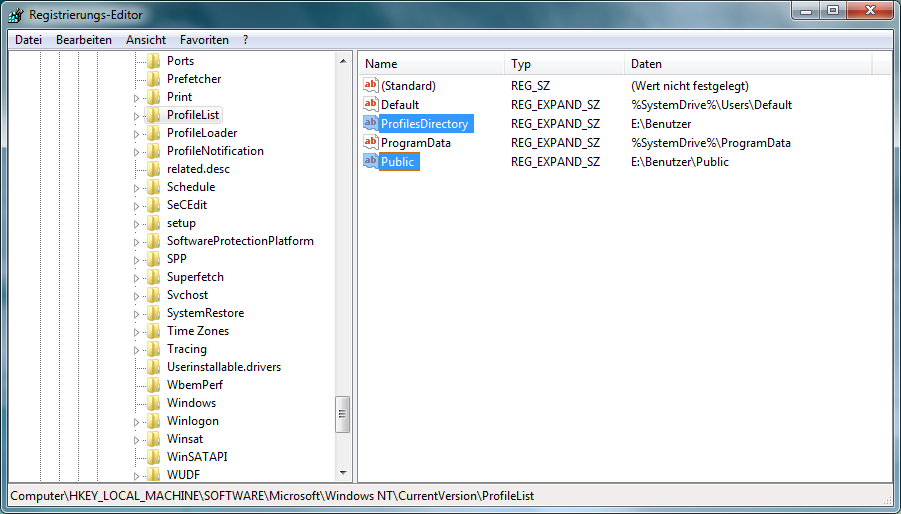
- Nun navigiert man zum Schlüssel “HKEY_LOCAL_MACHINE\Software\Microsoft\WindowsNT\CurrentVersion\ProfileList” und ändert dort den Eintrag ProfilesDirectory sowie Public nach den eigenen Wünschen ab.
Ich habe in meinem Beispiel E:\Benutzer und E:\Benutzer\Public gewählt. - Im nächsten Schritt kopiert man den Ordner Public aus dem Verzeichnis C:\Benutzer an seinen neuen Platz. In meinem Beispiel wäre das E:\Benutzer\Public.
- Nach einem Neustart kann man nun das “richtige” Benutzerkonto anlegen, welches man später verwenden möchte. Es wird bereits im neuen ProfilesDirectory-Ordner gespeichert. Im Beispiel entsprechend E:\Benutzer.
- Jetzt kann man sich vom temporären Admin-Account abmelden und mit seinem neuen Benutzer anmelden. Anschließend das temporäre Konto in der Benutzerverwaltung löschen. Ebenfalls die Daten auf der Festplatte des temporären Kontos unter C:\Benutzer entsorgen.
- Abschließend ist es noch empfehlenswert, den neuen Benutzer-Ordner von der Dateiindizierung erfassen zu lassen. Wenn dies erwünscht ist, einfach die Indizierungsoptionen aus der Systemsteuerung aufrufen und auf “Ändern” klicken. Dann auf “Alle Orte anzeigen” und die entsprechenden Ordner festlegen. Kurz darauf werden alle Inhalte der entsprechenden Ordner neu indiziert.
Sie sehen gerade einen Platzhalterinhalt von X. Um auf den eigentlichen Inhalt zuzugreifen, klicken Sie auf die Schaltfläche unten. Bitte beachten Sie, dass dabei Daten an Drittanbieter weitergegeben werden.
Mehr Informationen
Hallo Tobi,
ich finde den Tip echt klasse! Hab das auch so gemacht bei meiner ersten Win7 installation. Hab nur meine benutzerdaten auf Laufwerk d. Jetzt hab ich das Windows 7 zum zweiten mal auf c: installiet und möchte mich gerne wieder mit der “alten Benutzerkennung” der ersten Windows 7 installation anmelden. Dieser wird mir aber nicht mehr in der neuen Installation angezeigt. Das heist ich kann diese Kennung nach der neuinstallation nicht wieder reaktivieren. Ist das so richtig, oder kannst du mir einen tip geben, wie ich die Kennung der ersten Installation unter der zweiten reaktivieren kann. Für einen Hinweis bin ich dir sehr dankbar.
Martin
Hast du die Registryanpassung bei deiner 2ten Installation auch durchgeführt?
Damit das so funktioniert wie du möchtest, musst du zuerst ein Benutzerkonto erstellen, welches denselben Namen wie dein altes trägt. Als Admin den User erneut erstellen und mit diesem einloggen, damit der neue Ordner auf der Festplatte erstellt wird. Dann wieder als Admin anmelden und den vorher erstellten Ordner durch deinen “alten” Ordner ersetzen. Dann sollte es funktionieren.
Hallo.
Klasse HowTo hast du da geschrieben +thumbsup+ Nach stundenlanger Sucherei habe ich mich sehr über diesen kurzen & vor allem verständlichen Beitrag gefreut.
Allerdings habe ich noch eine Frage (jaja ich weiß, der Beitrag ist uralt): Wo werden jetzt, nach erfolgreichem Übertragen der Benutzerprofile, Daten wie zum Beispiel Anwendungsdaten etc gespeichert? Auch am neuen Platz oder immer noch auf C:? Bin mir da nicht ganz sicher und würde gerne all diese Sachen auf D: speichern.
Grüße
gonzo
Wenn du mein Tutorial 1:1 gefolgt bist sollte alles auf D: liegen.
Schau am besten einfach mal in den Ordner D:\Benutzer\DEIN BENUTZERNAME. Dort liegt dann alles. Am besten du schaust auf das Datum der einzelnen Dateien.
Auf C: liegen evtl. nur noch alte Profile.
Hallo Tobi,
habe bei der ersten Installation Deinen Tip befolgt. Klappte hervorragend. Nun möchte ich mein Win 7 aber gerne mit der Upgrade-Funktion reparieren. Kann keine dll´s mehr registrieren. Windows meckert aber, das der Programmordner und das Benutzerverzeichnis nicht auf der gleichen Partition liegt wie Windows. Habe versucht die Schritte zurück zu verfolgen, alles wieder auf C: , ging nicht.Gibt es einen Trick oder muss ich eine Neuinstallation machen?
Gruß
Reinhard
Ich habe selbst noch nicht probiert das rückgängig zu machen. Wenn es aber nicht klappt wäre eine Neuinstallation wohl am sinnvollsten. Sorry.
Habe neu aufgesetzt, jetzt 64 Bit Version, System und Daten getrennt nach “Anweisung”, perfekt! Tipp gleich weiter gegeben an alle Bekannte die neu installieren wollen.
Der Registypfad lautet zumindest bei Win 7 Prof 32bit:
HKEY_LOCAL_MACHINE\SOFTWARE\Microsoft\WindowsNT\CurrentVersion\ProfileList
Hab ich doch auch geschrieben!?
ja stimmt
war irgendwie falsch
Hallo Tobias,
oben schreibst du:
Dies sollte man am besten nach einer Neuinstallation von Windows 7 tun, da ansonsten unerwartete Probleme auftreten könnten!
Ich benutze Win7 nun schon seit längerer Zeit und meine erste Partition C:/ (50 GByte) wird immer voller. Den Ordner C:/Users/Public habe ich schon nach D:/Users verschoben und es klappt einwandfrei.
An meinen Benutzerordner habe ich mich noch nicht herangetraut.
Welcher Art sind genau die Probleme, oder hast du ein Tutorial zur nachträglichen Verschiebung?
Wenn man einen Schritt falsch ausführt kann es dazu kommen, dass evtl. das gesamte Profil zerschossen wird.
In deinem Fall könnte es aber vielleicht ausreichen nur die Ordner “Eigene Musik”, “Eigene Bilder” usw. zu verschieben.
Alternativ könntest du den gesamten Benutzerordner mit der anderen Methode verschieben. Hier findest du für beides eine Anleitung:
http://blog.tim-bormann.de/windows-7-eigene-dokumente-eigene-verschieben.html
Ich finde den Tip einfach toll und habe ihn gleich bei mir angewandt. Ich habe Windows 7 Partitions auf beiden internen Festplatten (HDD0 und HDD1). Zu erst habe ich ihn auf HDD1 angewandt und es klappt einwandfrei.
Um das exakt gleiche Win7 auf HDD0 zu haben und um den Aufwand für die ganze zeitaufwendige Einstellungen und Software Installationen zu sparen, habe ich diese fertige Partition folgenderweise erfolgreich auf HDD0 reproduziert (dabei wurde Boot-CD von Partition/Daten Image/Restore-Software benutzt):
1) Backup Images von der fertigen Win7 Partition (HDD1) und von den dazugehörigen Ordnern H:\HDD1\Benutzer sowie H:\HDD1\Benutzer\Public getrennt erstellen. Im dem Image sind auch alle versteckte Dateien enthalten. (H: ist das Laufwerk, wo die Benutzer Profile und Daten gespeichert sind.)
2) Von diesen Images habe ich auf HDD0 das Win7 in der vorgesehenen Partition und in den Ordner H:\HDD0\Benutzer sowie H:\HDD0\Benutzer\Public restored (dabei wurde die original Security Level bei den Dateien des Benutzer Profiles beibehalten).
3) Nach dem Booten des neues Win7 auf HDD0 (greift zu erst noch auf Benutzer Profile Daten aus den Dateien auf H:\HDD1\Benutzer, etc. zu) habe ich die Registry Einträge von ProfilesDirectory sowie Public auf H:\HDD0\Benutzer, etc. entsprechend korrigiert.
Es funktioniert einwandfrei, bis auf ein „Schönheitsproblem“. Das Problem des neuen Win7 ist, daß ein Sicherheiteswarnungs-Dialogfenster jedesmal erscheint beim Starten von manchen Programmen bzw. Windows-Software. Dieses Phänomen kommt nicht bei allen Software vor, aber bei den betreffenden Software jedesmal. (mit Warnung: z.B. Windows Explorer, Editor, etc.; ohne Warnung: z.B. MSOffice, Windows Snipping Tool, WordPad, etc.).
Wenn ich auf „Öffnen“ in dem Sicherheitswarnungs-Dialogfenster („Datei Öffnen – Sicherheitswarnung“) klicke, läuft der Startprozeß aber dann ganz normal weiter bis zum Ende. Alle Software funktionieren auch einwandfrei.
Die Sicherheitswarnung erscheint nur, wenn ich die Software von der Task-Leiste, über das Startmenü (bzw. StartAlle Programme) oder von den entsprechenden Verknüpfungen auf dem Desktop starten. Wenn ich aber direkt die „.exe“-Dateien anklicke, starten die Software sofort ohne Warnung. Daher liegt der Verdacht nahe, daß dieses Problem hauptsächlich auf der Berechtigung der Verknüpfungen liegen könnte.
Da dieses Sicherheiteswarnung-Dialogfenster leider lästig ist, hätte ich gerne gewußt, wie man das Problem beheben kann. Wahrscheinlich muß ich irgenwo die Berechtigung anpassen oder entsprechende Dateien ersetzen, aber, falls dies der Fall wäre, wo befinden sich die Stellen mit den Berechtigungsdaten?
Ich habe vergessen zu erwähnen: mein Betriebssystem ist Windows 7 (x64).
Ehrlich gesagt habe ich keine Ahnung an was der Fehler liegen könnte. Vielleicht kann ich dir helfen, wenn du nen Screenshot hochladen könntest.
Danke für den Tipp, hat wunderbar funktioniert.
Gruß Tom
Diese Anleitung war mir eine große Hilfe, vielen Dank!
Es ist zu bemerken, dass der Anleitung wichtige Hinweise fehlen:
1.) Die Einstellungen der neuen Verzeichnisse Users und Public müssten so eingerichtet wie die ursprünglichen Verzeichnisse auf C: sein. Users und Public sind Systemverzeichnisse, die bei der Installation erstellt werden und als solche bestimmte Sicherheitsrechte und Freigaberechte erhalten. Diese Rechte sollten den neuen Verzeichnissen entsprechend hinzugefügt werden, um mögliche Schwierigkeiten zu umgehen.
2.) Nachdem das Profilverzeichnis des temporären Admins von C:\Users gelöscht worden ist, sollte man das Profil aus der Registry löschen.
3.) Das Verzeichnis C:\Users darf nicht gelöscht werden, dort wird das Profil “Default” gespeichert! (Siehe Dein Screenshot.)
Nochmals herzlichen Dank für diese Anleitung, sie beschreibt die beste Methode für das Trennen von System und Daten!
Grüße, Ete
P.S. Nummer 1.) könnte der Grund für die Fehlermeldungen von Juli sein.
Super das alles, aber ich hätte da noch ne Frage: ich möchte auch meine Programmdateien vom system trennen, zumindest sodass wenn ich neue Software installiere diese auf der anderen platte ist.
Dann wählst du einfach bei der Installation der Programme die andere Festplatte als Installationsort aus.
1. Was sind die Vor und Nachteile dieser gegeüber der Variante mit Symlinks (xp kann von außen z.B. mit den Links nicht umgehen)
2. Ich möchte einen user “games” anlegen der komplett (also auch die systemordner wie Progdata,…)auf D:\users\games liegen.
Alle anderen User sollen “normal” auf C bleiben.
1. Nachteil ist wohl, dass diese Methode etwas schwieriger und fehleranfälliger bei der Durchführung ist.
Vorteile ist, dass neue User direkt auf dem neuen Laufwerk angelegt werden. Bei der Symlink-Methode muss für jeden neuen User nachträglich ein Symlink erzeugt werden.
2. Ich denke das funktioniert nicht. Zumindest ist mir keine Lösung bekannt.
Hallo,
bringt diese Methode auch dann einen Geschwindigkeitszuwachs, wenn die User-Daten lediglich auf einer anderen Partition liegen, oder nur wenn die User-Daten auf einer anderen Festplatte sind?
MfG
Jan
Bei Nutzung einer anderen Partition ist überhaupt kein Geschwindigkeitszuwachs gegeben.
Nochwas: Wieviel Speicher würdest du für die Win7 System-Partition allokieren bzw. welche Programme kommen im Verlauf dazu, welche nicht auf der User-Partition verlagert werden können?
Schwer zu sagen, hängt natürlich auch von den jeweiligen Bedürfnissen ab. Grob gesagt benötigt Windows 7 20 GByte. Programme werden standardmäßig unter “C:\Programme” installiert. Lediglich die Userdaten der Programme werden unter “C:\Benutzer” abgelegt. Dies ist bei den allermeisten Programmen nicht sehr viel. Wenn du die User-Daten also auslagerst wird das Programm trotzdem auf dem C-Laufwerk installiert. Selbstverständlich kannst du die User-Daten aber z.B. auf ein D-Laufwerk auslagern und die Programme dort manuell installieren, dann wird auf C kein weiterer Platz benötigt.
Ich persönlich installiere alle Programme auf C, da dies meine SSD ist. Programme sind bei mir wie Windows 7 ca. 20 GByte. Insgesamt also 40 GByte. Dann noch die Auslagerungsdatei (pagefile.sys) und etwas Reserve kalkulieren. 60 GByte sollte die Windows-Partition also schon haben. Bei vielen Programmen natürlich mehr.
Hallo,
funktioniert diese Lösung auch bei Windows 8 ?
lg Thomas
Ich vermute ja, habe es allerdings noch nicht testen können!
Hallo Tobi,
deine Methode [Registry] ist sehr gut machbar. Ich bevorzuge selbst aber die Methode [Symlink], mit der man eine Verknüpfung woanders hin setzt. Dies wende ich dann nicht nur auf ein Profil, sondern auf das gesamte Benutzer-Verzeichnis [users] an. Diese Umstellung ist sehr schnell geschehen (außer man hat schon sehr viele Daten vorliegen, die kopiert werden müssen). Notwendig ist glaube ich die Verwendung vom NTFS (NT-Datei System) auf den beiden Partitionen bzw. Festplatten. Das Vorgehen für die Symlink-Methode auf alle Benutzerprofile ist auf com-magazin.de im 01/2013 gut beschrieben worden. Online ist es unter folgendem Link zu finden [http://www.com-magazin.de/praxis/windows-7/ideale-windows-7-66268.html].
Wie sich die Benutzerprofile direkt nach einer Neuinstallation sofort wieder einbinden lassen, weiß ich noch nicht. Bei deiner Methode muss erst der entsprechende Benutzer erstellt werden und dann durch den Administrator der Pfad zu dem “alten” Speicherort in der Registrierung eingetragen werden. Mit dem Symlink wäre es meiner Meinung nach ähnlich. Würde man den Symlink vor der Windows-Neu-Installation schon gesetzt haben, würden vermutlich die “alten” Daten überschrieben werden können oder der neu Benutzer mit dem selben Namen würde einen zweiten Ordner erhalten. Wäre schön, wenn in Zukunft “alte” Profile direkt bei der Installation mit einbinden könnte.
Für die Speicherung auf einer Netzfestplatte besteht das Problem des offline-seien der Festplatte. Was soll Windows da laden?! Also muss ein Standard-Ordner mit den Profilen immer da sein. Hier könnte man jetzt aber alle weiteren Daten im Netzwerk speichern, so dass nur das nötigste zum Starten von Windows auf dem System “offline” verfügbar wäre.
Stellt sich mir nur noch die Frage, ob sich dieses Benutzerdaten, wie Einstellungen für Programme, dann auch auf anderen Rechnern im Haus nutzen lassen würden. Läuft dann doch fast auf eine Art Domänen-Verwaltung mittels Server hinaus. Und dieses dann privat für nur drei Rechner einzurichten, finde ich dann etwas überdimensioniert.
Wenn ich aber mal auf eine Lösung stoßen würde und hier dann wieder vorbei schaue, dann würde ich die gefundene Lösung auch gerne mitteilen.
Vielen Dank für deine Anleitung!
LG Ben
Hallo, ich habe den 7. Schritt nicht nachvollziehen können, da ich nicht genau weiss, was damit genau gemeint ist. Nun habe ich folgendes Problem: Beim Start wird jedes mal ein TEMP Benutzer angelegt. Immerhin auf D: . Der Zugriff auf die angelegten Benutzer auf D erfolgt nicht. Hhm… Sie sind exakt benannt. Dennoch werden sie nicht identifiziert. Hat da jmd. Ein Tipp.
Der letzte Schritt ist nur optional und kann mit deinem Problem nicht zusammenhängen. Der TEMP-User deutet auf ein Problem mit der Registry hin, evtl. Schritt 3. Also nochmal alles genau überprüfen, irgendwo muss noch ein kleiner Fehler drin sein.
Ja prima. So hat es funktioniert. Benutzer mit Administration Funktion machen da wohl ein Problem. Habe ihn als einfachen User angelegt und im Anschluss die Funktion Administration nach geschoben. Damit ist alles gut. DANKE für die superschnelle Rückmeldung.
Nochmal DANKE für diesen herrlichen Hinweis.
Funktioniert auch unter Windows 10! – Vielen Dank für diese Anleitung!
Hallo, Funktioniert das auch problemlos unter Windows 10? Oder macht das OS dann Anstalten wegen den Updates??
Es funktioniert noch aber empfehlen würde ich diese Methode mittlerweile nicht mehr. Hauptgrund dafür ist, dass größere SSDs in der Zwischenzeit relativ günstig sind und ich daher keine Notwendigkeit mehr sehe. Normale Updates machen keine Probleme, ich weiß aber nicht, was bei einem Windows-10-Feature-Upgrade passiert…
Alternativ kannst du bestimmte Ordner wie Bilder, Downloads oder Videos über “Eigenschaften” und “Pfad” auf eine andere Partition bzw. Festplatte legen.